


Hur man laddar ner Twitter-videor: Bästa sätten och steg-för-steg-guide

Nedladdning av videor på Twitter har förföljt oss i åratal. Även om en inbyggd nedladdningsfunktion så småningom lades till 2023, är den endast tillgänglig för Premium. Kan vi inte göra något annat än att betala för en annan prenumeration för att spara videor vi gillar? Som tur är är det inte fallet. I den här artikeln kommer jag att guida dig steg för steg genom 5 sätt att... ladda ner Twitter-videor utan att ge dina pengar till Musk. Välj det som fungerar bäst för dig.
SIDINNEHÅLL:
- Twitter låter mig inte spara videor. Varför?
- En snabb titt: Vilken väg ska jag prova?
- Del 1: Spara Twitter-videor med webbläsartillägg
- Del 2: Ladda ner Twitter-videor online på en webbplats
- Del 3: Hur man laddar ner en Twitter-video med Discord
- Del 4: Ladda ner videor från Twitter med hjälp av kommandorader
- Del 5: Ultimat lösning: Spela in din skärm
Twitter låter mig inte spara videor. Varför?
Generellt sett är det deras kommersiella strategi. Twitter vill hålla användarna inne i appen för maximalt engagemang, men enkla nedladdningar avbryter surfningen och minskar därmed tiden som spenderas på plattformen. För närvarande är det bara Premium-användare som får ladda ner videor från Twitter.
Men det betyder inte att vi är befriade från alla problem efter prenumerationen. Videor i direktmeddelanden och streamar, och videor vars nedladdningsalternativ är inaktiverat, kan inte sparas, oavsett om du är en vanlig användare eller en Premium-användare.
Allt detta leder till den ständiga utvecklingen av tredjepartsverktyg för att spara videor på Twitter. De finns i alla möjliga former: tillägg, webbplatser, programvara och mer. Efter att ha samlat och testat en mängd olika metoder själv kommer jag att visa dig en snabb jämförelse av 5 rekommenderade sätt att spara videor från Twitter innan jag dyker in i vart och ett.
Obs: Vad du än gör med videorna, behåll dem upphovsrätt i åtanke. Du måste förstå att det inte betyder att du äger videon om du sparar den. Det är bäst att bara använda videorna för personliga ändamål – använd dem inte för kommersiella ändamål eller andra situationer där du förmodligen inte har tillåtelse.
En snabb titt: Vilken väg ska jag prova?
| Metoder | Hur det fungerar | Enkel användning | Stabilitet | Enheter |
| Apeaksoft skärminspelare | Spela in skärmen | ☆☆☆☆☆ | ☆☆☆☆☆ | Windows / Mac |
| Spela in skärmen på mobilen | Spela in skärmen | ☆☆☆ | ☆☆☆☆☆ | iPhone / Android |
| Medieskörd | En nedladdningsknapp i webbläsaren | ☆☆☆☆☆ | ☆☆☆☆ | Alla enheter med Chrome/Edge/Firefox |
| ssstwitter | Länkklistra | ☆☆☆ | ☆☆☆☆ | Alla enheter med Chrome/Edge/Firefox |
| BetterTwitFix | Länkklistra | ☆☆☆☆ | ☆☆☆☆☆ | Alla enheter med Discord |
| galleri-dl | Kommandorader | ☆☆ | ☆☆☆☆☆ | Windows / Mac / Linux |
Del 1: Spara Twitter-videor med en webbläsartillägg
Medieskörd är ett av de bästa tilläggen för att ladda ner Twitter-videor. När det är installerat lägger det till en nedladdningsknapp på dina Twitter-videosidor. Det är kompatibelt med Google Chrome, Microsoft Edge och Mozilla Firefox.
Steg 1. Sök efter Medieskörd i Chrome Web Store eller Edge-tillägg.
Om du använder Firefox måste du dock anstränga dig lite hårdare: gå till GitHub för TwitterMediaHarvests senaste version och ladda ner .xpi filen från resurserna för att installera tillägget.
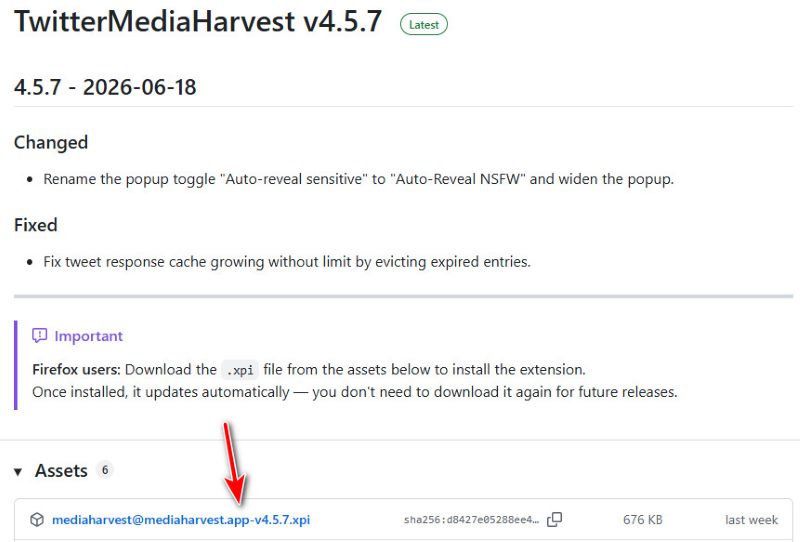
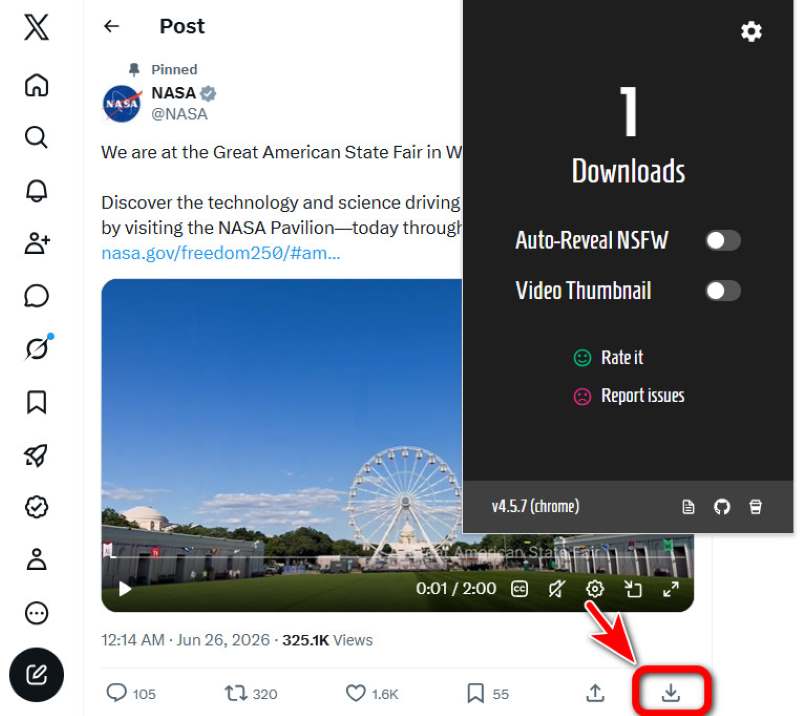
Steg 2. Installera och starta tillägget. Nu, när du spelar upp en video på Twitter, ser du en Ladda ner knappen längst ner till höger i inlägget. Klicka och spara.
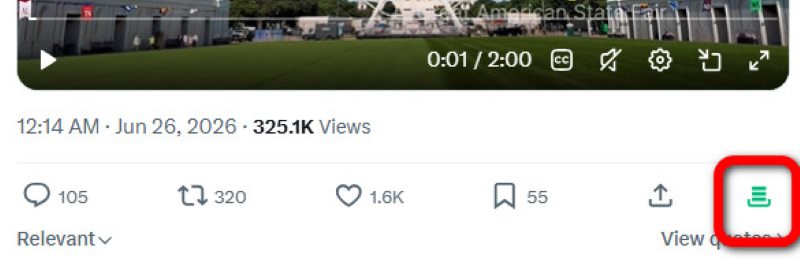
Steg 3. Nedladdningsknappen blir grön när nedladdningen är klar. Videon sparas som standard i en ny mapp med namnet twitter-media-harvest i din webbläsares sparade plats.
Tips: Webbläsare sparar filer på dessa platser som standard. Ändra din sparplats om det behövs.
• Windows: C:\Användare\ Nedladdningar
• Mac: /Användare/ /Nedladdningar
• iPhone/Android: Gå till Filer-appen → Nedladdningar för att hitta dem
Del 2: Ladda ner Twitter-videor online på en webbplats
Det finns massor av webbplatser för att ladda ner Twitter-videor online, men många av dem misslyckas av mystiska skäl (mystiska för mig, åtminstone). Den här, ssstwitter.com, är den mest stabila och smidigaste webbplatsen av alla.
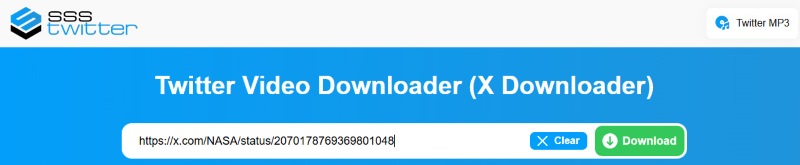
Steg 1. Kopiera länken till ditt målvideoinlägg. Öppna ssstwitter.com och klistra in den i inmatningsrutan i mitten. Klicka sedan på Ladda ner.
Steg 2. Välj en upplösning för videon. För att ladda ner Twitter-videor i HD måste du titta på en reklam. De andra tre alternativen startar helt enkelt nedladdningen direkt.
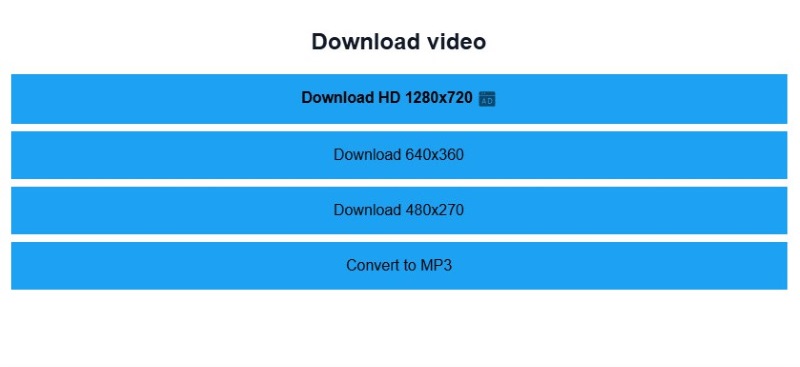
Steg 3. Nu kan du kontrollera din nedladdade video på webbläsarens sparade plats.
Del 3: Hur man laddar ner videor från Twitter med Discord
Detta är en smart lösning med hjälp av BetterTwitFix, ett program med öppen källkod som ursprungligen utformades för att skicka spelbara videor på Discord från Twitter. Tricket är: det här programmet kan hämta den direkta videofilen, och Discord kan öppna den i webbläsaren. Så vad vi gör är att samarbeta med dem – använda BetterTwitFix för att hämta Twitter-videofilen som Discord kan öppna. Sedan kan du helt enkelt ladda ner den från webbläsaren.
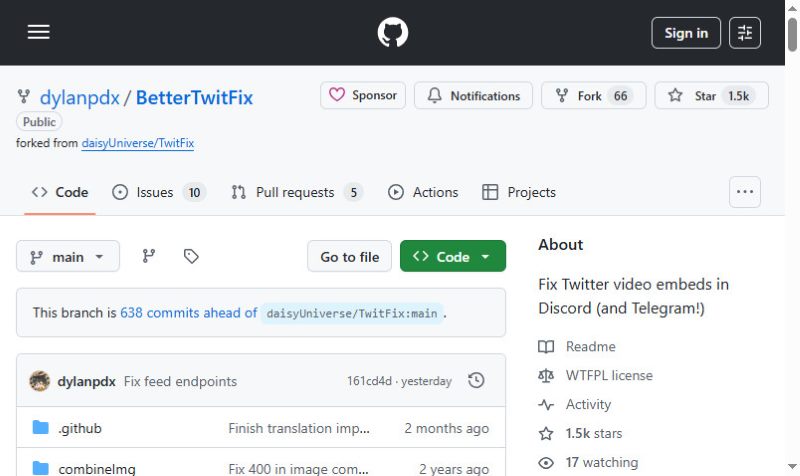
Steg 1. Kopiera Twitter-videolänken och ersätt x.com med vxtwitter.com or fixvx.comOm till exempel min ursprungliga länk är https://x.com/NASA/status/207020555885913703, sedan efter utbyte ser det ut som https://fixvx.com/NASA/status/207020555885913703.
Steg 2. Lägg till .mp4 till slutet av länken. Det här är som att säga till BetterTwitFix att "ge mig videon, inte sidan". Nu är min länk som: https://fixvx.com/NASA/status/207020555885913703.mp4.
Steg 3. Skicka den här länken till vem som helst på Discord. Klicka sedan på den skickade länken så att videon öppnas i din webbläsare. Klicka på tre prickar längst ner till höger och välj Ladda nerDu kommer att ladda ner Twitter-videon i MP4.

Del 4: Ladda ner en Twitter-video med hjälp av kommandorader
Galleri-dl är ett kommandoradsverktyg med öppen källkod som hjälper dig att ladda ner högkvalitativ media från många plattformar, inklusive Twitter. Du ger det en länk, och det hämtar median åt dig. Det är helt rent och reklamfritt, och är särskilt fantastiskt för massnedladdningar, vilket många verktyg inte klarar av.
Om du redan har mycket kunskap om kommandorader är gallery-dl perfekt för dig. Men om du inte har det kan du fortfarande göra det genom att följa mina steg i Windows.
Steg 1. ladda ner .exe fil från gallery-dl.com.
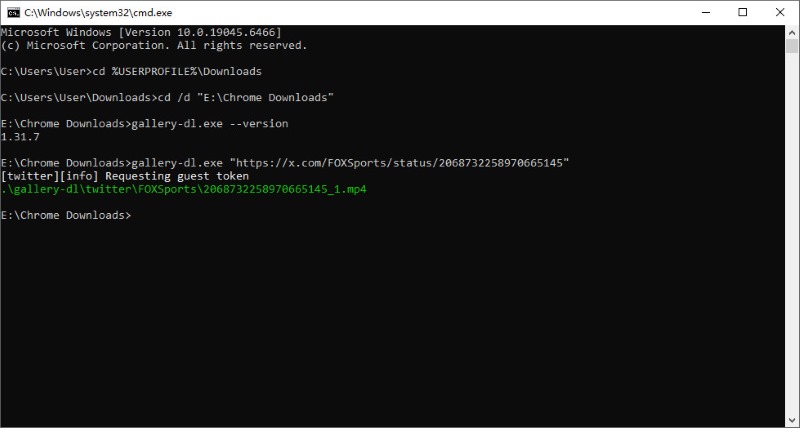
Steg 2. Klicka Windows + R att öppna Körning dialogruta och skriv in cmd att öppna kommando~~POS=TRUNC.
Steg 3. Skriv in detta i fönstret: cd /d "[din målplats för att spara]"och tryck på ange.
Steg 4. Kopiera sedan tweetens länk och skriv ett kommando som det här: gallery-dl.exe "[länken]"Ta min videolänk som exempel: gallery-dl.exe "https://x.com/NASA/status/207020555885913703". Tryck på ange att köra den.
Nu har du laddat ner videon till din målplats.
Tips: Om du har problem med andra operativsystem än Windows kan du hitta en guide på gallery-dl.coms hemsida.
För att ladda ner en grupp videor samtidigt, ange kommandon som dessa på Steg 4:
- En användares media: gallery-dl.exe --cookies-från-webbläsaren chrome "https://x.com/användarnamn/media"
- Hela tidslinjen: gallery-dl.exe --cookies-från-webbläsaren chrome "https://x.com/användarnamn"
- Flera konton: Skapa en textfil accounts.txt med en URL per rad och kör sedan: gallery-dl.exe --cookies-from-browser chrome -i accounts.txt
Del 5. Ultimat lösning: Spela in din skärm
Videosparare från Twitter kan gå fel på många, många sätt. En uppdatering från Twitter kan utlösa haverier i många tillägg. Webbplatser presterar ibland dåligt och vi vet inte varför. Skapare kan ta bort tweets eller göra dem privata när som helst – uppdatera och videon är borta.
Men du har alltid en universell reservlösning: skärminspelning. Den sviker dig aldrig. Så länge videon kan spelas upp på din skärm kommer den att fungera utmärkt. Du får inte den ursprungliga videofilen, men du kan ha en snygg inspelning av den i hyfsad kvalitet.
Hur man spelar in skärmen på Windows/Mac
Använd en av de bästa skärminspelare för att spela in din målvideo i HD – Apeaksoft skärminspelareDet låter dig anpassa ditt inspelningsområde så att det passar perfekt med Twitter-videon. Du kan också trimma och beskära videon direkt efter att inspelningen är klar, så att du får videon exakt som du vill.

Nedladdad av över 1,000,000 användare
- Spela in skärm och videor i olika format.
- Spela in ljud från systemet/mikrofonen med hög kvalitet.
- Spela in spel, telefonskärm, webbkamera och ta skärmdumpar med lätthet.
- Spela in i helskärm eller en anpassad skärmstorlek.
- Schemalägg inspelningar så att de startar och stoppar automatiskt.

Steg 1. Ladda ner och installera programvaran enligt ditt operativsystem.
Steg 2. Öppna Twitter-webbsidan och pausa din Twitter-video i början.
Steg 3. Starta Apeaksoft Screen Recorder. Klicka Customoch välj intervallet för din video.
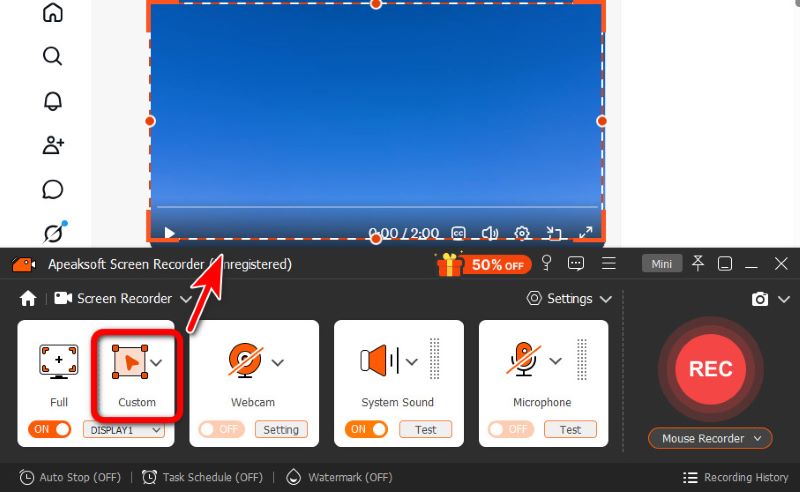
Steg 4. Klicka först på REC på Apeaksoft. Du kommer att se en nedräkning på 3 sekunder innan inspelningen börjar. Gör dig redo. När inspelningen börjar, spela upp videon.
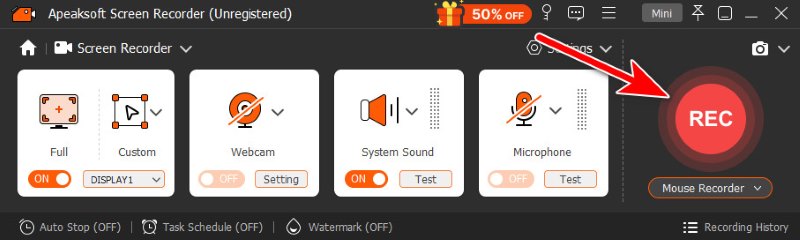
Steg 5. När videon slutar klickar du på den röda rutan så att inspelningen också stoppas. Apeaksoft öppnar automatiskt ett redigeringsfönster åt dig. Du kan trimma bort extra delar i början eller slutet, där muspekaren har klickat på skärmen. Du kan också beskära videon om du av misstag spelat in tomma utrymmen som du inte vill ha.
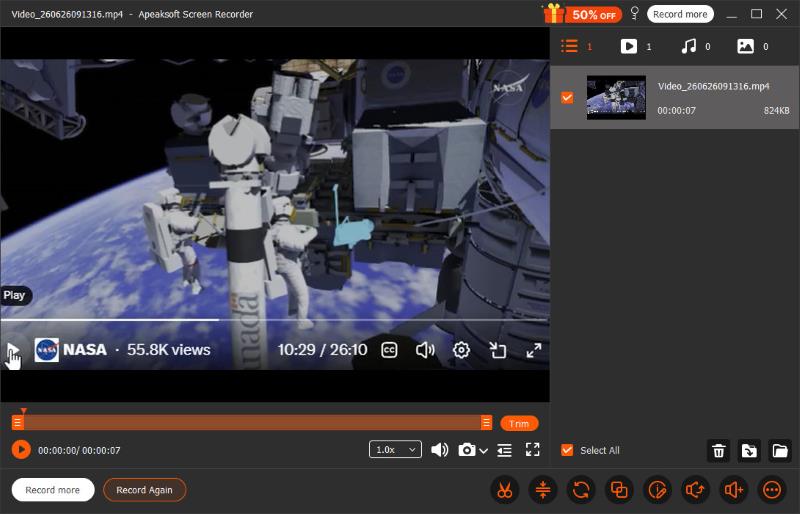
Obs: Videon sparas automatiskt när du slutar inspelningen. För att se var den är sparad, placera muspekaren på videofilen i den högra delen av redigeringsfönstret. mappknapp visas längst ner till höger. Klicka på den så kommer du till mappen där din video finns.
Hur man spelar in skärm på iPhone
Steg 1. Aktivera den inbyggda inspelaren på din iPhone. Hur? Gå till Inställningar, och välj Control Center alternativet. Scrolla sedan nedåt tills du hittar Skärminspelning appen och tryck på grön plusikon för att slå på den. Om den redan är på, låt den vara det.
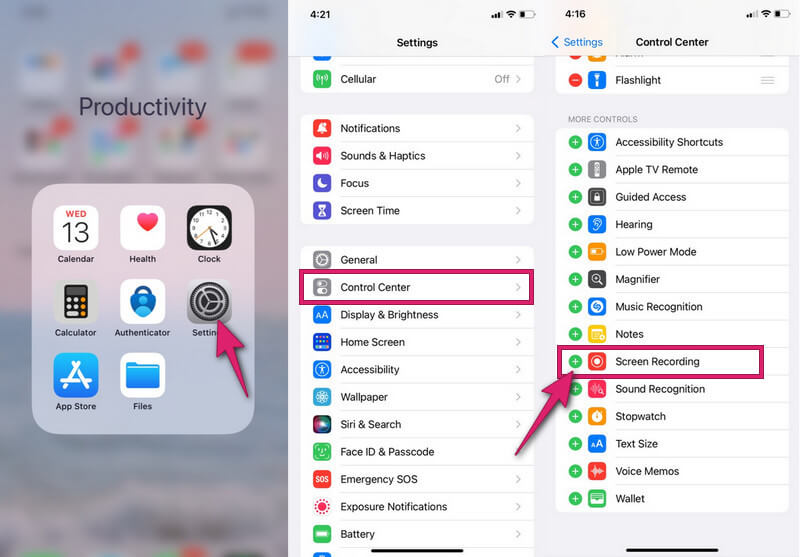
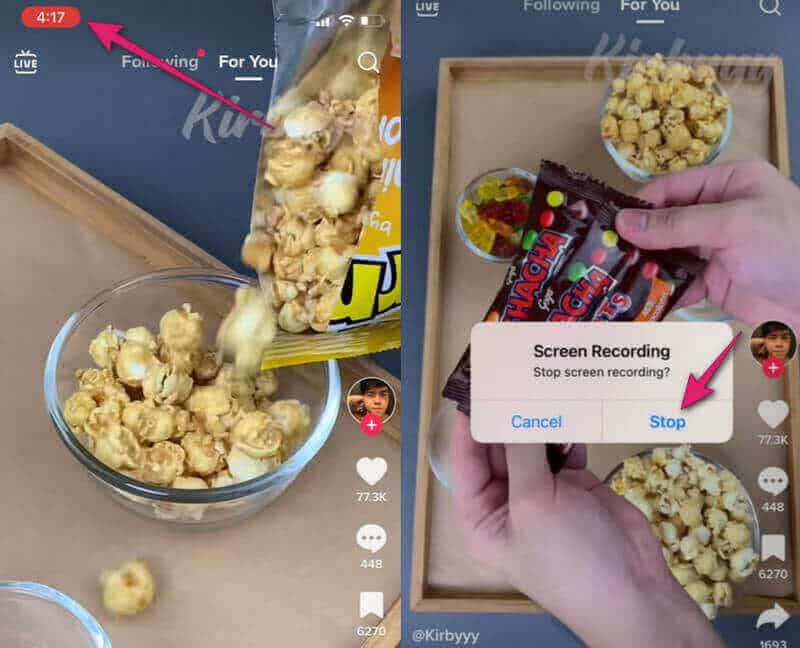
Steg 2. Svep nu ner skärmen för att kalla fram Control Center. Tryck på rund knapp indikerar Spela inNär den blir röd betyder det att inspelningen har startat. Börja nu spela upp din Twitter-video för att spela in den.
Steg 3. För att avsluta inspelningen trycker du på den rödmarkerade timern. I det lilla fönstret som visas trycker du på Sluta.
Om videon inte visades i helskärmsläge behöver du förmodligen beskär videon på din iPhone, så att bara själva videon finns kvar.
Hur man spelar in skärmen på Android
Steg 1. Svep ner skärmen för att komma åt Snabbinställning. Därifrån, leta efter Skärminspelning verktyget och öppna det.
Steg 2. På den flytande listen trycker du på röd cirkel för att starta inspelningen.
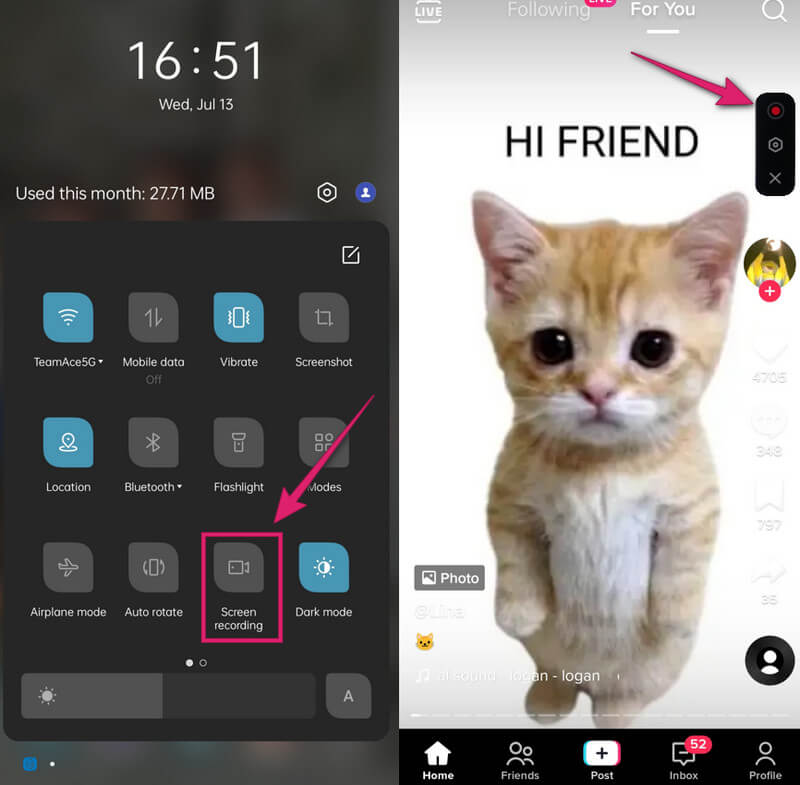
Steg 3. För att avsluta inspelningen, tryck på samma röda cirkelknapp igen. Kontrollera sedan din inspelade video i ditt fotogalleri och trimma din video på Android om det behövs.
Slutsats
Nu har du fullständig förståelse för hur man ladda ner videor från TwitterSammantaget är det mest stabila sättet att spara videor för Twitter att spela in din skärm med Apeaksoft Screen Recorder på PC, eller med inbyggda inspelare på mobiltelefoner. Du kan också enkelt ladda ner videor från Twitter på webbplatser, med webbläsartillägg, via Discord eller med hjälp av kommandoradsverktyg. Förhoppningsvis kommer Twitters videonedladdning inte att störa dig längre!

Relaterade artiklar




