


Hur man tar en skärmdump på Roblox och hittar Roblox-skärmdumpar

Roblox-skärmdumpar är ett enkelt sätt att spara intressanta ögonblick medan du spelar. Den här guiden visar dig hur du tar en skärmdump på Roblox med hjälp av den inbyggda skärmdumpsfunktionen och skärmdumpsverktygen. Vi kommer också att presentera var du hittar Roblox-skärmdumpar efter att du har tagit dem.
SIDINNEHÅLL:
Del 1: Hur man tar en skärmdump på Roblox
Det här avsnittet innehåller detaljerade steg-för-steg-guider för att ta en skärmdump på Roblox med hjälp av Roblox inbyggda skärmdumpsfunktion, enhetens skärmdumpsverktyg eller ett professionellt skärmdumpsverktyg. Fortsätt läsa.
Metod 1: Använd Roblox-skärmdumpsknappen
Om du vill ta en skärmdump direkt i Roblox kan du använda den inbyggda inspelningsfunktionen.
Steg 1. Öppna Roblox och ange spelet du vill spela in.
Steg 2. Klicka på menyknappen i det övre vänstra hörnet.
Steg 3. Välja fångar från menyn.
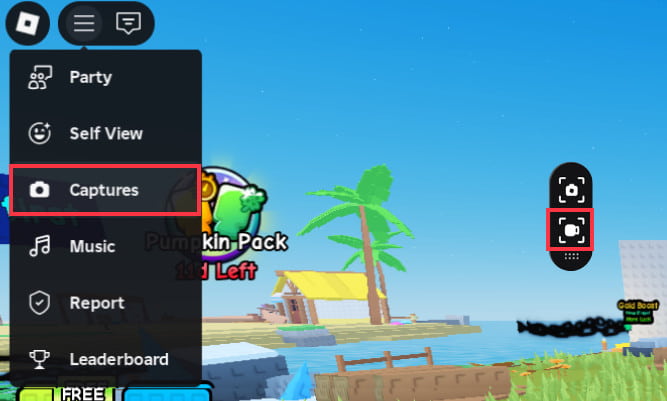
Steg 4. Bildtagningsikonen visas på höger sida av skärmen. Klicka på bildtagningsikonen för att ta en skärmdump från Roblox.
Metod 2: Använd enhetens skärmdumpsverktyg
Olika enheter har sina egna inbyggda skärmdumpsfunktioner. Du kan kolla tabellen nedan och se hur du enkelt tar en Roblox-skärmdump.
| plattform | Metod |
| Windows | Tryck PrtScn tangenten för att ta en skärmdump och klistra sedan in skärmdumpen i ett bildredigeringsprogram som Färg och spara den som en bild. |
| Mac | Klicka Kommando + Skift + 3 för att fånga hela skärmen eller Kommando + Skift + 4 för att välja ett område om du vill ta en Roblox skärmdump på Mac. |
| iPhone / iPad | Tryck på sidoknappen och volym upp-knappen samtidigt |
| Android | Tryck på ström- och volym ned-knapparna samtidigt för att ta en skärmdump. Men den exakta genvägen kan variera på vissa enheter. |
Metod 3: Använd ett professionellt skärmdumpsverktyg för att ta en Roblox-skärmdump
Om du vill ha mer kontroll över skärmdumpsområdet eller behöver redigera bilden efter att du tagit den, Apeaksoft skärminspelare erbjuder en dedikerad skärmdumpsfunktion för Windows och Mac. Den låter dig välja det område du vill ta och lägga till text, pilar, former, siffror och andra anteckningar innan du sparar bilden. Dessutom kan du ta en rullande skärmdump.
Det här verktyget stöder vanliga skärmdumpsformat, inklusive PNG, JPG/JPEG, GIF, TIFF och BMP. Det tillhandahåller även snabbtangenter för skärmdumpar och en projekthistorik för snabb åtkomst till inspelade filer.
Följ guiden nedan för att lära dig hur du tar en skärmdump från Roblox gratis:
Steg 1. Ladda ner och installera Apeaksoft Screen Recorder på din dator.
Steg 2. Öppna programmet och klicka på rullgardinsmenyn i det övre vänstra hörnet.
Steg 3. Välja Screen Capture.

Steg 4. Du kommer att se ett hårkors. Dra musen för att välja det Roblox-område du vill fånga.
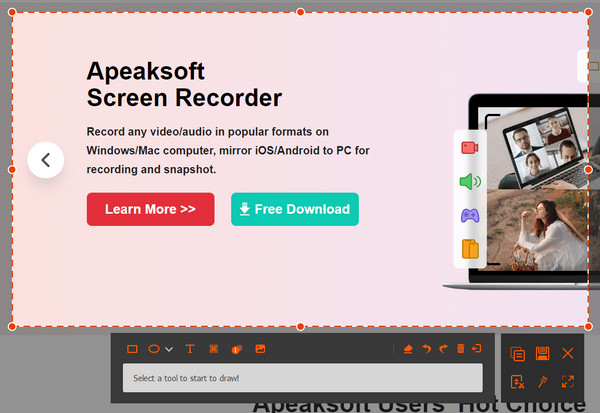
Steg 5. Redigera skärmdumpen om det behövs. Du kan lägga till text, pilar, former eller andra anteckningar.
Steg 6. Klicka på Spara -knappen och välj en plats för att spara din Roblox-skärmdump.
Tips: Om du vill spela in spelet som en video istället för att ta en enda Roblox-skärmdump, inkluderar Apeaksoft Screen Recorder också en Spelinspelare för att spela in spel och ta bilder medan man spelar in.
Del 2: Var sparas Roblox-skärmdumpar
Om du har tagit en skärmdump från Roblox men inte hittar den, kolla först i Roblox Captures-galleriet. Roblox lagrar skärmdumpar i sin applagring som standard istället för att omedelbart spara varje skärmdump i din vanliga foto- eller bildmapp.
Var man hittar Roblox-skärmdumpar i Roblox
Steg 1. Öppna valfri Roblox-upplevelse.
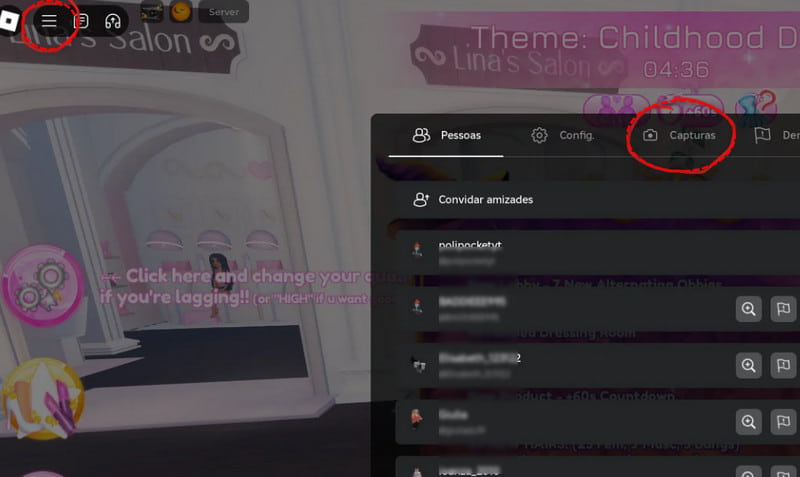
Steg 2. Klicka på Roblox-menyn i det övre vänstra hörnet.
Steg 3. Välja fångar.
Steg 4. Välj en skärmdump för att öppna skärmdumpsgalleriet. Därifrån kan du se dina Roblox-skärmdumpar och spara en vald skärmdump på din enhet.
Var sparas Roblox-skärmdumpar på andra sätt
Om du använder olika metoder för att ta Roblox-skärmdumpar kan platsen för sparning variera. Kontrollera tabellen nedan för att se var dina skärmdumpar sparas på olika enheter och med Apeaksoft Screen Recorder.
| plattform | Var Roblox-skärmdumpar sparas |
| Windows | Ocuco-landskapet Bilder mapp |
| Mac | Vanligtvis skrivbordet |
| iPhone / iPad | Ocuco-landskapet Fotogalleri app |
| Android | Ocuco-landskapet Galleri or Fotogalleri app |
| Apeaksoft skärminspelare | Mappen du väljer när du sparar skärmdumpen. |
Tips: Tänk på att Roblox säger att skärmdumpar som endast lagras i appen kan raderas om du avinstallerar Roblox. Skärmdumpar som du redan har sparat i enhetens kamerarulle eller bildmapp påverkas inte på samma sätt.
Del 3: Vanliga frågor om Roblox-skärmdumpar
Varför är min Roblox-skärmdump av låg kvalitet?
Skärmdumpens kvalitet kan bero på din skärmupplösning och vilken skärmdumpsmetod du använder. Om du behöver fånga ett specifikt område i hög kvalitet kan du använda ett skärmdumpsverktyg för skrivbordet, t.ex. Apeaksoft skärminspelare.
Kan jag ta skärmdumpar i Roblox Studio?
Ja. Roblox Studios View-verktyg inkluderar en Skärmdump funktion som gör att du kan ta en skärmdump medan du arbetar i Studio.
Kan jag ta en skärmdump utan Roblox-skärmdumpsknappen?
Ja. Du kan använda din dators eller mobila enhets inbyggda skärmdumpsfunktion istället.
Varför tar min Roblox skärmdumpar när jag trycker på 1?
Du kanske har ställt in 1-tangenten som en genväg för skärmdumpar i Roblox eller ett annat skärmdumpsverktyg på din dator.
Slutsats
Tar en Roblox-skärmdump är enkelt. Du gör det enkelt med den inbyggda Captures-funktionen, enhetens skärmdumpsverktyg eller ett dedikerat verktyg som Apeaksoft skärminspelareOm du inte hittar dina skärmdumpar, öppna först Roblox Captures-galleriet och spara bilderna på din enhet.

Relaterade artiklar




