


Fullständig guide: Hur man spelar in skärmbilder med CapCut och bästa alternativen 2026

CapCut är en videobehandlingsapp som är populär för sina omfattande redigeringsresurser, men visste du att den även stöder skärminspelning? Den här artikeln visar dig hur man screenar en inspelning på CapCut på Windows/Mac. Och nu när CapCut inte har en inbyggd skärminspelare för närvarande på webben eller mobilen, kommer jag att rekommendera några bra alternativ om du behöver dem.
SIDINNEHÅLL:
Del 1: Skärminspelning med CapCut Desktop
Hur spelar man in med CapCut? Följ stegen nedan för att enkelt spela in din skärm.
Steg 1. Installera CapCut-skrivbordet från dess officiella sida.
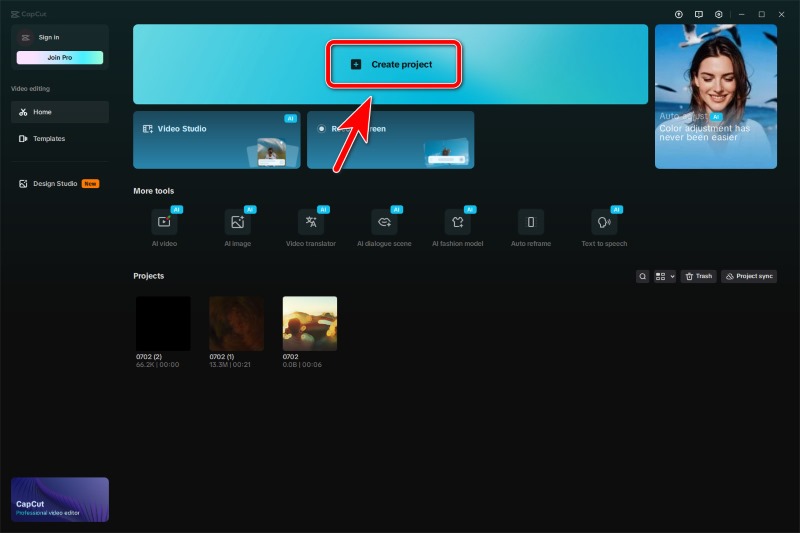
Steg 2. Starta CapCut och klicka på Skapa projekt.
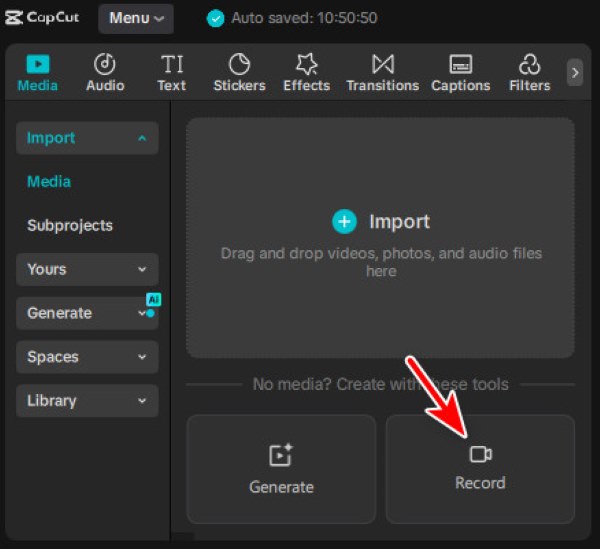
Steg 3. Precis nedanför Importera området, kan du se Spela in knappen. Klicka på den för att aktivera CapCut-skärminspelaren.
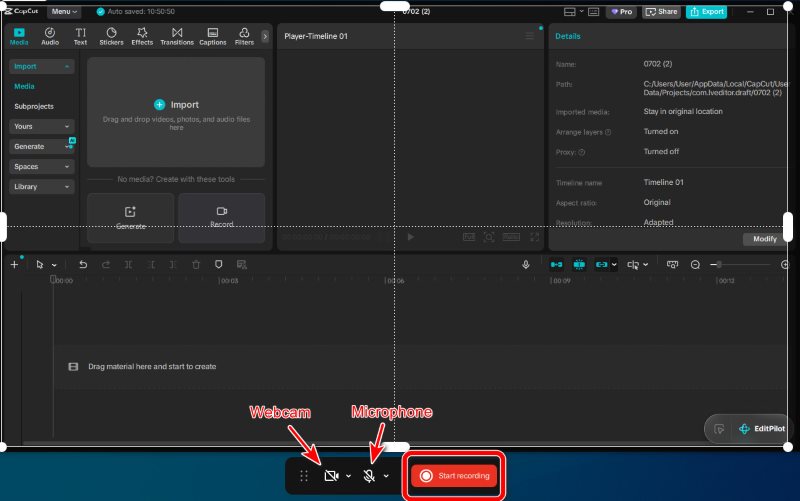
Steg 4. CapCut stöder anpassat inspelningsområde, men har inga grafiska knappar för det. Du måste aktivera det med musgenvägar.
- Om du vill spela in helskärmen, vänsterklicka bara var som helst på skärmen så går den in i helskärmsläge.
- Vill bara spela in ett specifikt område på din skärm? Klicka och dra muspekaren över det område du vill spela in.
- Till spela in ett fönster, för muspekaren över fönstret och dubbelklicka när det finns en blå ram runt det.
När regionen har valts kan du fortfarande justera den genom att dra i den vita ramen.
Tips: För att avsluta inspelningsläget, högerklicka på din skärm.
Steg 5. Innan du börjar spela in, slå på Mikrofonen or Webkamera om det behövs. Klicka sedan Starta inspelningEfter en nedräkning på 3 sekunder börjar den.
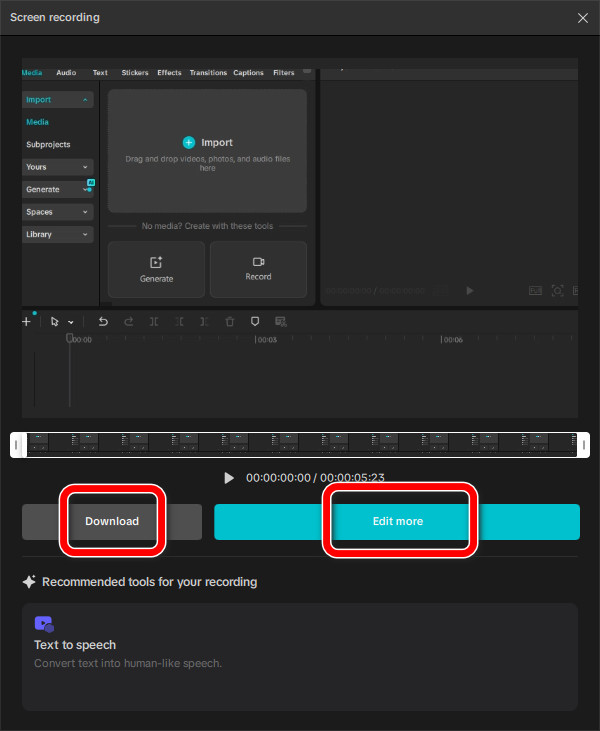
Steg 6. När du vill avsluta inspelningen klickar du på Röda torgetSedan kan du välja att Ladda ner det direkt eller Redigera mer innan du sparar och delar.
Del 2: Bästa CapCut-alternativen på Windows/Mac
Apeaksoft skärminspelare (bäst och avancerad)
Apeaksoft skärminspelare är ett professionellt verktyg för att spela in skärmdumpar i hög kvalitet och olika format. Det vet exakt vad du behöver och tänker framåt. Anpassad inspelare, skärmdumpsfunktion, redigeringsverktygslåda och automatiskt inspelningsschema – allt paketerat och erbjuds dig.

Nedladdad av över 1,000,000 användare
- Spela in skärm, kamera och ljud smidigt i ett användarvänligt gränssnitt.
- Anpassa skärminspelningens storlek och intervall.
- Tillhandahåll inbyggda videoredigeringsverktyg som CapCut.
- Olika inspelningslägen för alla scenarier: banor, reaktioner, spelupplägg och mer.

Steg 1. Installera och starta programvaran.
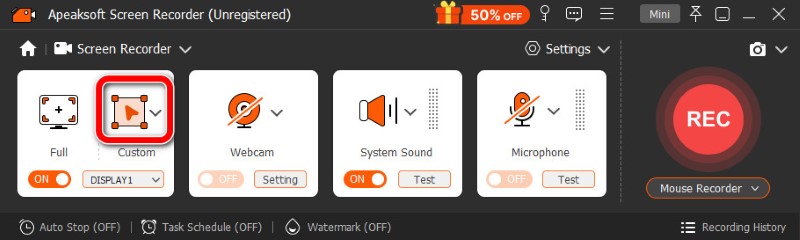
Steg 2. När du öppnar programvaran för första gången är standardinställningen att spela in hela skärmen. Om du hellre bara vill spela in en del av skärmen klickar du på Custom och dra musen för att välja området. Eller så kan du också klicka på nedåtpil bredvid Anpassad och välj ett förinställt bildförhållande från rullgardinsmenyn.
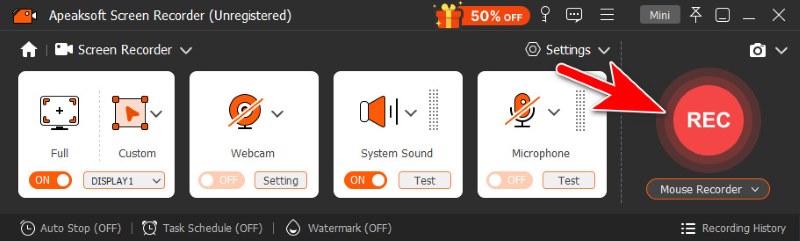
Steg 3. När intervallet är inställt klickar du på REC för att börja spela in.
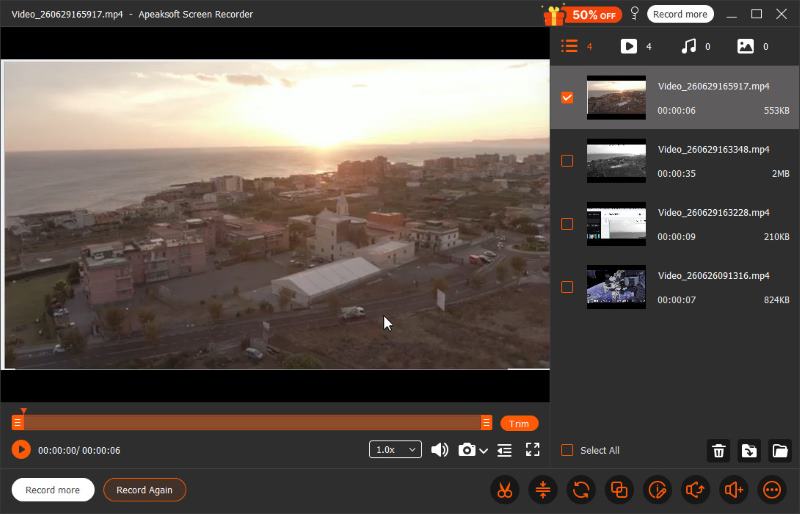
Steg 4. Klicka på Röda torget på den flytande listen för att avsluta inspelningen. Videofilen sparas omedelbart innan redigeringsfönstret dyker upp, där du kan göra grundläggande redigeringar som att trimma, sammanfoga och ändra volym.
Xbox Game Bar (inbyggt i Windows)
Om du inte bryr dig så mycket om fritt inspelningsområde eller avancerad redigering är Xbox Game Bar enkelt och tillräckligt för avslappnad användning.
Steg 1. Klicka Windows+Alt+RDu kommer att se en flytande stapel dyka upp på skärmen, vanligtvis i det övre högra hörnet. Det betyder att inspelningen har startat.
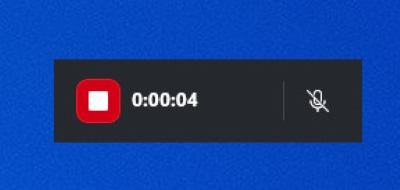
Steg 2. När du är klar klickar du på Röda torget på den flytande listen för att avsluta.
Skärmdumpsverktygsfält (inbyggt i Mac)
Det finns en inbyggd skärminspelare på Mac som kan anpassa inspelningsområden och spela in snabbt och enkelt.
Steg 1. Tryck på snabbtangenterna för verktygsfältet för skärmdumpar på Mac: Kommando + Skift + 5Skärmdumpsverktygsfältet visas sedan längst ner på skärmen.
Steg 2. Välj mellan 2 inspelningslägen: Spela in hela skärmen or Spela in vald del.
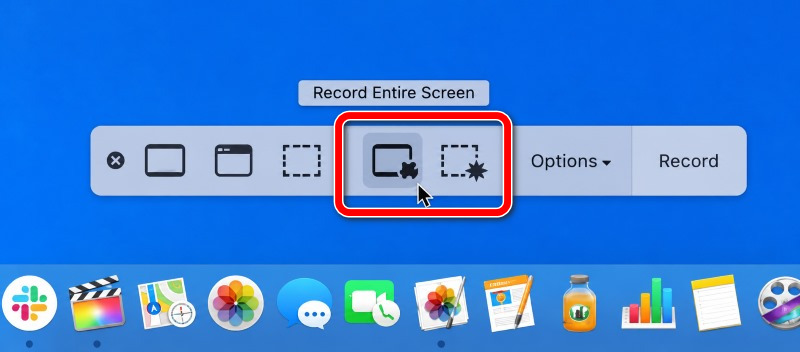
Steg 3. Klicka Spela in att börja.
Steg 4. För att stoppa inspelningen, klicka på Sluta knappen i menyraden eller tryck på Kommando + Kontroll + Esc.
VEED.io Skärminspelare (webbaserad)
VEED.io fungerar helt online utan installation, perfekt för snabb och enkel inspelning. En enhet med en webbläsare och en stabil internetanslutning är allt du behöver. På VEED.io kan du spela in skärmen, webbkameran, systemljudet och mikrofonen smidigt.
Steg 1. Gå till veed.io/record/ i din webbläsare. Alla webbläsare fungerar bra, men Chrome är den mest stabila.
Steg 2. Klicka Endast skärmen för att gå in i skärminspelningsläge. Eller klicka på Skärm & Kamera, om du vill spela in dig själv tillsammans med skärmen.
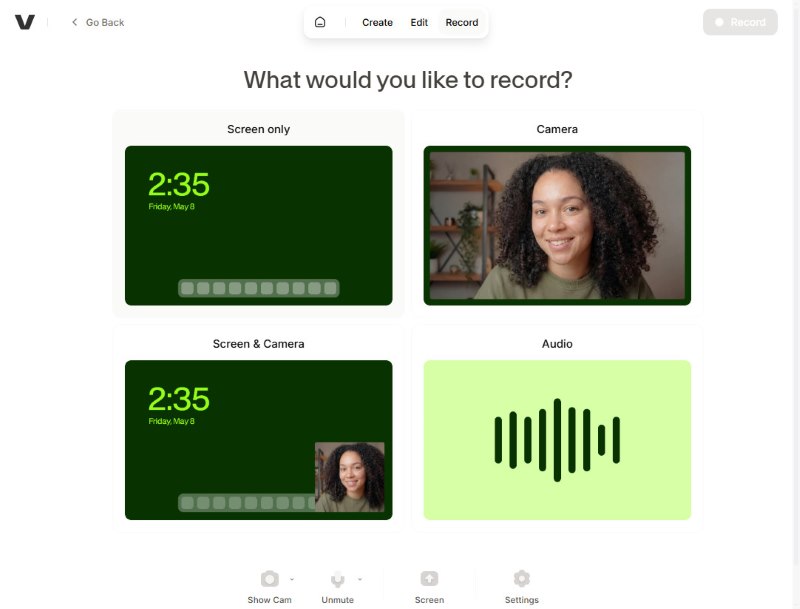
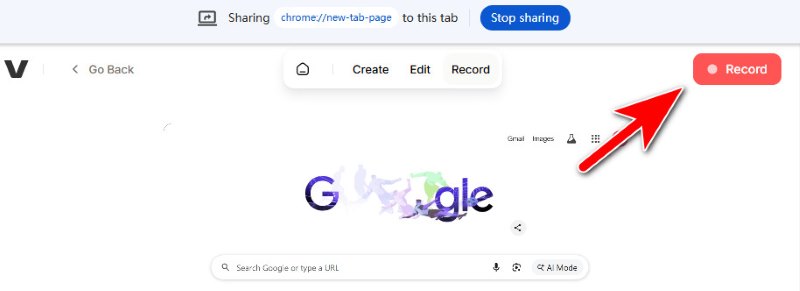
Steg 3. Välj det innehåll du ska spela in: en webbläsarflik, ett fönster, eller helskärmen.
Steg 4. Klicka Spela in längst upp till höger för att börja. När du är klar klickar du på Sluta.
Steg 5. Klicka Färdig att exportera. Gratisversionen lägger till en vattenstämpel på utmatningsvideon.
Del 3: Hur man spelar in skärm på iPhone/Android
Skärminspelning på iPhone
Steg 1. Öppet Control Center.
Var är Kontrollcenter på din iPhone?
- På iPhone med Ansikts-ID, svep nedåt från det övre högra hörnet för att kalla fram det.
- På iPhone med en Hemknapp, svep uppåt från botten så visas den.
Steg 2. Tryck på Skärminspelning knapp.
Steg 3. Efter en nedräkning på 3 sekunder börjar inspelningen. För att spela in ljud tillsammans med skärmen, tryck och håll ner inspelningsknappen och växla sedan till mikrofon på.
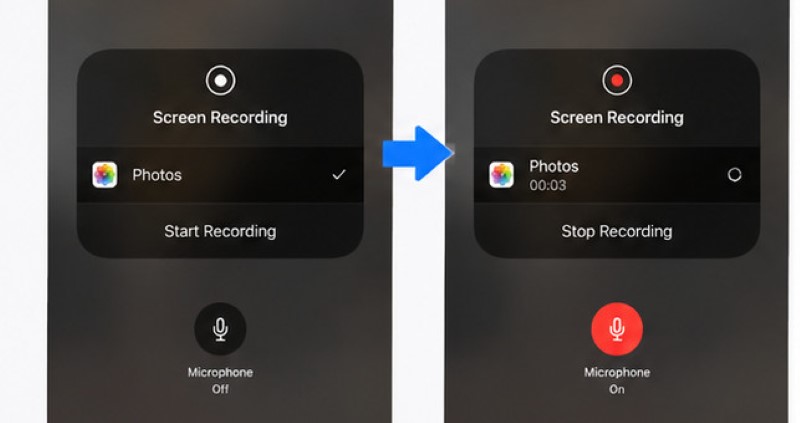
Steg 4. När du är klar med inspelningen trycker du på röd statusfält högst upp på din iPhone-skärm och tryck sedan på Sluta.
För mer avancerad inspelning kanske iPhones inbyggda verktyg inte räcker till. Du måste installera en iPhone skärminspelare app för högre kvalitet och anpassade inställningar.
Skärminspelning på Android
Steg 1. Svep ner skärmen för att komma åt Snabbinställningar. Därifrån, leta efter Skärminspelning verktyget och öppna det.
Steg 2. På den flytande listen trycker du på röd cirkel för att starta inspelningen.
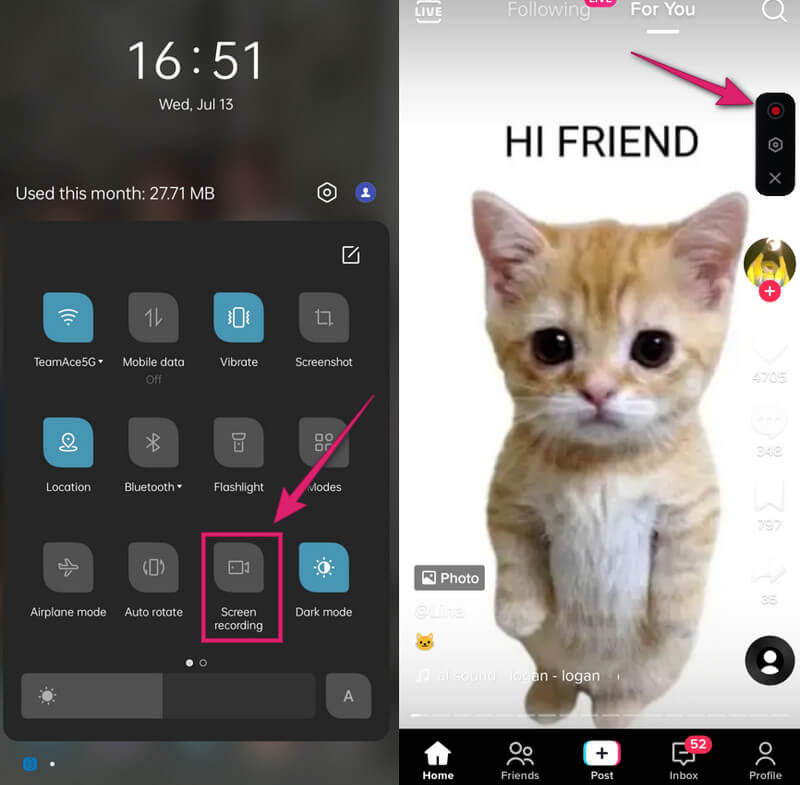
Steg 3. Tryck på samma röd cirkel knappen för att avsluta inspelningen. Därefter kan du kontrollera din inspelade video i ditt fotogalleri.
Del 4: Vanliga frågor om CapCut-skärminspelning
Kan CapCut spela in ljud?
Ja, det kan det. Här är en kort guide om hur man spelar in ljud på CapCut:
För att spela in ljud ensamt, öppna ditt projekt, klicka på Audio, och sedan Berättarröst knappen i form av en mikrofon. Tryck sedan på röd rund knapp för att starta inspelningen och tryck igen för att stoppa.
Du kan också spela in röst på CapCut medan du spelar in skärmen. Det är enkelt, bara växla Mikrofonen på innan du börjar skärminspelningen.
Vart hamnar CapCut-skärminspelningar?
På Windows: mappen Videos\CapCut eller Documents\CapCut.
På Mac: Filmer/CapCut
Dessa sparar platser som standard. Du kan anpassa dem när som helst.
Hur man spelar in en skärmbild på CapCut utan att den vet om det?
Om du vill spela in CapCut-fönstret med en annan inspelare utan att bli upptäckt är Apeaksoft Screen Recorder ett bra val. CapCut varken fastnar eller blir svart när Apeaksoft spelar in.
Slutsats
Nu vet du hur lätt det är att skärminspelning CapCut och skapa fantastiska videor. Du har också bemästrat hur man spelar in ljud i CapCut och hur man spelar in din skärm på mobilen och i webbläsaren. Utan CapCut kan du fortfarande spela in din datorskärm med det bästa alternativet för datorer. Apeaksoft skärminspelareMed lite övning kommer du att skapa grymma videor på nolltid.

Relaterade artiklar




