


Vad är OBS-skärminspelare och hur man spelar in skärmen

Den här artikeln kommer att introducera en av de bästa gratis skärminspelningsprogrammen, OBS Studio skärminspelareDen är utformad för tekniskt kunniga användare att spela in och streama sina skärmar och spara dem i högkvalitativa videor med ljud. Även om den är populär bland YouTubers och vloggare, förstår de flesta inte de bästa inställningarna. Som ett resultat kan de inte generera önskad utdata. Om du är en av dem kommer du att tycka att vår artikel är användbar.
SIDINNEHÅLL:
Del 1: Vad är OBS-skärminspelare
OBS Studio, som står för Open Broadcaster Software, är ett gratis och öppen källkodsprogram för screencast och livestreaming. Den första versionen släpptes i augusti 2012. För närvarande är det tillgängligt på Windows, macOS och Linux.
Viktiga funktioner i OBS Studio skärminspelningsprogramvara
- 1.Spela in flera källor samtidigt, inklusive skärm, spel, ljud, webbläsare, bilder, videor, webbkamera med mera.
- 2.Integrera en ljudmixer. Vid streaming och inspelning arbetar OBS med två ljudkällor: systemljud och mikrofonen.
- 3.Erbjud scenövergångar. De hjälper dig att växla från en källa till en annan.
- 4.Inkludera filter, såsom chroma-keying, maskering och färgkorrigering.
- 5.Styr skärminspelning och delning med snabbtangenter och knappar.
- 6.Erbjud ett användarvänligt gränssnitt för att lägga till flera källor, inspelningskort och mer.
- 7.Bearbeta flera scener och övergå smidigt mellan dem.
- 8.Erbjuder ett brett utbud av anpassade alternativ för video, ljud, inspelning, streaming och mer.
Del 2: Hur man får OBS för inspelning av skärm
För att använda OBS för att spela in skärmen måste du installera det på din hårddisk. Alla kan ladda ner det öppna skärminspelningsprogrammet gratis från den officiella webbplatsen. Vi delar med oss av hur man får OBS för att spela in skärmen på Windows, macOS respektive Linux.
Systemkrav
Windows 11 och 10
macOS 13.0 och senare
Linux Ubuntu 24.04 och senare
Hur man får OBS för skärminspelning i Windows
Steg 1. Besök OBS officiella webbplats i valfri webbläsare.
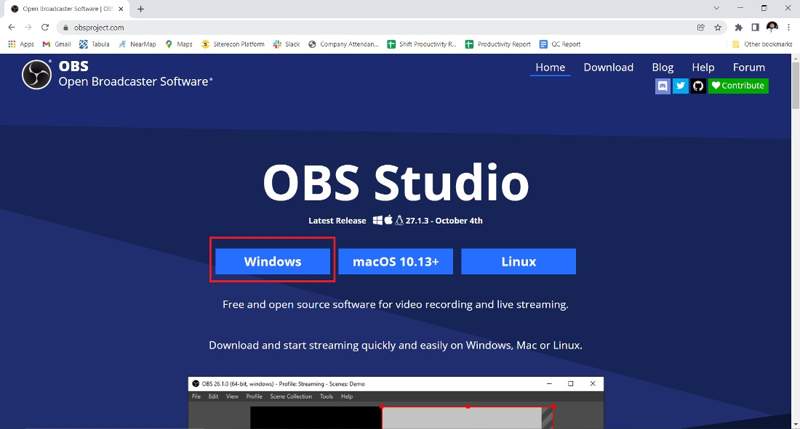
Steg 2. Klicka på Windows knappen för att ladda ner installationsprogrammet.
Steg 3. Öppna installationsfilen och klicka på Nästa.
Steg 4. Läs licensinformationen och tryck på Nästa.
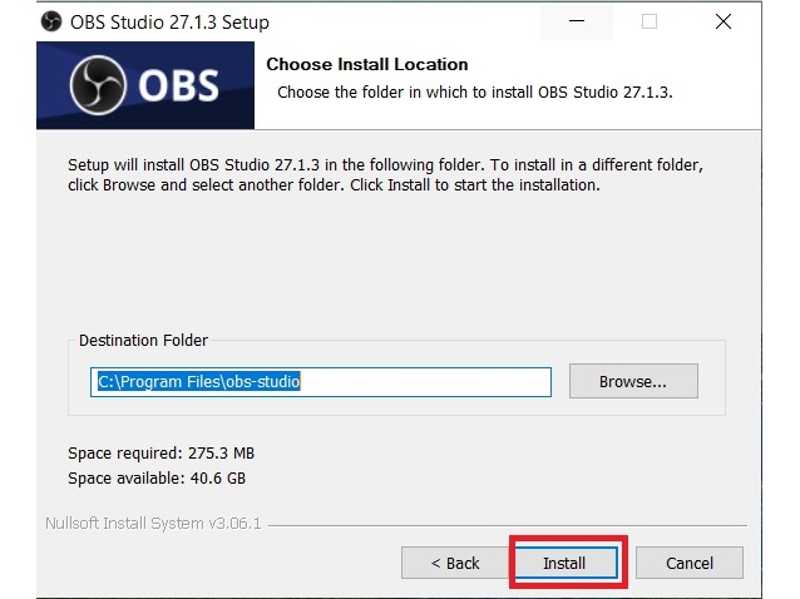
Steg 5. Ange installationsplatsen och klicka på installera.
Steg 6. Vänta tills processen är klar och klicka på Finish.
Hur man får OBS för skärminspelning på macOS
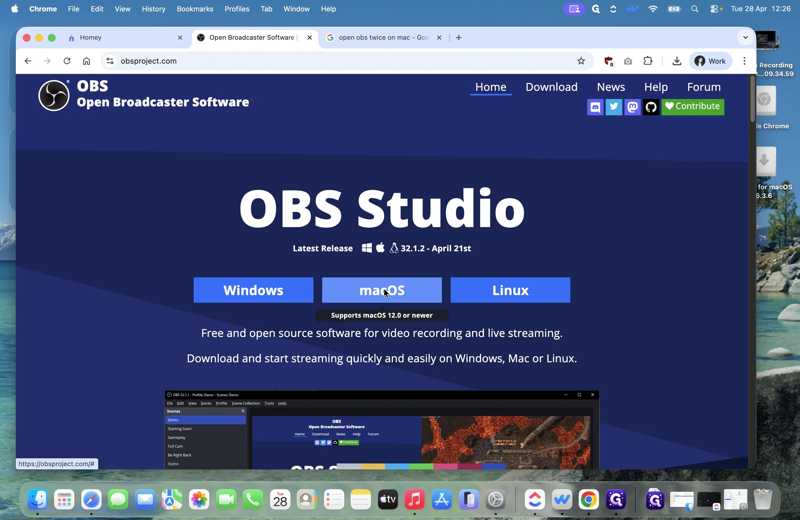
Steg 1. För att få OBS för skärminspelning på macOS, ladda ner det från den officiella webbplatsen.
Steg 2. Kör Finder app och gå till Nedladdningar mapp.
Steg 3. Klicka på installationsfilen.
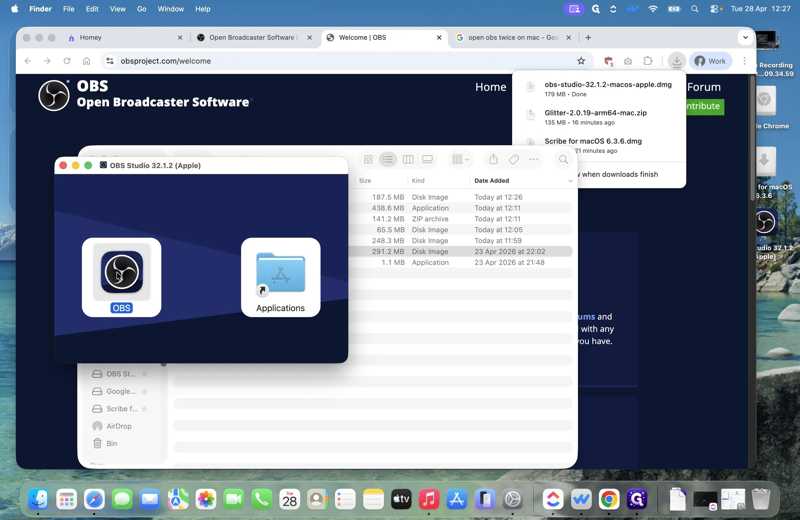
Steg 4. Dra OBS ikonen i Tillämpningar mapp.
Hur man får OBS för skärminspelning på Linux
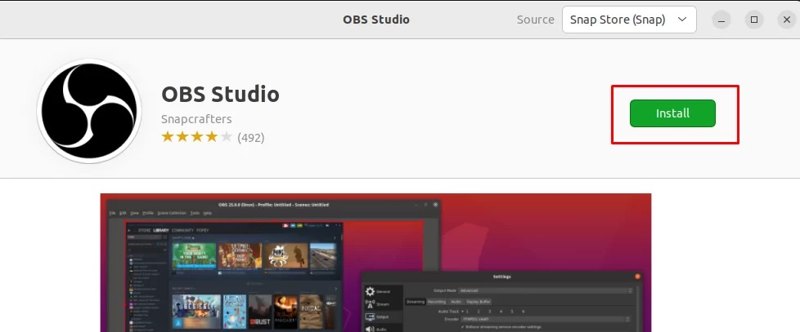
Steg 1. Öppet Ubuntu Software Center.
Steg 2. Sök efter OBS Studio.
Steg 3. Klicka på installera knapp.
Del 3: Hur man använder OBS för att spela in skärm
Hur spelar man in skärmen med OBS? Det är en komplicerad fråga. Med olika inställningar kan du spela in ditt skrivbord, spel, onlinekonferenser och mer. Vi delar de grundläggande stegen och de bästa inställningarna nedan:
Steg 1. Kör OBS-skärminspelaren från din dator.
Steg 2. Klicka på Lägg till knapp i scener rutan och namnge den.
Steg 3. Klicka på Lägg till knapp i Källor rutan.
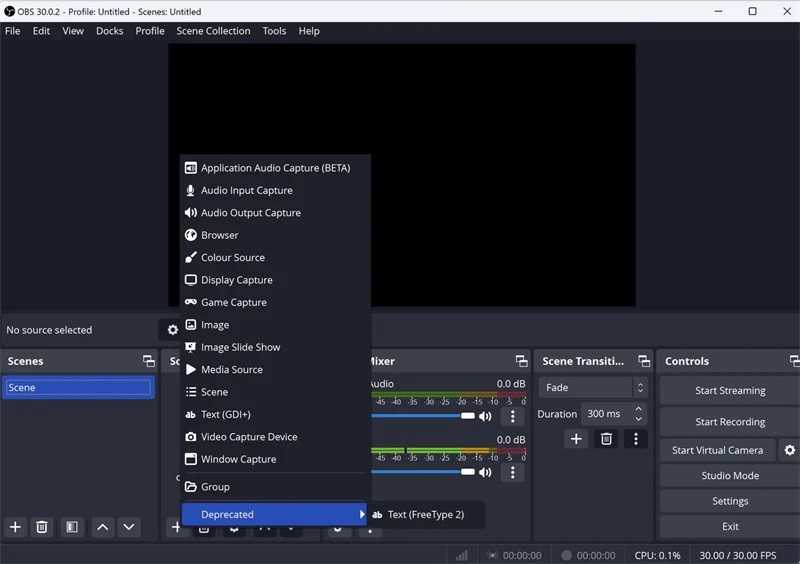
Steg 4. Lägg till källor efter dina behov. För att till exempel avbilda din skärm, välj Display CaptureOm du vill spela in spelet väljer du Game CaptureFör att skapa en programhandledning, välj FönsterfångstFör att spela in webbkamera och skärm separat i OBS måste du lägga till två scener, en för Video Capture Device källan och den andra för Display Capture källa.
Steg 5. Ställ sedan in källorna enligt anvisningarna.
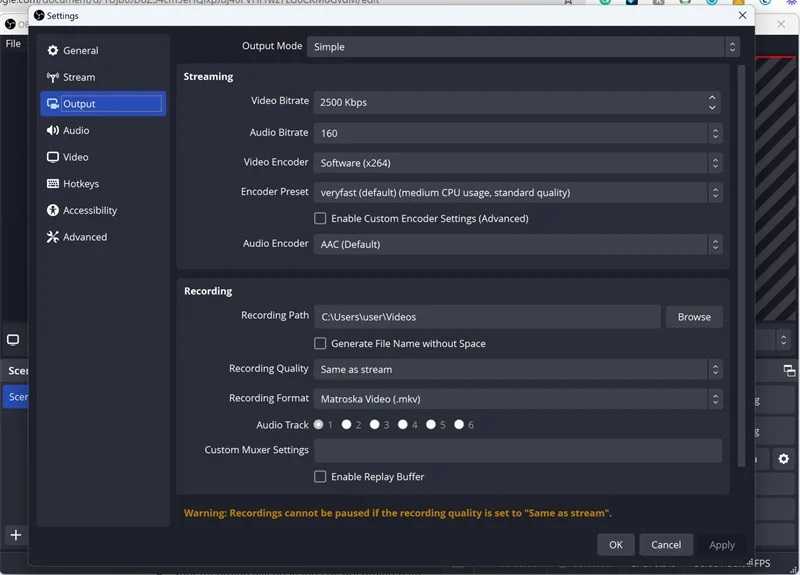
Steg 6. Klicka på Inställningar knappen längst ner till höger för att öppna Inställningar dialog.
Steg 7. Gå till Produktion fliken och leta reda på Inspelning rubrik.
Steg 8. Ställ in Inspelningsväg, Inspelningsformatoch mer enligt dina preferenser.
Tips: OBS-stöd MKV och MP4Om du vill redigera inspelningen senare väljer du MKV. För att skapa en mindre filstorlek väljer du MP4.
Steg 9. Byt till Audio fliken och välj din mikrofonenhet.
Steg 10. Byt till Video fliken och ställ in upplösningen.
Steg 11. När inställningarna är klara klickar du på OK knappen för att stänga Inställningar dialog.
Steg 12. Testa Ljud mixer på botten.
Steg 13. Om du är redo klickar du på knappen Starta inspelning för att starta skärminspelning på OBS med ljud.
Del 4: Varför spelar OBS in en svart skärm
Varför spelar min OBS in en svart skärm? Det är ett vanligt problem. Det ser ut som ett fel, men det är alltid ett symptom med en specifik, identifierbar orsak. Att identifiera rätt orsak kan hjälpa dig att åtgärda det snabbt.
Orsak 1: Tillstånd för skärminspelning
När du använder OBS-skärminspelaren på macOS måste du ge behörighet manuellt. Detta händer vanligtvis när du tar skärmdumpar eller ett fönster.
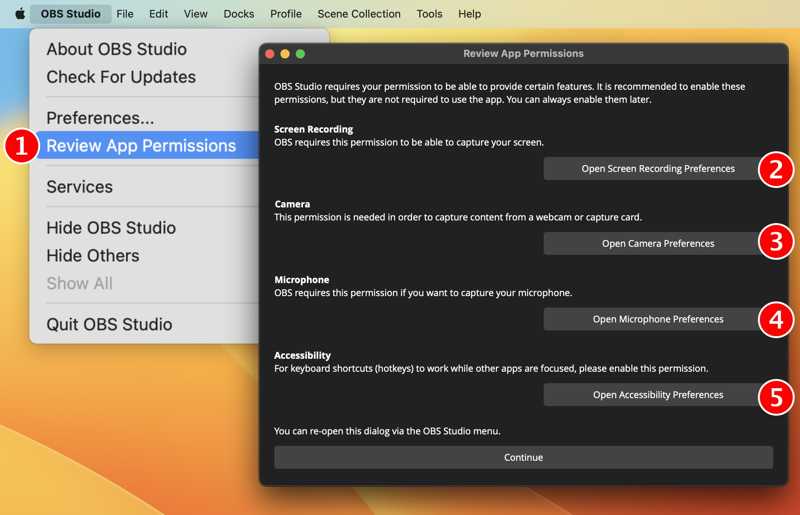
Lösning: Kör Systeminställningar app, gå till Sekretess och Säkerhetväljer Skärminspelningoch aktivera OBS.
Obs: Upphovsrättsskyddat innehåll är inte tillgängligt. Om du spelar in Netflix med OBS kan du bara få en svart skärm med ljud. Det gäller på alla plattformar.
Orsak 2: GPU-felmatchning
Om din dator eller bärbara dator har dubbla grafikkort kan operativsystemet köra din stationära eller bärbara dator och Windows på det integrerade grafikkortet medan OBS startar på det separata grafikkortet. De två grafikkorten kan inte läsa varandra på det sätt som OBS förväntar sig.
Lösning: Välj den GPU som din dator körs på när du lägger till källor i OBS.
Orsak 3: Fel inspelningskälla
Med OBS kan du lägga till flera källor för en scen. Fel källa kan dock leda till att OBS spelar in en svart skärm. Du kan till exempel välja Window Capture för att spela in spel på en annan GPU.
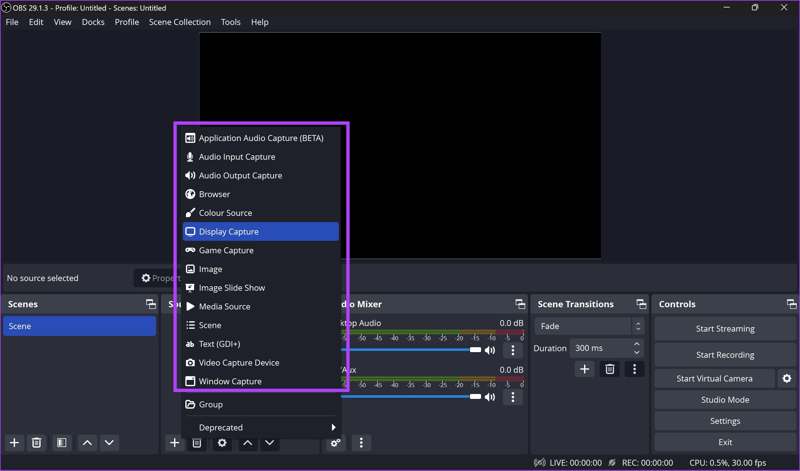
Lösning: Välj rätt källa utifrån dina behov.
Orsak 4: Problem med hårdvaruacceleration
Vissa användare rapporterade att OBS fungerade bra för Display Capture, men Window Capture i webbläsare spelar bara in en svart skärm. Detta problem beror på hårdvaruacceleration.
Lösning: Stäng av hårdvaruacceleration i din webbläsare eller app.
Del 5: Toppalternativ för OBS
Även om OBS för skärminspelning är helt gratis och kraftfullt, är det inte perfekt. Det finns buggar och problem, som till exempel en svart skärm. Om du behöver ett alternativ kan du prova det. Apeaksoft skärminspelareDet förenklar konfigurationen med förinställningar. Dessutom kan den inbyggda AI:n optimera utskriftskvaliteten automatiskt.

Nedladdad av över 1,000,000 användare
- Spela in hela skärmen, spelet, ett fönster och mer snabbare.
- Erbjud en mängd olika lägen för olika ändamål.
- Lägg ditt ansikte och din röst över inspelningar i realtid med en webbkamerainspelare.
- Rita direkt på inspelningar för att lägga till anteckningar.
- Förhandsgranska och redigera skärminspelningar med en dedikerad videoredigerare.

Hur man använder OBS som ett alternativ till inspelning av skärm
Steg 1. Steg 1: Installera OBS-alternativet
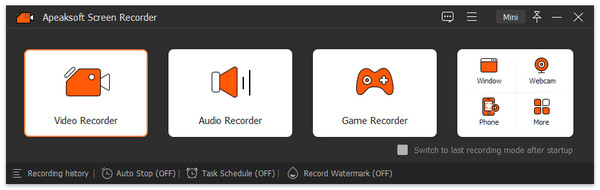
Kör alternativet till OBS efter att du har installerat det på din dator. Det är tillgängligt på Windows 11 och tidigare eller macOS 10.13 och senare. Välj ett läge från det övre vänstra hörnet, till exempel Screen Recorder.
Steg 2. Steg 2: Spela in skärmen
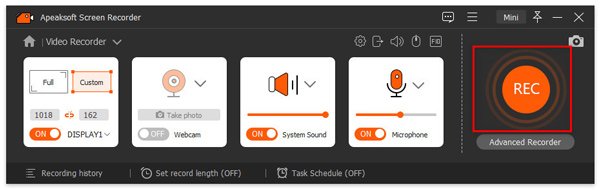
Ställ in inspelningsområdet. Slå på Systemljud och justera volymen. För att lägga till dina reaktioner i inspelningen, slå på Webkamera och MikrofonenFör att få andra alternativ, klicka på Inställningar knapp. Klicka på REC knappen för att starta inspelningen. Under processens gång kan du rita på inspelningen med hjälp av verktygsfältet.
Steg 3. Steg 3: Förhandsgranska och spara inspelningen
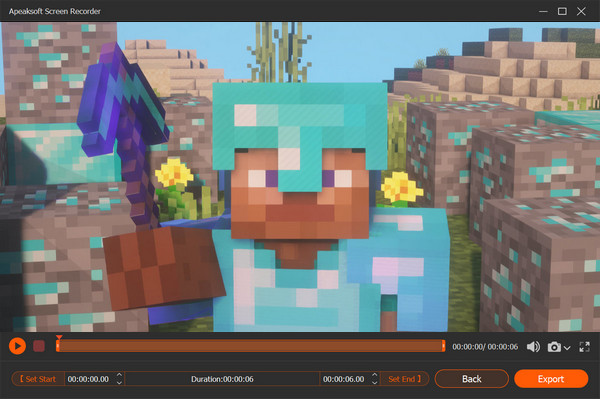
När du är klar klickar du på Sluta knappen. Förhandsgranska sedan resultatet i mediaspelaren och redigera det med verktygen längst ner. Klicka slutligen på Spara knapp.
Slutsats
Nu borde du lära dig OBS skärminspelare, en av de mest populära gratis skärminspelningsprogrammen. Du bör förstå vad den kan göra, hur man installerar den och hur man använder den korrekt. Ännu viktigare är att vi delade en alternativ lösning, Apeaksoft skärminspelare, för att fånga det du vill ha på skrivbordet.

Relaterade artiklar



