


Röstinspelning på Mac: Enkla sätt att spela in ljud på MacBook

Att spela in ett Zoom-möte eller en voiceover på din Mac kan bli knepigt när ljudet inte kommer fram. Apples inbyggda alternativ räcker inte alltid till för att spela in internt ljud, så att ha rätt MacBook röstinspelare kan bespara dig mycket försök och fel. Här är några enkla sätt att få den inspelning du behöver.
SIDINNEHÅLL:
Del 1: Vad som gör en röstinspelare bra för Mac
När man letar efter en pålitlig röstinspelare för Mac är det ofta den största utmaningen att spela in internt ljud utan komplexa plugin-program. Här är vad du bör leta efter:
- Ljudkällor: Den bästa röstinspelningsprogramvaran för Mac måste enkelt kunna spela in både mikrofon- och systemljud samtidigt, utan några extra inställningar.
- Formatstöd: Leta efter verktyg som matar ut direkt till populära format som MP3 eller WAV, vilket sparar tid på extra konverteringar.
- Användbarhet och redigering: Ett rent gränssnitt med grundläggande trimningsverktyg är viktigt, oavsett om du investerar i en premiumapp eller bara börjar med en gratis röstinspelningsprogramvara för Mac.
Del 2: Bästa röstinspelaren för Mac
Om du vill ha ett verktyg som uppfyller alla ovanstående krav, Apeaksoft skärminspelare kan vara den bästa röstinspelningsprogramvaran för Mac. Den kringgår helt macOS interna ljudinspelningsbegränsningar och erbjuder en sömlös och professionell upplevelse.

Nedladdad av över 1,000,000 användare
- Spela in systemljud och mikrofonljud tillsammans med bara några få klick.
- Spara inspelningar i populära format, inklusive MP3, M4A och AAC.
- Ta bort störande bakgrundsljud och få dina mikrofoninspelningar att låta tydligare.
- Beskär och klipp ut oönskade delar innan du sparar med den inbyggda redigeraren.

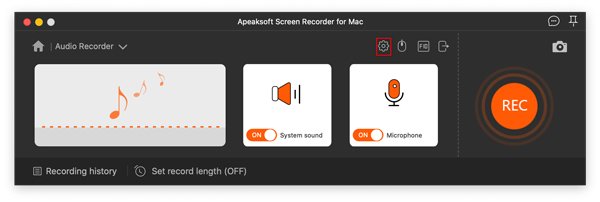
Steg 1. Ladda ner, installera och starta den senaste Mac-versionen av Apeaksoft Screen Recorder och välj sedan Ljudinspelare modul från huvudgränssnittet.

Steg 2. För att spela in din röst, ställ in mikrofonreglaget till ON och justera volymreglaget. Om du också behöver spela in ljud som spelas upp på datorn, slå på Systemljud.

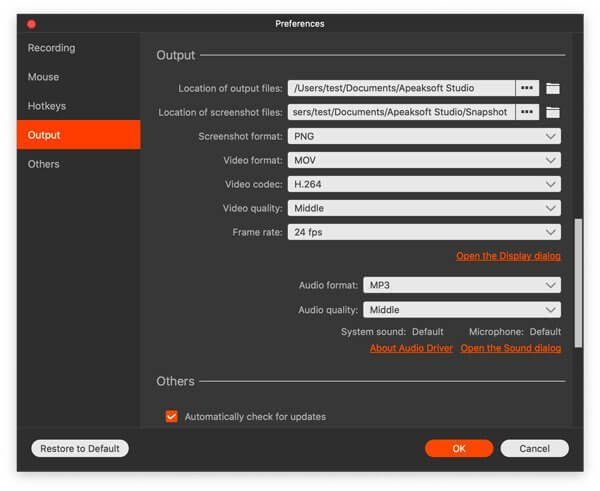
Steg 3. Klicka på kugghjulsikonen i det övre högra hörnet för att öppna inspelningsinställningarna.
Navigera till Produktion och välj önskat ljudformat (t.ex. MP3) och ljudkvalitet. Klicka på OK för att spara inställningarna.
Steg 4. Klicka på den stora orangefärgade REC knappen för att börja spela in ditt ljud. Du kan använda snabbtangenterna eller den flytande kontrolllisten för att pausa eller stoppa processen när som helst.

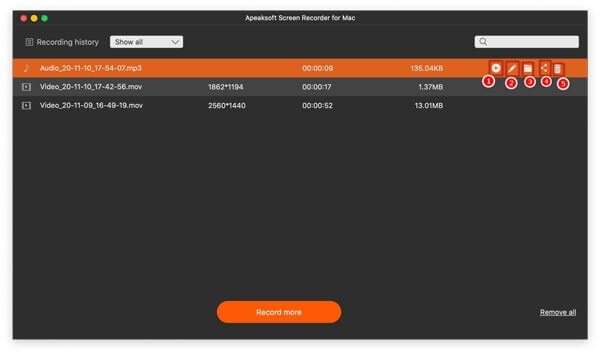
Steg 5. När du klickar på stoppknappen visas ett förhandsgranskningsfönster. Här kan du lyssna på din inspelning, använda klippverktyget för att klippa bort oönskade delar i början eller slutet och slutligen klicka på Export för att spara den på din Mac.
Del 3: Hur man spelar in röst på Mac med inbyggda verktyg
Om du bara behöver grundläggande röstinspelning utan att spela in systemljud eller redigera, har din Mac två utmärkta inbyggda verktyg redo att användas.
Metod 1. Röstmemon
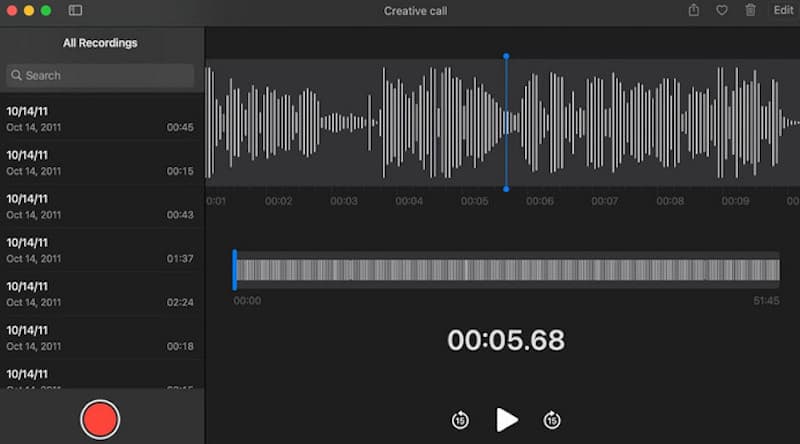
Röstmemon är den enklaste gratis röstinspelningsprogramvaran för Mac. Den synkroniseras mellan dina Apple-enheter via iCloud, vilket gör den perfekt för snabba tankar eller föreläsningar.
Steg 1. Öppna appen Röstmemon från din Macs programmapp eller Launchpad.
Steg 2. Klicka på den stora röda Spela in -knappen för att börja spela in din röst via den inbyggda mikrofonen.
Steg 3. Klicka på Paus knappen för att tillfälligt stoppa, eller klicka Färdig för att spara ljudet automatiskt.
Metod 2. QuickTime Player
Även om du kanske föredrar en annan tredjepartsapp som bästa gratis videospelaren För att titta på media är Apples standardprogram QuickTime Player faktiskt en pålitlig röstinspelare på Mac som användare ofta förbiser. Den erbjuder något mer kontroll över mikrofonval än röstmemon.
Steg 1. Öppna QuickTime Player, klicka på Fil i den översta menyraden och välj Ny ljudinspelning.
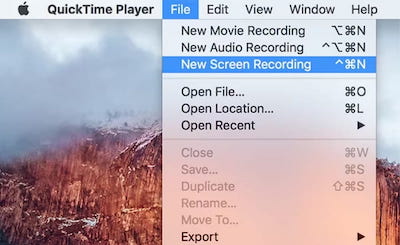
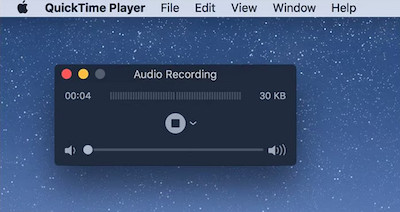
Steg 2. Klicka på den lilla rullgardinsmenyn bredvid inspelningsknappen för att välja önskad mikrofon och ljudkvalitet.
Steg 3. Klicka på den röda Spela in knappen för att börja tala.
Steg 4. Klicka på Sluta knappen när du är klar, gå sedan till Fil > Spara för att exportera ditt ljud till din Mac.
Proffstips: Både röstmeddelanden och QuickTime Player sparar huvudsakligen dina inspelningar i M4A-format. Om du ofta arbetar med okomprimerade ljudfiler kan du konvertera WAV till mp3 på en Mac när det behövs.
Slutsats
Vid det här laget borde du ha en bättre uppfattning om vilka röstinspelningsprogram för Mac passar dina behov. Inbyggda verktyg fungerar bra för snabba röstanteckningar, medan Apeaksoft skärminspelare ger dig mer flexibilitet när du behöver spela in systemljud, mikrofonljud eller båda.
Vad planerar du att spela in idag? Ladda ner en och testa!

Relaterade artiklar




