

Hur man återställer raderade SMS från din Android-telefon

Även om vi har fler och fler sätt att hålla kontakten med andra, är textmeddelanden fortfarande populära, särskilt när man skickar och tar emot viktig information. Om du av misstag raderar några meddelanden på din telefon är det första du tänker på hur du återställer dem. Den goda nyheten är ja. Den här handledningen förklarar hur du gör återställa raderade SMS på din Android telefonen från papperskorgen, arkiverad mapp, Google One-säkerhetskopia med mera.
SIDINNEHÅLL:
- Del 1: Hur man återställer raderade SMS på Android från papperskorgen
- Del 2: Hur man återställer arkiverade SMS på Android
- Del 3: Hur man hämtar raderade SMS på Android från Carrier
- Del 4: Hur man återställer SMS på Android från säkerhetskopia
- Del 5: Hur man får Android SMS-återställning med hjälp av en SMS-säkerhetskopierings- och återställningsapp
- Del 6: Hur man hämtar raderade SMS på Android utan säkerhetskopiering
Del 1: Hur man återställer raderade SMS på Android från papperskorgen
Vissa Android-enhetsmärken har lagt till användbara funktioner i sina produkter. Papperskorgen i den inbyggda Meddelanden-appen kan till exempel lagra raderade meddelanden i upp till 30 dagar. Innan de raderas permanent kan du enkelt hämta raderade SMS från din Android-telefon. Vi använder en Samsung Galaxy-telefon som exempel för att visa dig arbetsflödet.
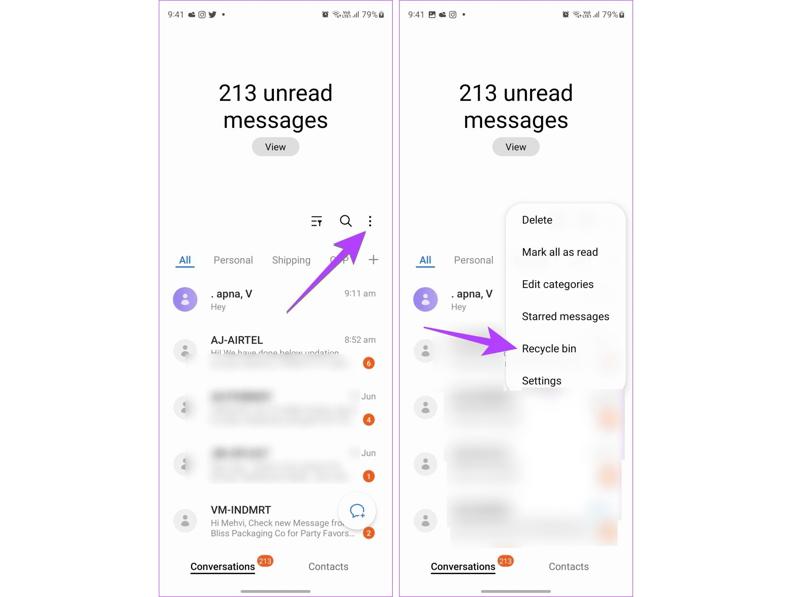
Steg 1. Kör Samsung Messages-appen.
Steg 2. Tryck på Meny knappen med en trepunktsikon och välj Papperskorgen korgen~~POS=HEADCOMP or trash.
Steg 3. Här kan du se de meddelanden som raderades inom 30 dagar.
Steg 4. Tryck på Redigera -knappen, välj det SMS du vill återställa och tryck på Återställ alla.
Del 2: Hur man återställer arkiverade SMS på Android
Om du använder Google Messages-appen och vissa meddelanden har försvunnit är chansen stor att de är arkiverade. Då är det enkelt att återställa Android SMS på din Android-telefon. Tänk på att mappen Arkiverade bara är tillgänglig i Google Messages.
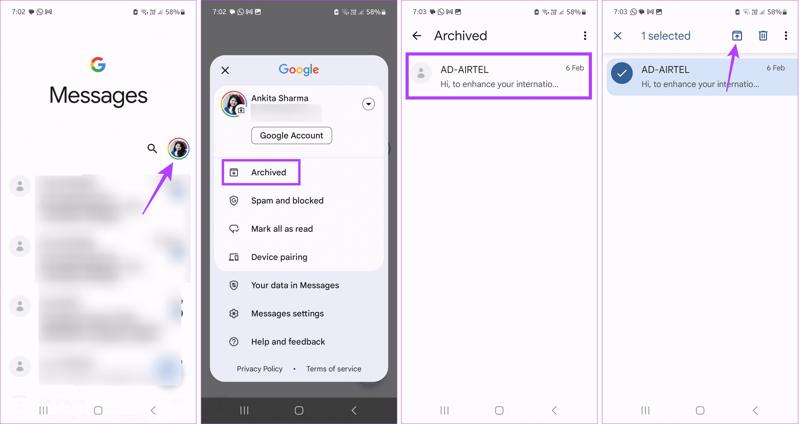
Steg 1. Kör din Google Messages-app.
Steg 2. Tryck på profilen och välj Arkiverad mapp.
Steg 3. Visa de arkiverade meddelandena och tryck länge på önskat meddelande.
Steg 4. Tryck sedan på unarchive knappen på det övre bandet.
Del 3: Hur man hämtar raderade SMS på Android från Carrier
Vanligtvis sparar nästan alla operatörer SMS-innehåll under en kort tidsperiod. Till exempel sparar AT&T Wireless SMS i 90 dagar. Enligt vår forskning sparar nätverksleverantörer meddelanden på sina servrar från 3 dagar till tre månader, beroende på policyn. Du kan besöka din operatörs närmaste butik och begära återställning av SMS för Android gratis.
Del 4: Hur man återställer SMS på Android från säkerhetskopia
Med en säkerhetskopia kan du få tillbaka raderade SMS på Android. För Android-användare finns det säkerhetskopieringsalternativ, som Google One, Google Drive, Samsung Cloud, Smart Switch med flera. Nackdelen är att du måste fabriksåterställa enheten.
Hur man återställer SMS på Android från Google Backup
Steg 1. Kör Inställningar app på din telefon.
Steg 2. Gå till Allmän förvaltningoch Återställa.
Steg 3. Tryck Fabriksåterställning av data, och träffa ÅterställaOch sedan kommer din telefon att vara fabriksåterställning.
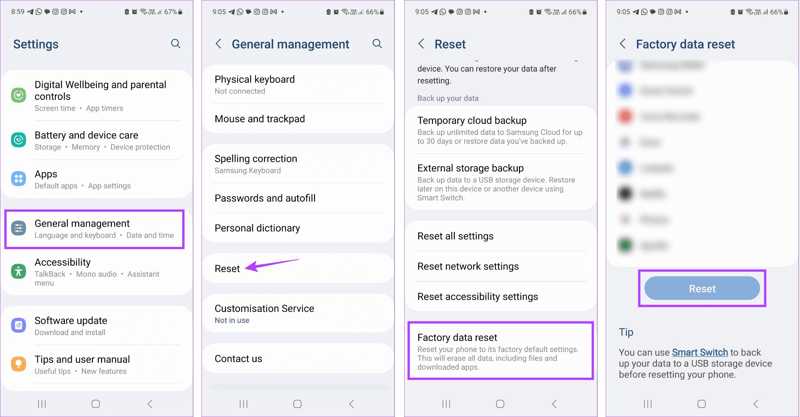
Steg 4. Om du uppmanas att göra det, ange ditt telefonlösenord för att bekräfta det.
Steg 5. När telefonen startas om följer du instruktionerna på skärmen för att konfigurera den.
Steg 6. Ange sedan Inställningar app.
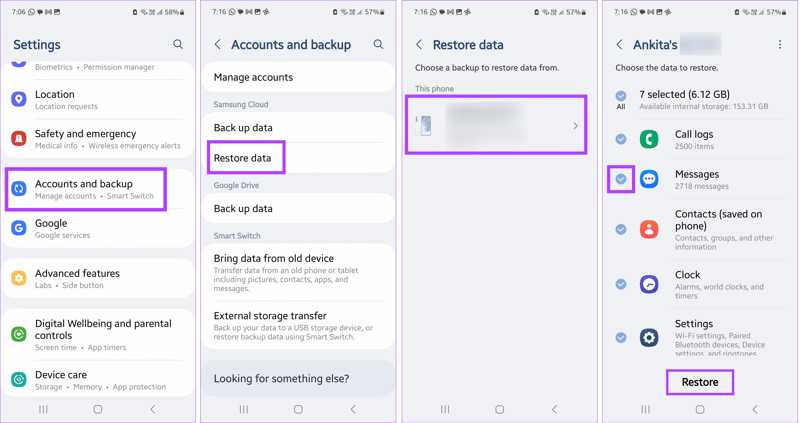
Steg 7. Gå till Konton och säkerhetskopieringoch Återskapa data.
Steg 8. Välj en lämplig säkerhetskopia och se till att Notiser är kontrollerad.
Steg 9. Slutligen knacka på återställa knappen längst ner för att återställa förlorade SMS på Android.
Hur man återställer SMS på Samsung från Samsung Cloud
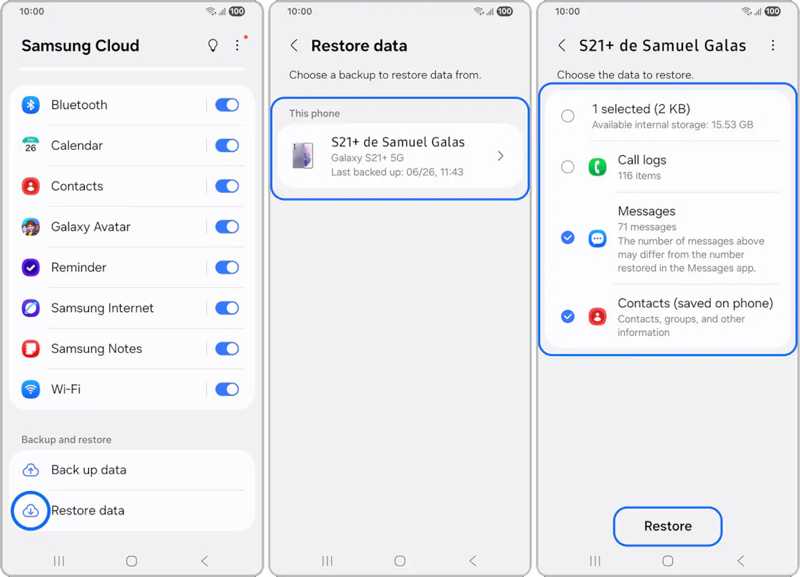
Steg 1. Öppna Samsung Cloud appen på din Galaxy-enhet.
Steg 2. Se till att du har en säkerhetskopiering i Samsung Cloud.
Steg 3. Rulla ner och tryck på Återskapa data alternativ.
Steg 4. Välj säkerhetskopian som innehåller det förlorade SMS:et.
Steg 5. Se till att kontrollera Notiser under Välj de data som ska återställas sektion.
Steg 6. Tryck på Återställningsknappen längst ner.
Steg 7. När det är klart trycker du på Färdig .
Steg 8. Gå sedan till Samsung Messages-appen för att kontrollera raderade meddelanden.
Del 5: Hur man får Android SMS-återställning med hjälp av en SMS-säkerhetskopierings- och återställningsapp
Förutom den inbyggda säkerhetskopierings- och återställningstjänsten har vissa Android-användare även ett tredjepartsverktyg för att säkerhetskopiera sina enheter. Appen SMS Backup & Restore för Android är till exempel ett dedikerat verktyg för att säkerhetskopiera och återställa dina meddelanden på en Android-enhet. Om du har konfigurerat den automatiska säkerhetskopieringsfunktionen i appen följer du stegen nedan för att hämta raderade SMS från din Android-telefon.
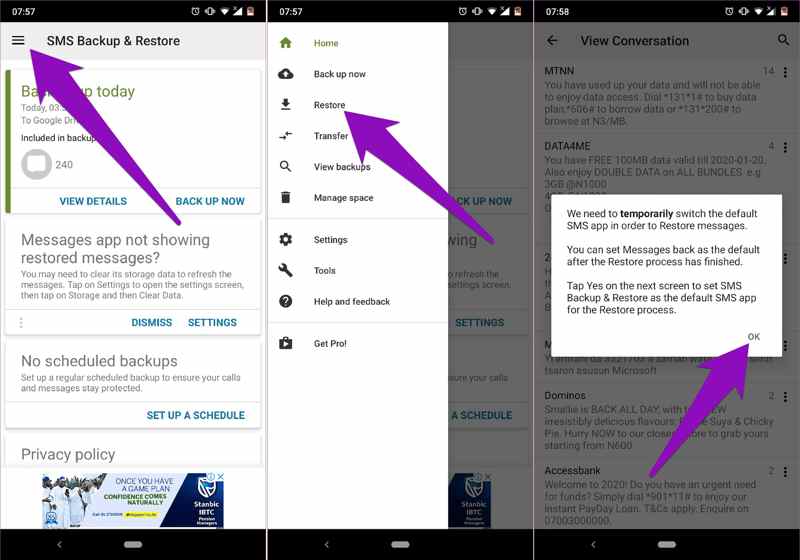
Steg 2. Tryck på Hamburgare knappen och välj återställa på snabbmenyn.
Steg 3. Växla på Notiser alternativ eller tryck Välj en annan säkerhetskopiaDen förra används för att välja ut de senaste SMS-data. Den senare återställer olika säkerhetskopior.
Steg 4. Tryck på återställa knappen för att fortsätta.
Steg 5. När du uppmanas trycker du på OK för att tillåta appen att tillfälligt komma åt din standardapp för SMS.
Steg 6. Klicka sedan på Ja för att göra SMS Backup & Restore för Android till standardappen för SMS. Om inte, tryck på Nej.
Steg 7. Vänta tills återställningsprocessen för Android SMS är klar. Stäng gå vidare.
Steg 9. Kontrollera slutligen om meddelandena är tillbaka.
Del 6: Hur man hämtar raderade SMS på Android utan säkerhetskopiering
Om du letar efter den bästa SMS-återställningsprogramvaran för Android, Apeaksoft Android Data Recovery är ett bra alternativ. Den kan skanna telefonens minne och upptäcka förlorade meddelanden och andra datatyper. Det betyder att du kan återställa förlorade SMS på Android utan säkerhetskopia.
Den bästa SMS-återställningsprogramvaran för Android-telefoner och surfplattor
- Återställ raderade meddelanden på Android utan säkerhetskopiering.
- Tillgängligt för meddelanden och multimediabilagor.
- Arbeta med ett brett spektrum av datatyper.
- Förhandsgranska förlorade filer och data på din enhet.
- Stöder nästan alla Android-märken och modeller.

Hur man hämtar raderade SMS på Android utan säkerhetskopiering
Steg 1. Anslut till din telefon
Starta den bästa SMS-återställningsprogramvaran för Android efter att du har installerat den på din dator. Det finns en annan version för Mac-användare. Anslut din telefon till din dator med en kompatibel kabel. Slå på din telefon och aktivera USB Debugging läge. Om du uppmanas att välja Överför filerFölj sedan anvisningarna på skärmen för att auktorisera dataåtkomsten.

Steg 2. Skanna meddelanden
Markera rutorna bredvid Notiser och Meddelande bilagor. Klicka på Nästa för att börja skanna borttappade meddelanden på din telefon eller SD-kort. När det är klart kan du förhandsgranska de meddelanden som kan återställas. Om det finns för många objekt, slå på Visa endast de borttagna objekten.

Steg 3. Hämta meddelanden på Android
Markera de meddelanden du vill återställa. Om du inte hittar de önskade objekten klickar du på Deep Scan för att utföra en djupskanning. Klicka slutligen på Återställ-knappen, ange en utdatamapp och tryck på Recover igen.

Slutsats
Den här guiden förklarade flera sätt att återställa förlorade SMS, inklusive SMS-säkerhetskopiering och återställningsapp för AndroidPapperskorgen eller Papperskorgen är det enklaste sättet att återställa dina textmeddelanden. Om du har skapat en säkerhetskopia med Google One eller Samsung Cloud kan du få tillbaka dina meddelanden efter en fabriksåterställning. Ett SMS-återställningsverktyg från tredje part finns också tillgängligt. Apeaksoft Android Data Recovery är det bästa alternativet för SMS-återställning på Android-enheter utan säkerhetskopior.
Relaterade artiklar




