


Hur man återställer raderade samtalsloggar på Android-telefoner

Samtalsloggen eller samtalshistoriken är en systematisk registrering av inkommande och utgående telefonsamtal, som samlar in detaljer som nummerpresentatör, samtalslängd, tid, riktning med mera. Att förlora samtalshistoriken på en Android-telefon kan vara en frustrerande upplevelse, särskilt om du behöver återkalla viktiga telefonsamtal. Den här guiden delar med sig av beprövade metoder för att få dem tillbaka. återställning av raderad samtalslogg effektivt på din Android-telefon.
SIDINNEHÅLL:
Del 1: Hur man återställer samtalsloggen från din operatör
De flesta operatörer sparar samtalshistorik i 1 till 7 år, beroende på typ av post och den specifika operatören. Det är ett enkelt sätt att återställa samtalsloggar på Android. Du kan gå till din operatörs webbplats eller app, logga in med ditt konto och kontrollera din samtalshistorik. Ett annat alternativ är att besöka en närliggande operatörsbutik och be supportteamet att återställa dina samtalsloggar.
Del 2: Hur man återställer Android-samtallogg från telefon
Även om du tar bort dina samtalsloggar från appen Telefon kan de lagras i listan Senaste eller Historik. Det betyder att du kan återställa raderade telefonsamtal på Android utan extra Android-dataprogramvara eller hårdvara.
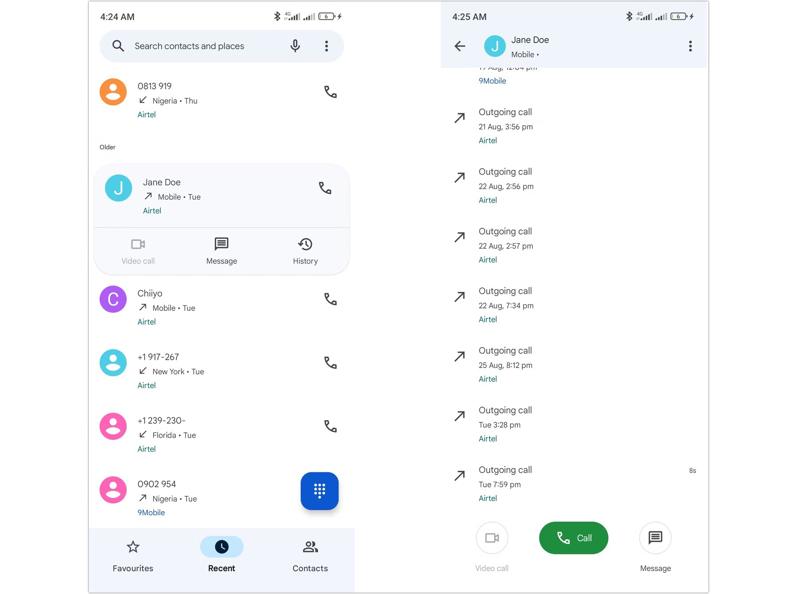
Steg 1. Kör Googles Telefon: appen från appfältet.
Steg 2. Gå till Senaste fliken från botten.
Steg 3. Hitta önskad kontakt eller telefonnummer och tryck på det.
Steg 4. Välj Historik alternativ för att återställa all samtalshistorik om kontakten.
Del 3: Hur man återställer samtalsloggen på Android från säkerhetskopia
Ett annat sätt att återställa samtalsloggen från Android är en säkerhetskopia av Google. När du konfigurerar din Android-telefon måste du lägga till ett Google-konto. Sedan kan du säkerhetskopiera din telefon till Google, inklusive samtalshistorik. Tänk på att du måste fabriksåterställa telefonen under processens gång.
Steg 1. Kör Inställningar app på din telefon
Steg 2. Gå till Allmän förvaltning, Och sedan Återställa.
Steg 3. Tryck på Fabriksåterställning av data alternativ.
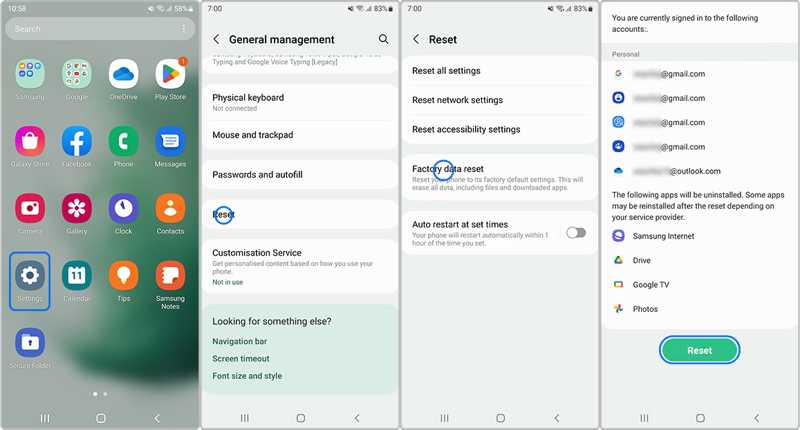
Steg 4. Läs varningen och tryck på Återställa knapp.
Steg 5. Följ instruktionerna på skärmen för att bekräfta åtgärden.
Steg 6. När det är klart, starta om telefonen.
Steg 7. Välj ditt önskade språk och anslut till ett Wi-Fi-nätverk.
Steg 8. När du uppmanas att göra det anger du samma Google-konto som användes för säkerhetskopieringen.
Steg 9. Välj sedan säkerhetskopian som innehåller de förlorade samtalsloggarna.
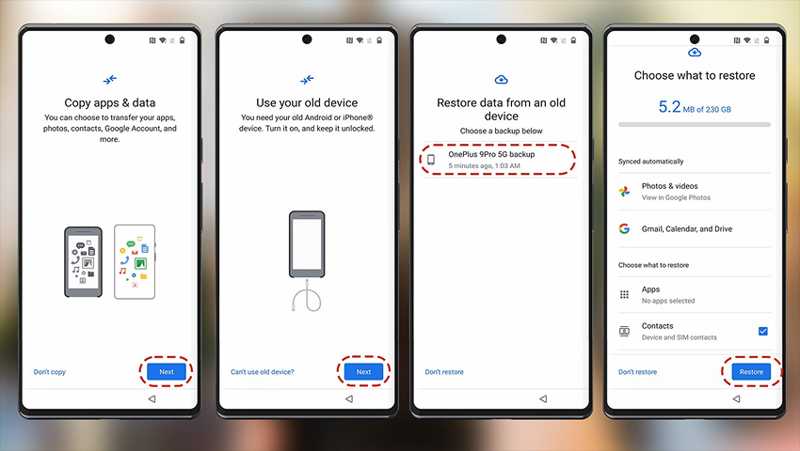
Steg 10. Se till att välja samtalshistorik i listan och tryck på återställa.
Steg 11. Slutför installationen efter återställningen.
Steg 12. Gå sedan till Telefon: appen och kontrollera den återställda samtalshistoriken.
Del 4: Hur man använder ett Android-applikation för återställning av samtalslogg
Utan en säkerhetskopia är det svårt att återställa permanent raderad samtalshistorik på en Android-telefon. Det ultimata alternativet är en programvara för återställning av samtalsloggar för Android, till exempel Apeaksoft Android Data RecoveryDen kan skanna telefonens minne och leta efter raderade samtalsloggar innan ny data skriver över dem. Ännu viktigare är att det intuitiva gränssnittet förenklar arbetsflödet.

Nedladdad av över 1,000,000 användare
- Återställ raderade samtalsloggar på Android i 3 steg.
- Arbeta med ett brett spektrum av datatyper.
- Extrahera samtalshistorik från en trasig telefon.
- Förhandsgranska din samtalshistorik för selektiv återställning.
- Stöder nästan alla Android-enhetsmärken och modeller.

Så här återställer du raderade samtalsloggar på din Android-telefon
Steg 1. Skanna din telefon
Starta Android-programvaran för återställning av samtalsloggar efter att du har installerat den på din dator. Den är tillgänglig på Windows 11/10/8/7/XP/Vista och Mac OS X 10.6 eller senare. Slå på telefonen, gå till Inställningar app, välj Utvecklaralternativoch aktivera USB felsökning läge. Anslut sedan telefonen till datorn med en USB-kabel. Om du uppmanas att göra det väljer du Överför filer på Använd USB för dialog.

Steg 2. Förhandsgranska samtalshistorik
När din telefon har identifierats markerar du rutan bredvid Samtalsloggar och klicka på Nästa knappen för att börja skanna samtalshistoriken i telefonens minne. När processen är klar kan du se alla samtalsloggar som kan återställas. Slå på Visa endast de borttagna objekten för att förhandsgranska borttagna objekt.

Steg 3. Återställ samtalsloggar
Markera de samtalsloggar du vill hämta och klicka på Recover knappen längst ner till höger. Navigera sedan till destinationsmappen och bekräfta återställning av samtalsloggen på din Android-telefon. Sedan kan du kontrollera samtalshistoriken på din hårddisk.

Obs: Processen avbryter inte den aktuella samtalshistoriken på din telefon.
Slutsats
Den här guiden visade fyra sätt att radera samtalsloggåterställning på Android enheter. Att kontakta din operatör är det första alternativet för att få tillbaka din samtalshistorik. Det här sättet fungerar för nästan alla enheter. Du kan prova Googles telefonapp på din enhet för att hitta de förlorade samtalsloggarna. Google Backup är ett annat alternativ om du har konfigurerat det. Apeaksoft Android Data Recovery kan hämta Android-data utan säkerhetskopia.
 Apeaksoft Android Data Recovery
 Återställ diverse raderade eller förlorade data från alla populära Android-enheter.
Relaterade artiklar




