


Varför sparas inte FaceTime-foton och hur åtgärdar du det?

"Jag var på en FaceTime-video med min vän, men inga av fotona jag tog sparades. Varför är FaceTime-bilder sparas inte"Du kanske har lagt märke till kamerans slutarknapp under FaceTime-samtal. Den låter dig ta livefoton under FaceTime-samtal. Då sparas fotona normalt automatiskt i Foto-appen på din iPhone. Om dina FaceTime-foton inte sparas i fotobiblioteket kan du följa våra verifierade lösningar för att snabbt bli av med felet.
SIDINNEHÅLL:
Del 1: Varför sparas inte FaceTime-foton
Under FaceTime-samtal kan du ta Live Photos och skärmdumpar genom att trycka på Slutare knappen. Du hittar dessa foton i din Foto-app. FaceTime Live Photo sparas direkt i Live-albumet.
Du kan dock upptäcka att du inte kan ta foton under FaceTime-samtal eller att du inte hittar FaceTime-foton i Foto-appen. De främsta anledningarna till att dina FaceTime-foton inte sparas är:
| Vad händer | Troligtvis orsak | Vad ska man göra |
| Det visas en uppmaning som säger "FaceTime Photos måste vara aktiverat på båda enheterna" | En av er och din vän slår inte på FaceTime Live Photos-funktionen | Aktivera FaceTime Live Photos på båda enheterna |
| Slutarknappen fungerar inte | Ett tillfälligt FaceTime- eller iOS-fel | Starta om FaceTime eller din iPhone och försök igen |
| Fotot togs, men jag kan inte hitta det | Fotot kan finnas på en annan plats i Foto-appen, eller så kan det vara ett synkroniseringsproblem mellan Foto och iCloud. | Kontrollera inställningarna för dina fotonbibliotek, Live Photos och iCloud Photos |
| FaceTime-foton slutar plötsligt sparas | Din iPhone kan ha begränsat lagringsutrymme, eller så kan ett programvaruproblem påverka FaceTime | Kontrollera din iPhone-lagring och uppdatera iOS |
Del 2: Hur man fixar FaceTime-foton som inte sparas
Lösning 1: Aktivera FaceTime Live Photos på båda enheterna
Om FaceTime-foton inte sparas, se först till att FaceTime Live Photos är aktiverat på båda enheterna. Därför bör båda personerna i FaceTime-samtalet kontrollera funktionen i Inställningar-appen och aktivera den för att ta FaceTime Live Photos.
Steg 1. Kör din Inställningar app.
Steg 2. Bläddra ner till botten och klicka appar. Välj FaceTimeoch skrolla ner för att hitta FaceTime Live Photos alternativ.

Steg 3. Slå på reglaget bredvid alternativet om det är inaktiverat. Om alternativet redan är aktiverat, avaktivera det, vänta några sekunder och slå på det igen.
Lösning 2: Kontrollera var dina FaceTime-foton är sparade
Om FaceTime visar att fotot togs, men du inte hittar det i Foton-appen, kan du kontrollera om det har raderats av misstag eller sparats någon annanstans.
Först kan du öppna Fotogalleri appen och kontrollera ditt fotobibliotek för att se om FaceTime-fotot finns där. Om du fortfarande inte hittar det kan du kontrollera Nyligen raderad albumet ifall det av misstag togs bort.
Om du använder iCloud Bilder, se till att din iPhone är ansluten till internet och vänta tills dina bilder har synkroniserats. Kontrollera sedan ditt Bilder-bibliotek igen.
Lösning 3: Kontrollera din iPhone-lagring
iOS erbjuder inget alternativ för att rensa cache och skräpfiler. Om FaceTime-bilder inte sparas på grund av lågt lagringsutrymme bör du först frigöra utrymme och sedan försöka ta foton under FaceTime-samtal. Gå till Inställningar > Allmänt > iPhone Lagring för att kontrollera hur mycket utrymme som finns tillgängligt.

Om ditt lagringsutrymme nästan är fullt, radera onödiga appar, videor, foton eller andra stora filer och försök sedan ta ett nytt FaceTime Live Photo. Du kan också använda verktyg som Apeaksoft iPhone Eraser för att frigöra utrymme med ett klick.
Lösning 4: Starta om FaceTime och din iPhone
Tillfälliga problem med FaceTime eller iOS kan ibland förhindra att FaceTime-foton sparas. Försök att starta om FaceTime först. Om problemet kvarstår startar du om din iPhone och testar FaceTime Live Photos igen.
Så här startar du om FaceTime:
Steg 1. Välja FaceTime i din Inställningar app.
Steg 2. Stäng av FaceTime alternativ.
Steg 3. Några minuter senare, slå på FaceTime alternativet att starta om den.

Så här startar du om iPhone:
Steg 1. Fortsätt trycka på Sida knappen tills du ser avstängningsskärmen.
Steg 2. Flytta reglaget åt höger för att stänga av enheten.
Steg 3. Vänta tills skärmen blir svart och håll sedan nere Sida knappen igen tills Apple-logotypen visas.

Ring nu ett FaceTime-samtal och ta foton. De bör sparas i din Foto-app.
Lösning 5: Uppdatera iOS
Föråldrad programvara kan leda till olika problem, inklusive att FaceTime-bilder inte sparas. Därför bör du hålla din programvara uppdaterad. Då borde FaceTime Live Photos-funktionen fungera normalt.

Steg 1. Kör din Inställningar app.
Steg 2. Navigera till Allmänt > Programuppdatering.
Lösning 6: Installera om FaceTime
Om FaceTime-foton fortfarande inte sparas efter att du har provat lösningarna ovan kan en ominstallation av FaceTime hjälpa till att lösa apprelaterade problem.
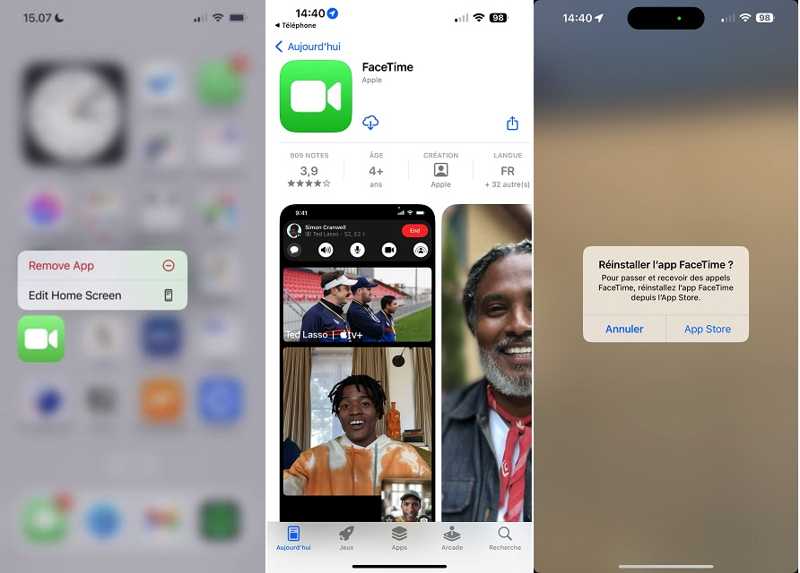
Steg 1. Tryck djupt på FaceTime app på din skärm.
Steg 2. Välja Ta bort appen på kontextmenyn, välj Radera app, och knacka på Radera om uppmanas.
Steg 3. Starta om din iPhone. Gå till app Store appen och skriv FaceTime i sökfältet.
Steg 4. Klicka sedan på Ladda ner knappen för att installera om FaceTime på din enhet. Försök sedan ta livebilder under ett FaceTime-samtal.
Lösning 7: Åtgärda iOS-systemproblem (sista utväg)
Om problemet med att FaceTime-bilder inte sparas kvarstår efter att du har provat alla lösningar ovan kan problemet orsakas av ett underliggande iOS-systemproblem. I det här fallet kan du använda Apeaksoft iOS System Recovery för att diagnostisera och åtgärda iOS-systemproblem som kan påverka FaceTime och andra funktioner.
Steg 1. Ladda ner det här verktyget från knappen ovan och välj iOS-systemåterställning alternativ.

Steg 2. Anslut din enhet och klicka System Repair.

Steg 3. Välj ett fixläge och vänta på att programvaran laddar ner den nödvändiga firmware.

Steg 4. Klicka på Nästa knappen och börja reparera iOS-problem.
Del 3: Kan du återställa FaceTime-foton som inte sparades
Det beror på vad som hände med FaceTime-fotot. Om du tryckte på slutarknappen men FaceTime-fotot aldrig sparades på din iPhone finns det vanligtvis ingen fotofil tillgänglig att återställa. I det här fallet bör du prova lösningarna ovan för att åtgärda problemet med att spara och ta fotot igen.
Om FaceTime-fotot däremot sparades tidigare men senare raderades eller förlorades på grund av oavsiktlig radering, en iOS-uppdatering, fabriksåterställning eller annan dataförlust, finns det en chans att återställa det. Apeaksoft iPhone Data Recovery kan hjälpa dig att söka efter förlorade foton och återställa dem från din iPhone eller tillgängliga säkerhetskopior.

Nedladdad av över 1,000,000 användare
- Återställ FaceTime-foton på iOS utan säkerhetskopiering.
- Förhandsgranska förlorade FaceTime-foton innan återställning.
- Extrahera FaceTime-bilder från iCloud/iTunes-säkerhetskopia utan återställning.
- Stöd de senaste iPhone-modellerna.
- Tillgänglig på Windows 11/10/8/7/Vista/XP och Mac OS X 10.7 eller senare.

Hur man återställer FaceTime-bilder på iPhone utan säkerhetskopiering
Steg 1. Anslut till din iPhone
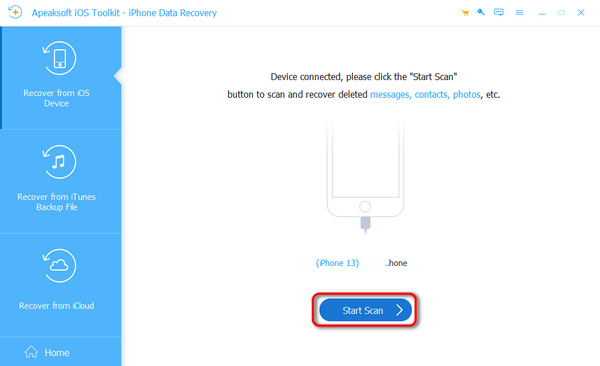
Ladda ner och kör den här FaceTime-programvaran för fotoåterställning efter att du har installerat den på din dator. Återställ från iOS-enhetenAnslut sedan din iPhone till datorn med en Lightning-kabel. Om du uppmanas till det trycker du på Lita på skärmen. Klicka på Starta Scan knappen för att fortsätta.
Steg 2. Förhandsgranska FaceTime-foton
Välj sedan Kamerarulle under rubriken Media i vänster sidofält i huvudgränssnittet. Då kan du söka och visa de förlorade FaceTime-fotona.

Steg 3. Hämta FaceTime-foton
Markera de FaceTime-foton som du vill få tillbaka och klicka på Recover knappen längst ner till höger. Ställ in en utdatamapp och tryck på Recover igen. Du kan också återställa raderade Facebook-bilder på din iPhone.

Slutsats
Du kan fixa FaceTime-foton sparades inte dig själv genom att följa vår artikel och lösningar ovan. De vanliga lösningarna är tillgängliga för både avancerade användare och vanliga människor. Apeaksoft iPhone Data Recovery kan hjälpa dig att återställa förlorade FaceTime-foton.

Relaterade artiklar




