


Så här reparerar du ditt USB-minne på Windows och Mac

USB-minnen är ett portabelt och bekvämt sätt att överföra data eller tillfälligt säkerhetskopiera filer. Sårbarhet är dock ett stort problem. Ditt USB-minne kan plötsligt bli sönder, korrupt, oläsligt eller skadat. Som ett resultat kan du inte komma åt det, din dator kommer inte att känna igen det och du kommer att förlora dina filer. Oroa dig inte! Den här guiden delar flera beprövade sätt och detaljerade steg för att... reparera ett flashminne på Windows och Mac.
SIDINNEHÅLL:
Del 1: Det ultimata sättet att återställa data innan du reparerar ett USB-minne
Som ett kraftfullt verktyg för reparation av USB-minnen, Apeaksoft Data Recovery låter dig extrahera data från USB-minnen efter att de har blivit trasiga, skadade eller korrupta. Den kan återställa så mycket data som möjligt. Dessutom gör det tydliga gränssnittet det enkelt att använda, särskilt för nybörjare.

Nedladdad av över 1,000,000 användare
- Återställ data från ett USB-minne i tre steg.
- Stöder nästan alla filtyper och format.
- Arbeta med skadade, formaterade och skadade filer flash-enhet återhämtning.
- Förhandsgranska förlorade filer på dina USB-minnen.
- Erbjuder upp till 99.7 % framgångsgrad.

Så här återställer du data innan du reparerar ditt USB-minne
Steg 1. Skanna ditt USB-minne
Starta reparationsverktyget för flashminnet efter att du har installerat det på din dator. Det finns en annan version för Mac. Anslut flashminnet till din dator. Gå sedan till Återställning av USB-/SD-kort fliken, välj din enhet från rullgardinsmenyn och klicka på Skanna disk.

Steg 2. Förhandsgranska förlorade data
När dataskanningen är klar går du till Typlista fliken, välj önskad filtyp och markera de återställningsbara filerna. Om du vill visa filer efter katalog går du till Sökväg. De Filtrera Med alternativet kan du snabbt hitta specifika filer efter namn eller sökväg.

Steg 3. Extrahera data från flash-enhet
Markera alla filer du vill hämta och klicka på Recover knappen. Ställ in en utdatamapp och bekräfta dataåterställning.

Del 2: Hur man reparerar ett USB-minne i Windows
Hur man reparerar en skadad flash-enhet genom att uppdatera drivrutinen
USB-drivrutinen kan sluta fungera om du har inaktiverat den av misstag eller om den är föråldrad. Därför är ett enkelt sätt att reparera ett skadat USB-minne att uppdatera din enhet. Här är stegen nedan:
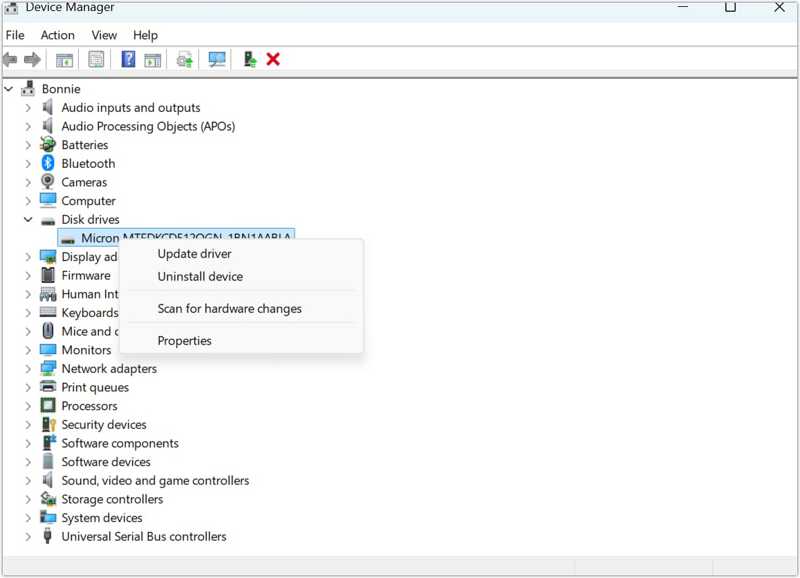
Steg 1. Anslut din flash-enhet till din dator.
Steg 2. Högerklicka på Start menyn och välj Enhetshanteraren.
Steg 3. Klicka och expandera Diskenheter posten.
Steg 4. Högerklicka på USB-drivrutinen och välj Uppdatera drivrutinen.
Hur man reparerar ett USB-minne med CHKDSK
CHKDSK är ett verktyg för reparation av USB-minnen som är förinstallerat i Windows. Det kan reparera eventuella fel som finns på interna och externa hårddiskar. Sedan kan det återställa läsbar information från dåliga sektorer och fixa filstrukturer.
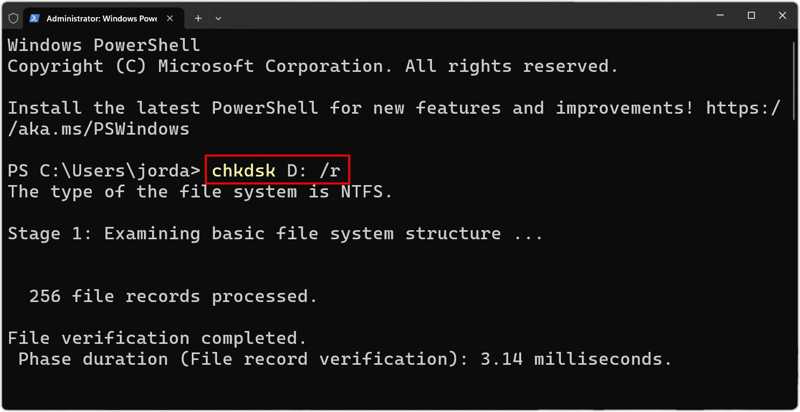
Steg 1. Sätt i flash-enheten i datorn.
Steg 2. Öppna Start menyn och sök efter Kommandotolken.
Steg 3. Högerklicka på kommando~~POS=TRUNC app och välj Kör som administratör.
Steg 4. Skriv följande kommando och tryck på ange tangent på tangentbordet.
chkdsk X: /f
Ersätt X med enhetsbeteckningen för din USB-enhet.
Steg 5. CHKDSK visar statusen för din USB och reparerar eventuella fel som hittas.
Hur man reparerar ett USB-minne med TestDisk
TestDisk är ett verktyg med öppen källkod för reparation av USB-minnen. Det återställer hela partitionen och åtgärdar den underliggande filsystemets skada. Därför kan det reparera en USB-minne som inte upptäcks utan att formatera den.
Steg 1. Ladda ner TestDisk från en betrodd källa online.
Steg 2. Kör testdisk_win.exe i arkivet.
Steg 3. Anslut din USB-kabel till din dator.
Steg 4. Tryck ange tangenten på tangentbordet för att skapa en loggfil.
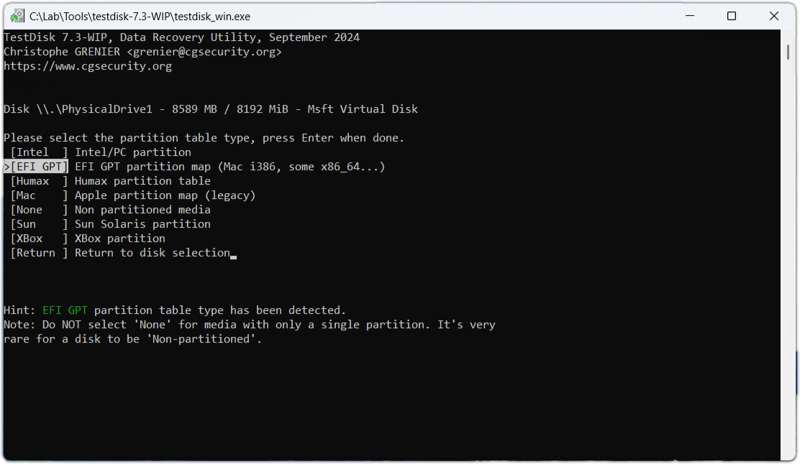
Steg 5. Välj partitionstabelltypen och tryck på ange.
Steg 6. Välj det skadade flashminnet och tryck på ange.
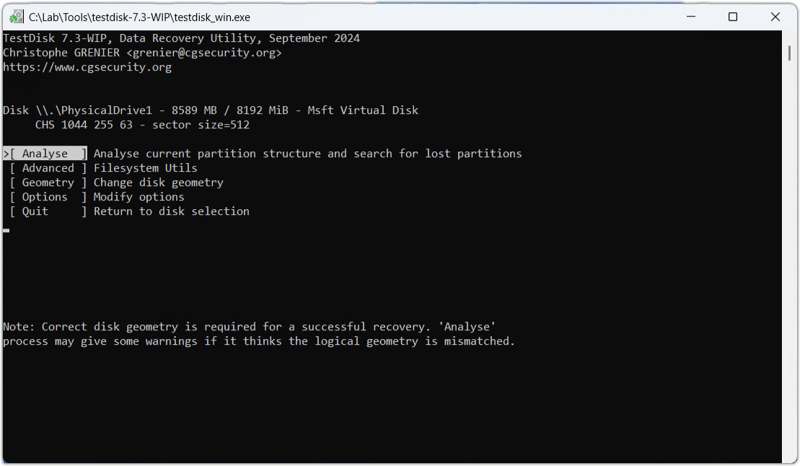
Steg 7. Välja Analysera och tryck ange.
Steg 8. Klicka ange för att starta en snabbsökning.
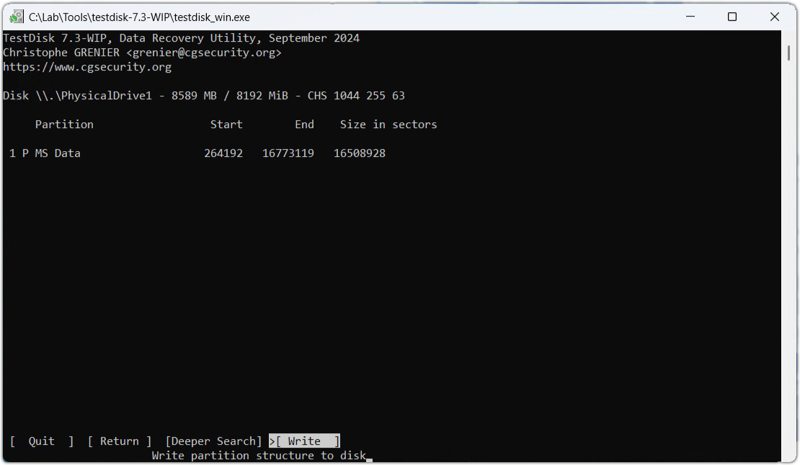
Steg 9. Välja Skriva och tryck ange.
Steg 10. Välj sedan Y och tryck ange.
Del 3: Hur man reparerar ett USB-minne på en Mac
Hur man reparerar ett USB-minne på en Mac med första hjälpen
Den inbyggda funktionen Första hjälpen kan reparera skadade USB-minnen på Mac-maskiner. Den är integrerad i appen Skivverktyg i de flesta versioner av macOS. Följande steg visar den detaljerade processen:
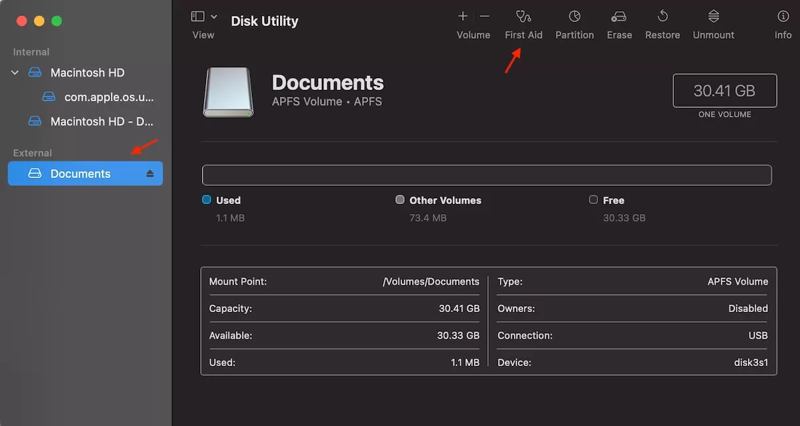
Steg 1. Anslut USB-kabeln till din MacBook.
Steg 2. Öppna skiv~~POS=TRUNC app.
Steg 3. Navigera till Visa och Visa alla enheter.
Steg 4. Välj din USB-enhet från sidofältet.
Steg 5. Klicka på Första hjälpen knappen och träffa Körning.
Steg 6. När processen är klar klickar du på Färdig .
Hur man reparerar en skadad flashdrivrutin via terminalen
Om du behöver reparera ett USB-minne som är skadat på en Mac kan du prova kommandot diskutil list. Dessutom ger det lite mer kontroll över hela processen. På så sätt raderas all data på ditt USB-minne.
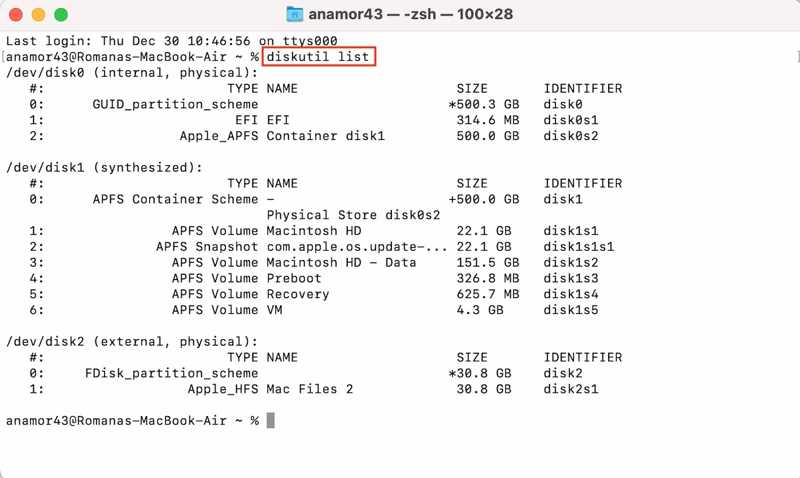
Steg 1. Anslut USB-enheten till din Mac.
Steg 2. Kör terminal app från Tillämpningar mapp.
Steg 3. Skriv in diskil lista och tryck på Retur tangent på tangentbordet.
Steg 4. Ingång diskil verifieraDisk / dev / disk2 för att verifiera ditt USB-minne och tryck på Retur.
Tips: ersätta 2 med disknumret på din USB-enhet.
Steg 5. Om du får ett felmeddelande, skriv in diskil raderaDisk JHFS + BackupMaster skiva2 och slå Retur för att formatera enheten.
Steg 6. Därefter inmatas diskil repareraDisk / dev / disk2 och slå Retur för att börja reparera USB-flashenheten som inte känns igen.
Steg 7. När du uppmanas, skriv Y och slå Retur att gå vidare.
Steg 8. Så länge processen är klar kommer du att se ett meddelande som säger Slutförd partitionsmappreparation på disk2.
Ytterligare läsning
Slutsats
Den här guiden delade sex sätt att reparera ett flashminne på Windows och Mac. De inbyggda metoderna är gratis, men de kräver tekniska färdigheter. Du kan välja ett lämpligt sätt och följa våra steg för att snabbt reparera ditt USB-minne. Apeaksoft Data Recovery är ett flexibelt sätt att hämta förlorad data från ditt USB-minne, även om det är skadat eller skadat.

Relaterade artiklar




