

Hur man återställer foton från en trasig iPhone eller iPad

Liksom de flesta digitala enheter kan en iPhone-skärm gå sönder på grund av en mängd olika faktorer. Det är svårt och dyrt att reparera hårdvara. Ett annat viktigt problem är dataförlust på en skadad iPhone. Även om den trasiga telefonen verkar hopplös just nu finns det några metoder du kan använda för att ta bort bilder från en trasig iPhone eller iPad. Den här guiden identifierar de beprövade metoderna och demonstrerar arbetsflödena.
SIDINNEHÅLL:
Del 1: Hur man får bort foton från en trasig iPhone utan säkerhetskopia
Är det möjligt att återställa foton från en trasig iPhone utan säkerhetskopia? Ja, allt du behöver är ett kraftfullt dataåterställningsverktyg för iOS-enheter, till exempel Apeaksoft iPhone Data RecoveryDen kan skanna minnet på din iPhone eller iPad och leta efter foton eller annan data.
Det bästa sättet att hämta foton från en trasig iPhone utan säkerhetskopia
- Återställ foton från en iOS-enhet utan säkerhetskopia.
- Öppna iCloud- och iTunes-säkerhetskopiering för dataåterställning.
- Förhandsgranska förlorade foton för selektiv återställning.
- Stöd för både kamerarulle och appfoton.
- Tillgänglig för de senaste versionerna av iOS och iPadOS.

Hur man hämtar foton från en trasig iPhone utan säkerhetskopia
Steg 1. Skanna din iPhone
Starta den bästa programvaran för fotoåterställning för iOS när du har installerat den på din dator. Det finns en annan version för Mac-användare. Anslut den trasiga iPhonen till din dator med en Lightning-kabel. Programvaran kommer att upptäcka din enhet automatiskt. Välj Återställ från iOS-enheten fliken och klicka på Starta Scan knapp.

Steg 2. Förhandsgranska bilder
När dataskanningen är klar väljer du de datatyper du vill återställa. För fotoåterställning väljer du Kamerarulle, Photo Streamoch Foto Library.

Steg 3. Hämta foton
Markera de foton du vill hämta och klicka på Recover knappen. Ställ sedan in en utdatamapp och tryck på Recover.

Del 2: Hur man tar bort foton från en trasig iPhone via iCloud
Om du har aktiverat iCloud-bilder synkroniseras alla dina foton på din iPhone med ditt iCloud-konto. Det ger dig möjlighet att hämta foton från en iPhone även om skärmen är trasig. Förutsättningen är att du har aktiverat iCloud-bilder.

Steg 1. Gå till www.icloud.com/photos i en webbläsare.
Steg 2. Logga in med ditt Apple-ID och lösenord. Om 2FA är aktiverat måste du ange verifieringskoden på skärmen.
Tips: Eller logga in på www.icloud.com och klicka på Fotogalleri.
Steg 3. Gå till Bibliotek albumet, så ser du alla foton synkroniserade med ditt iCloud-konto.
Steg 4. Tryck ctrl or Cmd på tangentbordet och välj varje foto du vill hämta.
Steg 5. Klicka på Download knappen för att få bilder från den trasiga iPhonen.
Del 3: Hur man återställer foton från trasig iPhone med iCloud-säkerhetskopia
iCloud-säkerhetskopiering är ett annat sätt att hämta foton från en trasig iPhone. Förutsättningen är att du har en iCloud-säkerhetskopiering. Den här metoden kräver också en tillgänglig iPhone eller iPad med tillräckligt med lagringskapacitet.
Steg 1. Slå på en annan iOS-enhet. Om det är en ny enhet, gå vidare till steg 4.
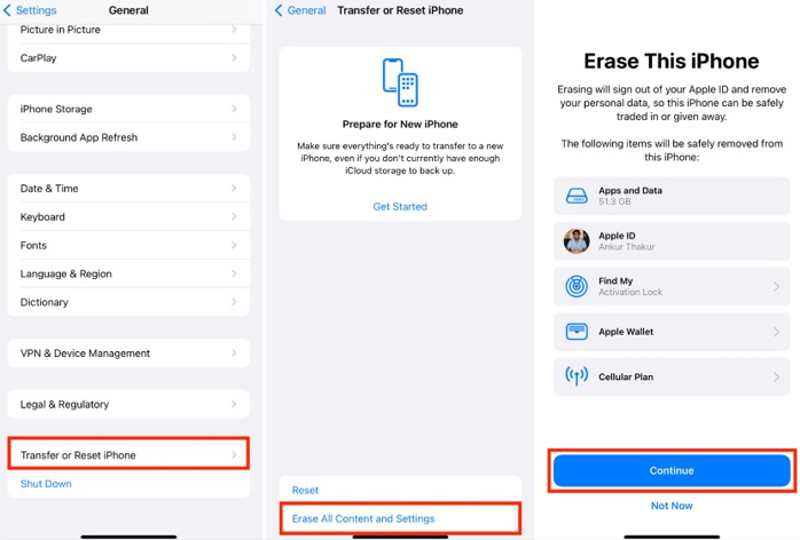
Steg 2. Kör Inställningar app, gå till Allmänt, och välj Överför eller återställ iPhone.
Steg 3. Tryck Radera allt innehåll och inst, ange ditt Apple-ID och lösenord och bekräfta radera din iPhone.
Steg 4. När enheten startas om, konfigurera den enligt anvisningarna på skärmen.

Steg 5. Välja Från iCloud Backup på Apps & Data skärm.
Steg 6. Ange ditt Apple-ID och lösenord och välj den senaste säkerhetskopian.
Steg 7. När det är klart hittar du dina foton på enheten.
Del 4: Hur man tar bort foton från en trasig iPhone från iTunes Backup
Om du har en annan iOS-enhet kan du också få bilder från en trasig iPhone med hjälp av iTunes-säkerhetskopiering. Förutsättningen är förstås att du har säkerhetskopierat din iPhone till en dator innan den går sönder.
Steg 1. Anslut en annan iOS-enhet till datorn med en USB-kabel.
Steg 2. Öppna den senaste versionen av iTunes på din dator. Kör Finder istället på macOS Catalina eller senare.
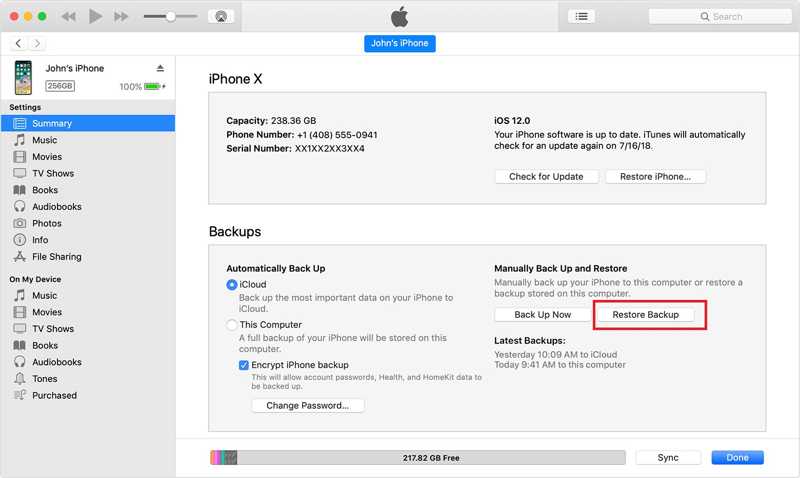
Steg 3. När enheten har upptäckts klickar du på Telefon: knappen längst upp till vänster i iTunes.
Klicka på enhetsnamnet i sidofältet i Finder.
Steg 4. Gå sedan till Sammanfattning or Allmänt fliken.
Steg 5. Klicka på Återställa Backup knapp.
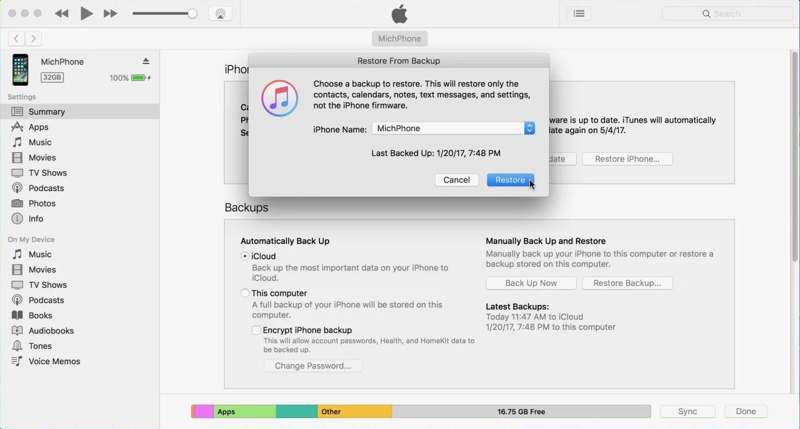
Steg 6. Välj iTunes-säkerhetskopian för den trasiga iPhonen och klicka på återställa för att återställa foton från en trasig iPhone utan iCloud. Men du måste ange iTunes backup lösenord om du någonsin har ställt in det.
Slutsats
Den här guiden visade fyra sätt att återställa foton från en trasig iPhone eller iPad. iCloud Photos erbjuder ett sätt att ladda ner foton om du har aktiverat funktionen. iCloud Backup låter dig återställa foton till en annan iOS-enhet. iTunes Backup ger ett annat alternativ för att få tillbaka dina foton. Apeaksoft iPhone Data Recovery är det enklaste alternativet för fotoåterställning, även om du inte har någon säkerhetskopia för den trasiga iPhonen.
Relaterade artiklar
Det måste vara utmattande att stöta på iCloud-säkerhetskopiering som misslyckas när du aktiverar det. Oroa dig inte; det här inlägget erbjuder det bästa sättet att åtgärda det.
Har din iCloud-säkerhetskopia fastnat eller misslyckas? Få inte panik, det finns dolda problem och reparationstips som du kanske inte känner till. Så här tar du dig ur dödläget.
Du kan synkronisera foton till iCloud från din iPhone. Det kan dock hända att iCloud-foton inte synkroniseras av okända skäl.
Vill du återställa raderade appar från iCloud? Den här artikeln



