Hur man hittar dolda Facebook-meddelanden online och på mobilen

Facebook och Messenger är praktiska sätt att hålla kontakten med dina vänner, familj och mer. Du kan ta emot och skicka massor av meddelanden på plattformen. Viktiga meddelanden kan dock gå förlorade eller missas. Därför filtrerar Facebook automatiskt meddelanden av låg kvalitet och döljer dem. Om du är orolig för att förlora viktig information, läs vår guide och hitta dolda Facebook-meddelanden på din stationära eller mobila enhet.
SIDINNEHÅLL:
Del 1: Hur man hittar dolda meddelanden på Facebook-sidan
För att hitta dolda meddelanden i Facebook Messenger kan du använda Facebooks webbapp. Plattformen visar alla chattar och meddelanden, inklusive hemlig konversationshistorik och dolda meddelanden.
Steg 1. Öppna Facebook i en webbläsare och logga in med ditt konto.
Steg 2. Klicka på Messenger knappen längst upp till höger.
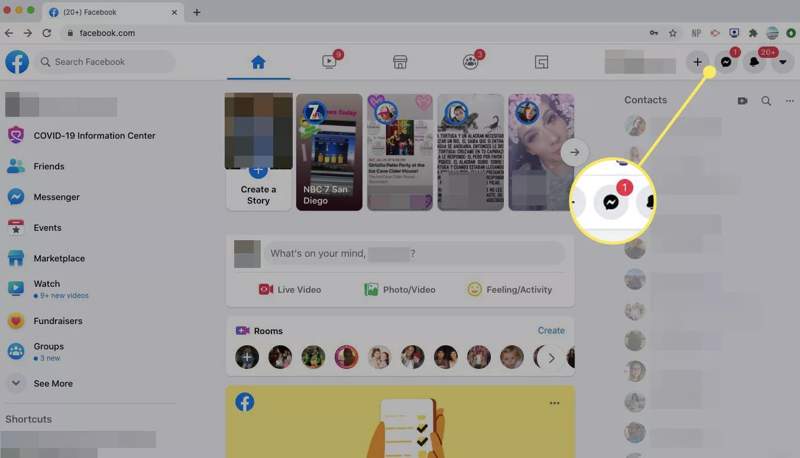
Steg 3. Tryck Montering knapp med en ikon med tre punkter.
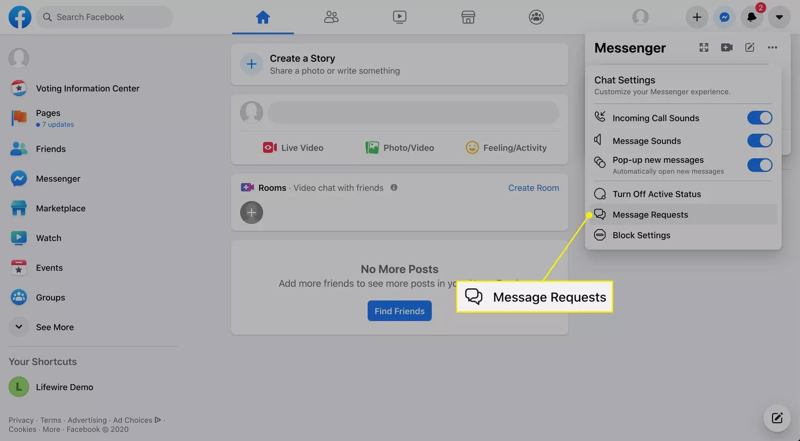
Steg 4. Välja Meddelandeförfrågningar och klicka Se alla i Messenger.
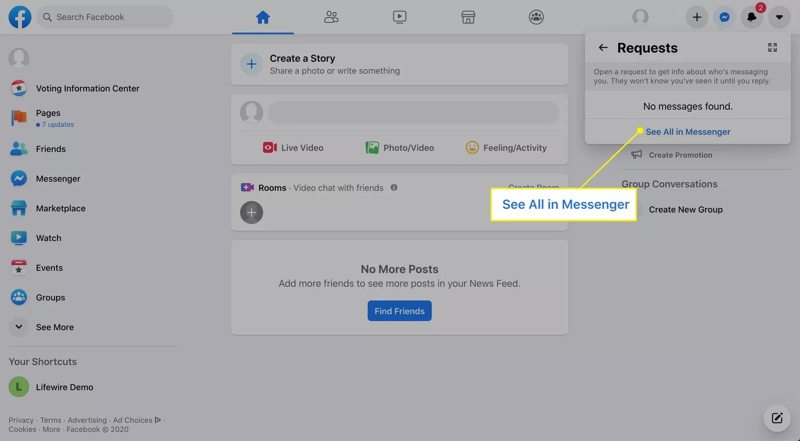
Steg 5. Nu kan du hitta alla meddelanden på Facebook, inklusive dolda chattar.
Del 2: Hur man hittar dolda Facebook-meddelanden på Android
Metod 1: Hur man hittar dolda meddelanden på Facebook
Med Facebook Messenger-appen för Android kan du hitta raderade meddelanden på Facebook. Eftersom alternativet Meddelandeförfrågningar är dolt i snabbmenyn delar vi de konkreta stegen nedan:
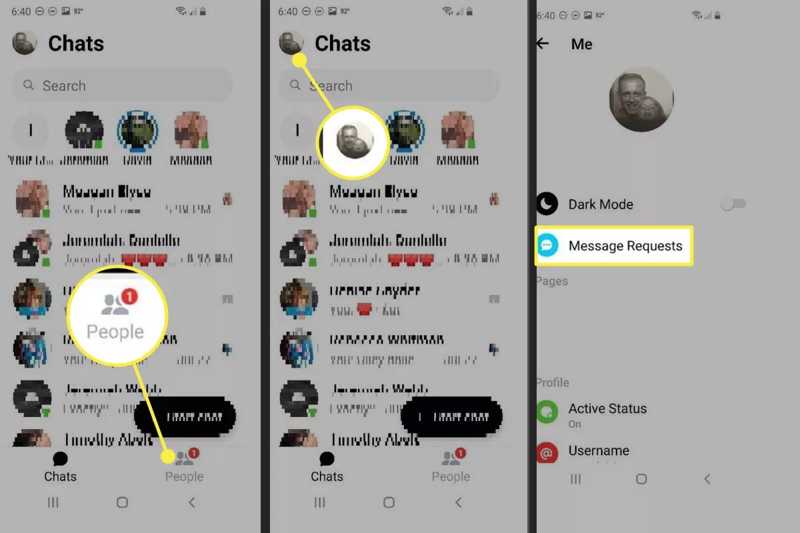
Steg 1. Gå till Personer fliken i din Facebook Messenger-app.
Steg 2. Tryck på din profilbild och välj Meddelandeförfrågningar.
Steg 3. Välja Du kanske vet om du vill se meddelandeförfrågningar. Eller välj Spam för att se meddelanden markerade som skräppost.
Steg 4. Nästa steg är att hitta dolda meddelanden och chattar.
Metod 2: Hur man hittar dolda meddelanden på Facebook Lite
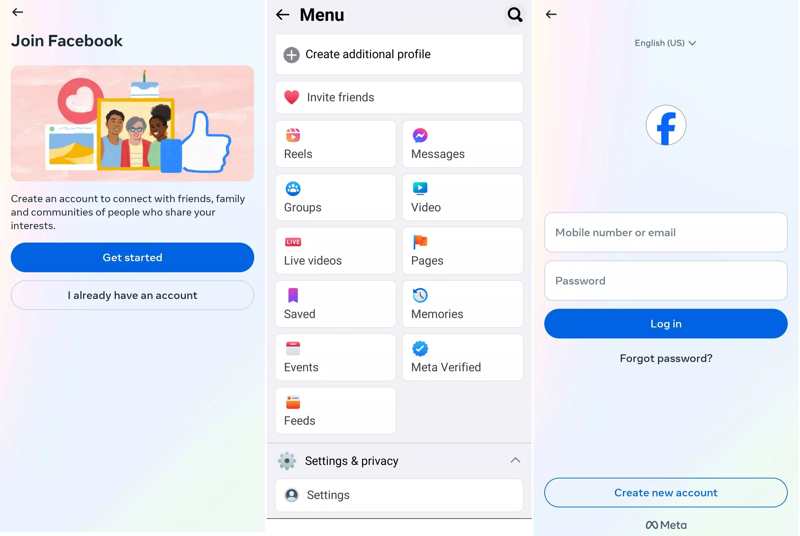
Facebook har släppt en Lite-version för Android 8 och senare. Den använder mindre data och tar upp mindre plats på mobila enheter. Vissa användare installerar Facebook Lite som ett alternativ till den ursprungliga, vanliga Facebook-appen. Dessutom visar Facebook Lite alla meddelanden. Det betyder att du kan hitta dolda meddelanden direkt i Facebook Lite.
Del 3: Hur man hittar dolda Facebook-meddelanden på iPhone
För iPhone-användare är det möjligt att hitta dolda meddelanden på Facebook i Messenger-appen. Du kan begära meddelanden och se chattar du kanske känner till eller skräppostmeddelanden utan extra appar.
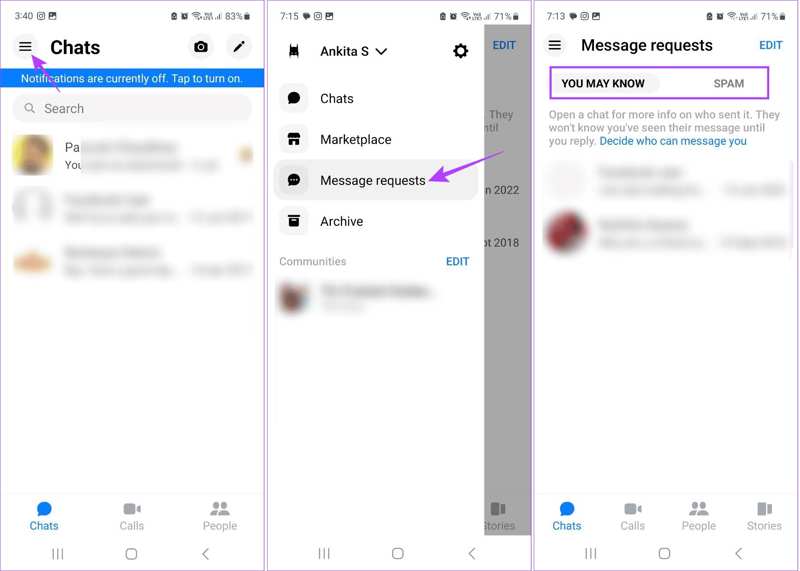
Steg 1. Kör Messenger-appen och logga in med ditt konto.
Steg 2. Tryck på Hamburgare knappen och välj Meddelandeförfrågningar.
Steg 3. Växla mellan Du kanske vet och Spam efter behov.
Steg 4. Tryck sedan på kontaktnamnet och hitta de dolda meddelandena på Facebook Messenger.
Del 4: Hur man hittar förlorade meddelanden på Facebook på iPhone
Det är möjligt att hitta dolda meddelanden i Facebook Messenger. Hur är det med raderade meddelanden? Enligt Facebook har de inte någon papperskorgen, papperskorgen eller liknande funktion för att spara borttappade meddelanden. Som tur är, Apeaksoft iPhone Data Recovery kan hjälpa dig att återställa förlorade Facebook-meddelanden på en iPhone utan säkerhetskopior. Dessutom förenklar den användarvänliga designen proceduren.

Nedladdad av över 1,000,000 användare
- Hitta dolda och borttappade meddelanden på Facebook för iOS.
- Skanna iPhone-minne för att återställa förlorade samtal.
- Extrahera raderade meddelanden från iTunes eller iCloud-säkerhetskopia.
- Förhandsgranska dina data för selektiv återställning.
- Stöd för de senaste utgåvorna av iOS och iPadOS.

Hur man hittar borttappade meddelanden på Facebook på din iPhone
Steg 1. Skanna din iPhone
Ladda ner och installera iPhone Data Recovery-programvaran på din dator. Det finns en annan version för Mac. Välj Återställ från iOS-enheten läge från sidofältet. Om du har en iTunes- eller iCloud-säkerhetskopia väljer du Återställ från iTunes Backup File or Återhämta sig från iCloud istället.
Anslut din iPhone till datorn med en Lightning-kabel. Om du uppmanas att lita på den här datorn, se till att du litar på den här datorn. När din enhet har upptäckts klickar du på Starta Scan knappen för att börja skanna ditt minne.
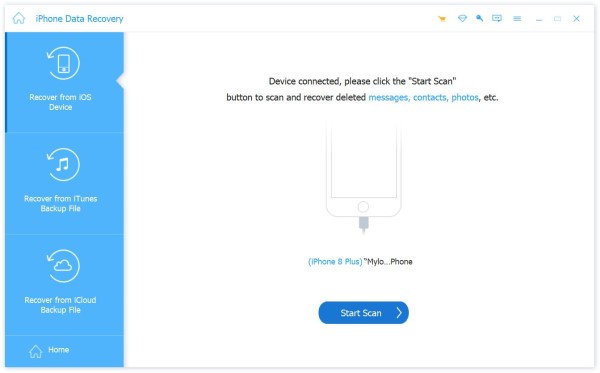
Steg 2. Förhandsgranska meddelanden
Efter datasökningen visas förhandsgranskningsfönstret. Välj de datatyper du vill hitta på vänster sida, till exempel NotiserFör att visa raderade meddelanden, välj Visa endast raderad från den översta listan. I sökfältet kan du hitta specifika meddelanden med hjälp av ett nyckelord.
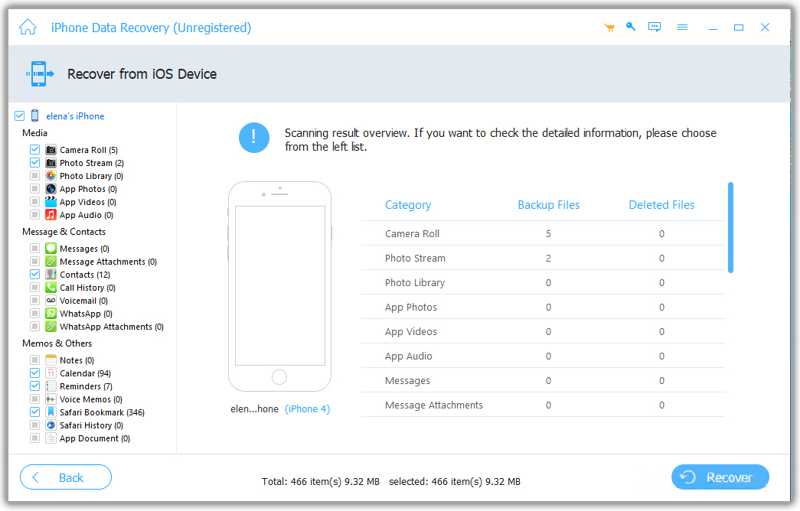
Steg 3. Återställ meddelanden
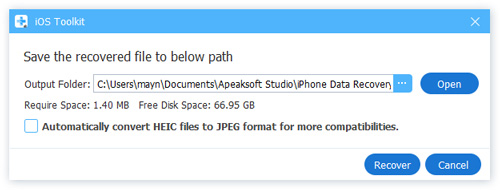
Markera de Facebook-meddelanden du vill hitta. Klicka på Recover knappen längst nere i högra hörnet. Ställ in en utdatamapp och tryck sedan på Recover knappen för att bekräfta. När det är klart kan du kontrollera de förlorade meddelandena.
Ytterligare läsning
Slutsats
Den här artikeln delade fem sätt att hitta dolda meddelanden på FacebookDu kan komma åt meddelanden som Facebook döljer både på webben och i mobilappen. Facebook döljer automatiskt skräppostmeddelanden för att effektivisera din inkorg. Dessutom låter Facebook Lite-appen dig se alla meddelanden på Android-enheter, inklusive dolda meddelanden. Apeaksoft iPhone Data Recovery är ett kraftfullt dataåterställningsprogram som hjälper iPhone-användare att hitta förlorade meddelanden och chattar.
 Apeaksoft iPhone Data Recovery
Återställ raderad eller förlorad data från iOS-enheter, iTunes och iCloud-säkerhetskopia.
Relaterade artiklar