Komplett iOS-dataåterställning: Officiella sätt och rekommenderade verktyg

Key Takeaways
- Officiella återhämtningsmetoderNyligen raderade, iCloud-säkerhetskopior och datorsäkerhetskopior
- Bästa övergripandeApeaksoft iPhone Dataåterställning
- Bäst för nybörjareEaseUS MobiSaver
- Bäst för avancerade scenarieriMobie PhoneRescue
Har du råkat radera data på din iPhone eller iPad av misstag? Oroa dig inte. Den här artikeln sammanfattar en komplett IOS-dataåterställning guide, inklusive officiella återställningsmetoder och tre av de bästa rekommendationerna för iOS-dataåterställningsprogram.
SIDINNEHÅLL:
Del 1. Vad är iOS-dataåterställning
iOS-dataåterställning avser dataåterställning för iPhone och iPad. Det används när du av misstag raderar foton, meddelanden, kontakter med mera. För att uppnå iOS-dataåterställning kan du förlita dig på Apples inbyggda funktioner eller använda programvara från tredje part för att skanna och återställa dina data. Följande delar visar dig en detaljerad guide.
Del 2. Officiella iOS-dataåterställningsmetoder
Apple erbjuder flera sätt för iOS-dataåterställning, inklusive återställning från mappen Senast raderade, iCloud-säkerhetskopiering och datorsäkerhetskopiering.
| Metod | Bäst för | Fördelar | Nackdelar |
| Nyligen raderad | Återställa nyligen borttagna foton, filer och anteckningar | Gratis, snabbt, ingen säkerhetskopiering behövs | Objekten upphör att gälla efter en viss period; det går inte att återställa äldre data |
| icloud säkerhetskopiering | Återställa en iPhone eller iPad från en iCloud-säkerhetskopia | Ingen dator krävs | Måste ha en säkerhetskopia skapad innan data förloras |
| Säkerhetskopiering av dator (Finder / iTunes) | Fullständig återställning från lokal säkerhetskopia på din dator | Generellt pålitlig | Kräver en befintlig säkerhetskopia; kan skriva över aktuell data på din enhet |
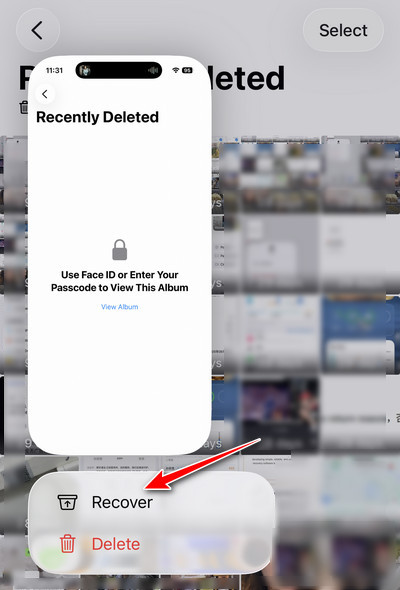
Återställ från den nyligen borttagna mappen
Apple erbjuder funktionen Nyligen raderade mappar. Objekt som foton, anteckningar, meddelanden, filer och mer hamnar först i den här mappen och stannar där i cirka 30 dagar. När tidsgränsen löper ut raderas de permanent.
Du kan prova den här metoden om informationen nyligen raderades. Stegen är också enkla. Vanligtvis ser du ett tydligt märkt alternativ för Nyligen borttagna.
Återställ från iCloud Backup
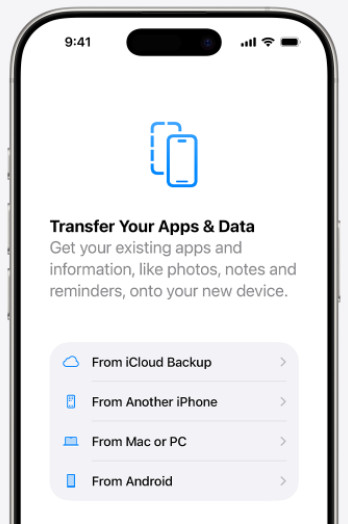
Apple erbjuder även alternativet iCloud Backup. Om du har aktiverat iCloud Backup i förväg kan du återställa dina data från säkerhetskopian efter dataförlust. Den här metoden innebär dock att allt innehåll och alla data på din enhet raderas. Det är bättre att säkerhetskopiera dina nuvarande enhetsdata innan du börjar. Sedan kan du välja Från iCloud Backup på inställningsskärmen.
Återställ från datorsäkerhetskopia
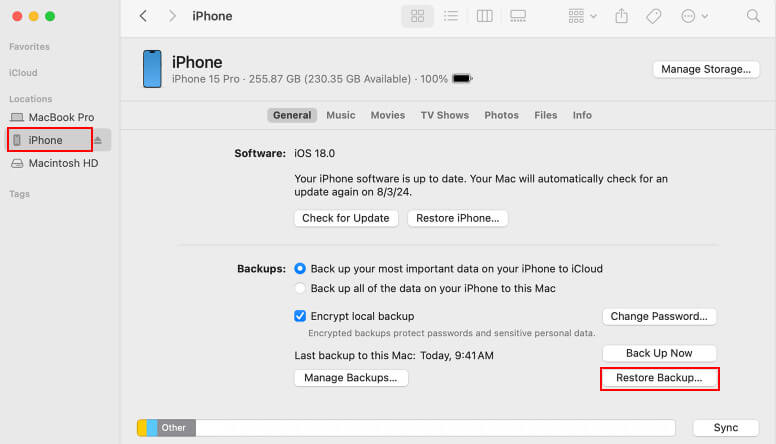
Du kan också återställa data från lokala säkerhetskopior på datorn. Använd Finder på macOS Catalina (10.15) eller senare, och använd iTunes på äldre Mac-versioner eller Windows. Observera att den här metoden kommer att skriva över dina nuvarande data, så säkerhetskopiera viktiga data i förväg.
Sedan kan du ansluta din iPhone eller iPad till datorn och öppna iTunes eller Finder. Välj din enhet och välj att återställa från en säkerhetskopia.
Del 3. Topp 3 testade iOS-dataåterställningsprogram
Om dina iOS-data har raderats permanent (tagits bort för mer än 30 dagar sedan) och du inte har en iCloud- eller datorsäkerhetskopia, oroa dig inte. Du kan fortfarande återställa dina iOS-data med hjälp av dedikerad iOS-dataåterställningsprogramvara istället. Dessa verktyg kan skanna din enhet direkt efter återställningsbar data. Så länge ny data inte har skrivit över den raderade informationen är återställning möjlig. Härnäst kommer vi att presentera tre användbara verktyg: Apeaksoft iPhone Data Recovery, EaseUS MobiSaver och iMobie PhoneRescue.
För att komma fram till en objektiv slutsats testade vi alla tre verktygen under samma förhållanden. Vi använde samma iPhone och emulerade samma uppsättning raderade data för att utvärdera deras skannings- och återställningsprestanda.
- Enhet som används: iPhone 16 Pro Max (iOS 27)
- Data raderad: Foton, meddelanden, kontakter, anteckningar
- Återställning kontrollerad: Skanna, förhandsgranska och selektiv återställning
| Mjukvara | Bäst för | Datatyper | iOS-versioner som stöds | Förhandsvisning | Selektiv återställning | Pris |
| Apeaksoft iPhone Data Recovery | Direkt enhetsskanning och extraktion av säkerhetskopior | 20+ typer, inklusive foton, meddelanden, kontakter, anteckningar, samtalshistorik och mer | iOS 5-27 | Ja | Ja | 27.45 USD/månad; 65.96 USD/livstid |
| EaseUS MobiSaver | Nybörjare och enkel återhämtning | Foton, videor, kontakter, meddelanden och mer | Ej specificerad | Ja | Ja | 59.95 USD/månad; 99.95 USD/livstid |
| iMobie PhoneRescue | Avancerad återställning och iOS-felsökning | Foton, meddelanden, kontakter, anteckningar, appdata och mer | iOS 5-27 | Ja | Ja | 45.99 USD/kvartal; 69.99 USD/livstid |
Tips: Priserna kan komma att ändras. Se den officiella webbplatsen för varje iOS-dataåterställningsverktyg för de senaste priserna.
Apeaksoft iPhone Data Recovery - Bäst totalt sett
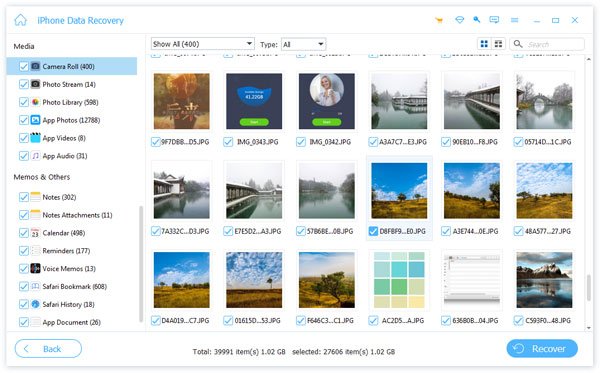
Apeaksoft iPhone Data Recovery presterade bäst totalt sett i vårt test. Om du letar efter ett kostnadseffektivt alternativ är det värt att överväga. Den kan direkt skanna din iPhone eller iPad efter återställningsbara foton, meddelanden, kontakter och mer. Du behöver ingen säkerhetskopia. Dess enkla arbetsflöde ger också en smidig upplevelse. Generellt sett är den lämplig för de flesta användare.
- Den kan skanna din iPhone eller iPad direkt efter återställningsbar data utan säkerhetskopior.
- Du kan förhandsgranska filerna innan återställning för att se till att de är vad du behöver.
- Du kan selektivt välja vad du behöver återställa.
- Det kan ta längre tid om ditt lagringsutrymme är för stort.
EaseUS MobiSaver – Bäst för nybörjare
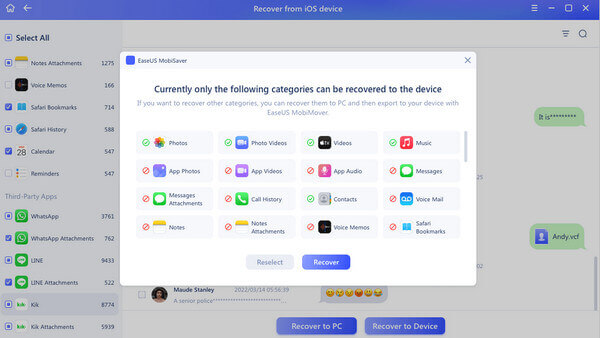
Om det är första gången du provar iOS-dataåterställningsprogramvara, EaseUS MobiSaver kan vara ett bra val. Hela arbetsflödet är enkelt och intuitivt, och du behöver ingen teknisk erfarenhet. Du kan använda det för att återställa dina förlorade foton, meddelanden, kontakter och annan viktig data.
- Den visar varje steg tydligt.
- Den körs stadigt på de flesta iPhone- och iPad-modeller.
- Den skannar vanliga filtyper snabbt.
- Det är relativt dyrare.
iMobie PhoneRescue – Bäst för avancerade fall
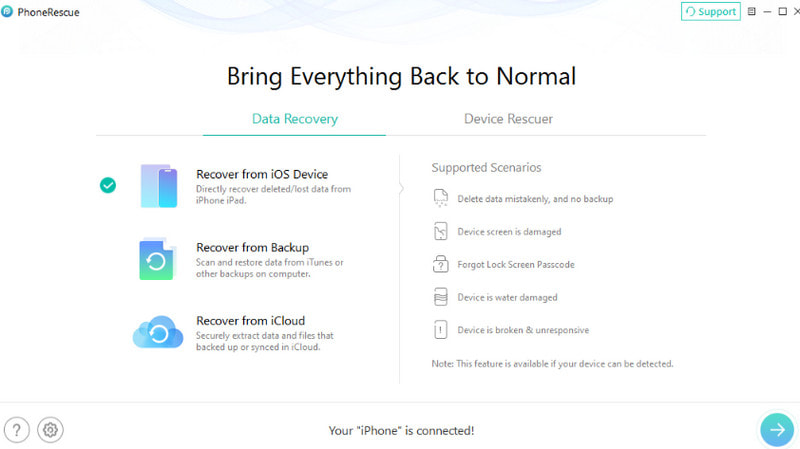
Om din iOS-dataförlust inte bara beror på oavsiktlig radering, utan orsakas av systemfel som misslyckade uppdateringar, iMobie PhoneRescue kan vara en bättre lösning. Den kan först försöka reparera de relaterade systemproblemen så att informationen inuti blir återställningsbar. Detta gör den lämplig för svårare återställningsfall.
- Det kan reparera relevanta systemproblem.
- Den hanterar komplexa återställningsscenarier väl.
- Det fungerar bra på nyare iOS-versioner.
- Fullständig återställning kräver en betald licens.
Slutsats
Den här artikeln introducerar olika IOS-dataåterställningsverktyg, inklusive officiella metoder, såsom iCloud eller säkerhetskopiering från datorn, och återställningsprogram från tredje part, såsom Apeaksoft iPhone Data Recovery och EaseUS MobiSaver. Vi har förklarat när de är användbara och jämfört varje alternativs styrkor och begränsningar för din referens. Hoppas du kan hitta det som hjälper dig mest.
 Apeaksoft iPhone Data Recovery
Återställ raderad eller förlorad data från iOS-enheter, iTunes och iCloud-säkerhetskopia.
Relaterade artiklar