

Hur man hittar och återställer raderade textmeddelanden på iPad

Anta att du fick ett viktigt meddelande på din iPad och råkade radera det. Det första som dyker upp i ditt huvud kanske är hur man återställer raderade meddelanden på en iPadDu har faktiskt flera alternativ för att få tillbaka dem, inklusive sms och iMessage. Vår guide identifierar de beprövade metoderna och förklarar förutsättningarna. Således kan du upptäcka rätt sätt och följa våra steg för att få tillbaka din information.
SIDINNEHÅLL:
Del 1: Hur man återställer nyligen raderade meddelanden på iPad
När du av misstag eller avsiktligt raderar meddelanden på din iPad hamnar de i mappen Nyligen raderade och lagras där i upp till 30 dagar. Därefter raderas de permanent. Innan dess kan du snabbt hitta raderade meddelanden på din iPad.

Steg 1. Kör Meddelanden-appen på din iPad.
Steg 2. Tryck på
Steg 3. Välj
Steg 4. Markera de raderade meddelanden du vill återställa och tryck på
Steg 5. När du uppmanas trycker du på
Steg 6. Sedan kan du få tillbaka raderade meddelanden på din iPad i den ursprungliga mappen.
Del 2: Hur man återställer permanent raderade iPad-meddelanden
Hur man hämtar borttagna iPad-meddelanden från iCloud Backup
Om du säkerhetskopierar din iPad till iCloud regelbundet kan du hämta raderade meddelanden på din iPad från iCloud-säkerhetskopian. Kostnaden är att du måste radera din enhet och ta bort all aktuell data.
Steg 1. Kör Inställningar app på din iPad.
Steg 2. Gå till Allmänt och Överför eller återställ iPad.
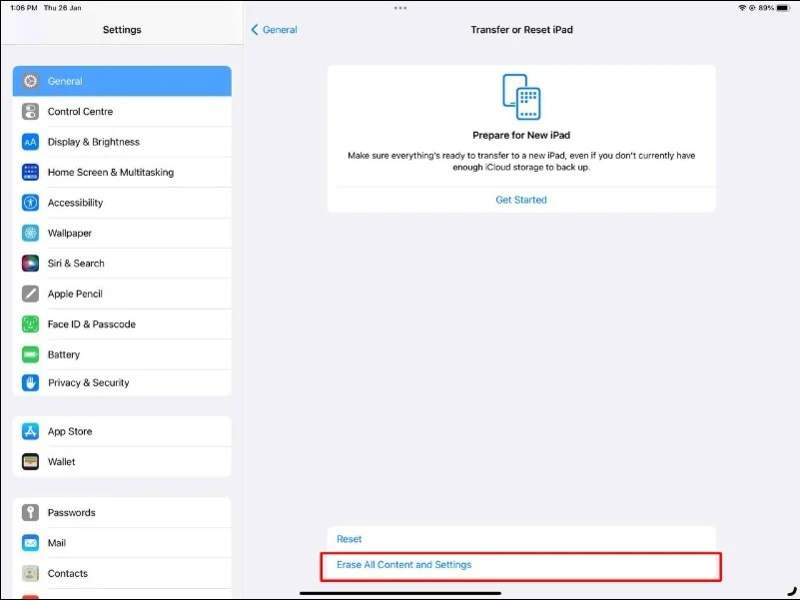
Steg 3. Tryck på Radera allt innehåll och inst alternativ.
Steg 4. Om du uppmanas att göra det anger du ditt iPad-lösenord eller Apple-ID-lösenord.
Steg 5. Följ instruktionerna på skärmen för att bekräfta åtgärden.
Steg 6. När din iPad startar om, konfigurera den enligt instruktionerna på skärmen.
Steg 7. Se till att ansluta till ett Wi-Fi-nätverk.
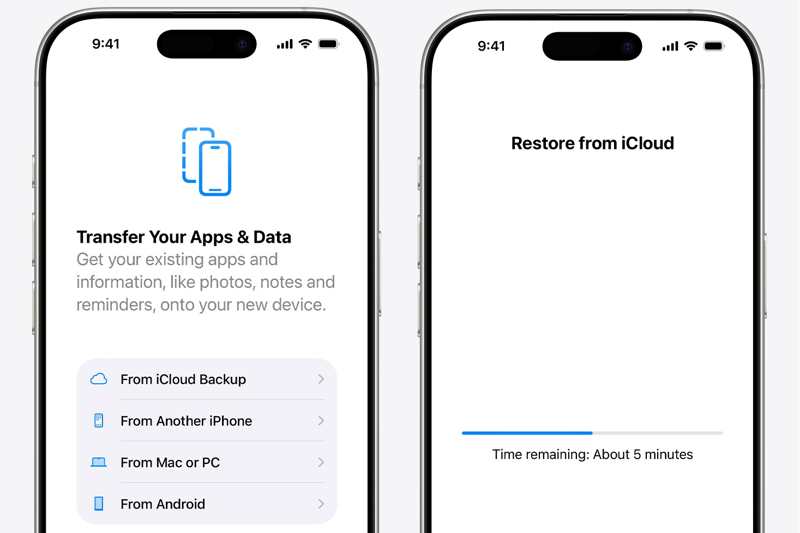
Steg 8. Välja Från iCloud Backup på Apps & Data skärm.
Steg 9. Ange ditt Apple-ID och lösenord och välj rätt säkerhetskopia.
Steg 10. Slutligen, slutför installationen.
Hur man återställer raderade iPad-meddelanden från iTunes-säkerhetskopia
Vissa föredrar att säkerhetskopiera sina iPad-enheter till datorer. Det ger dig en chans att återställa raderade meddelanden på din iPad från en iTunes- eller Finder-säkerhetskopia. Detta kräver en dator och en USB-kabel.
Steg 1. Anslut din iPad till din dator.
Steg 2. Öppna den senaste versionen av iTunes. Om din dator kör macOS Catalina eller senare, kör Finder istället.
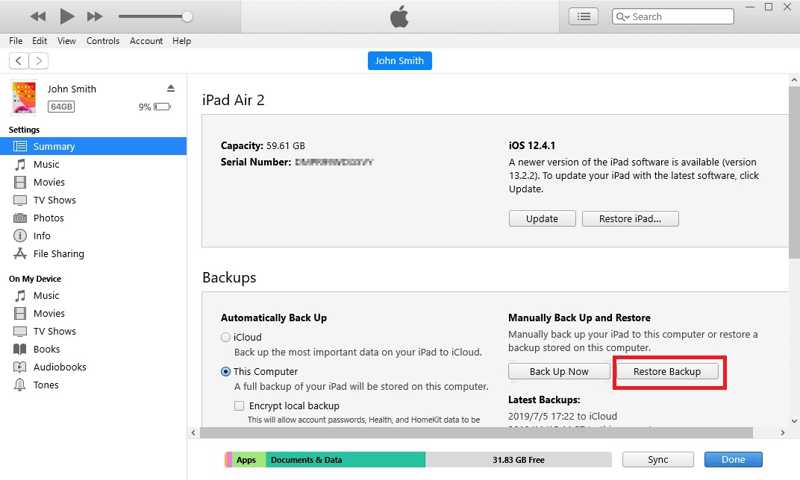
Steg 3. När din enhet har upptäckts, gå till Sammanfattning fliken i iTunes och Allmänt fliken i Finder.
Steg 4. Leta reda på Säkerhetskopior avsnitt och välj Den här datorn or Säkerhetskopiera all data på din iPad till denna Mac.
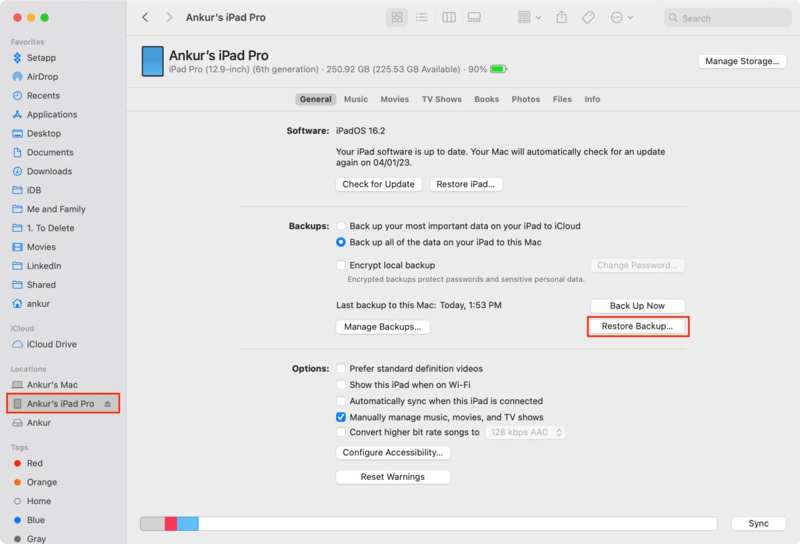
Steg 5. Klicka på Återställa Backup -knappen och välj rätt säkerhetskopia.
Steg 6. Träffa återställa för att börja återställa raderade meddelanden på din iPad.
Del 3: Hur man hämtar permanent raderade iPad-meddelanden utan säkerhetskopiering
Om du inte har en säkerhetskopia är det svårt att få tillbaka raderade meddelanden på din iPad. Som tur är, Apeaksoft iPhone Data Recovery är allt du behöver. Den kan skanna ditt iPad-minne och leta efter förlorade textmeddelanden.
Det enklaste sättet att få tillbaka raderade meddelanden på din iPad
- Återställ raderade meddelanden på en iPad utan säkerhetskopia.
- Extrahera raderade meddelanden från iTunes eller få tillgång till iCloud-säkerhetskopiering.
- Förhandsgranska förlorade meddelanden för återställning.
- Kompatibel med de senaste versionerna av iOS och iPadOS.

Hur man får tillbaka raderade meddelanden på sin iPad
Steg 1. Skanna din iPad
Starta det bästa verktyget för dataåterställning på iPad efter att du har installerat det på din dator. Det finns en annan version för Mac. Anslut din iPad till din dator med en Lightning-kabel. När programvaran känner igen din enhet går du till Återställ från iOS-enheten flik. De Återställ från iTunes Backup File och Återställ från iCloud Backup-fil Med flikar kan du hämta meddelanden från säkerhetskopior.

Steg 2. Förhandsgranska iPad-meddelanden
Välj Notiser under Meddelande och kontakter avsnittet i vänster sidofält. Dra ner det översta alternativet och välj Visa endast raderadFörhandsgranska de raderade meddelandena på din iPad.
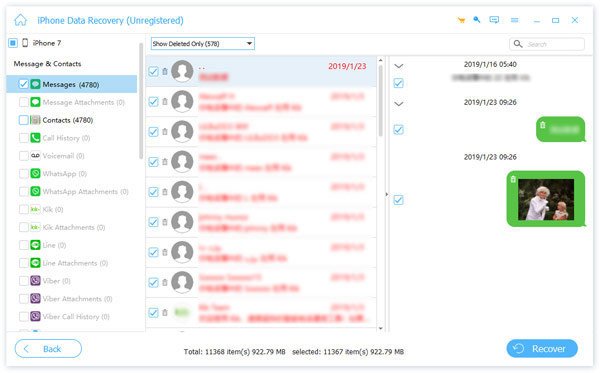
Steg 3. Hämta raderade meddelanden
Markera de konversationer och meddelanden du vill få tillbaka och klicka på Recover knappen. Välj sedan en utdatamapp och tryck på RecoverDu kan också hämta iPhone-samtalhistorik i det här programmet.

Slutsats
Den här guiden delade fyra sätt att hitta raderade meddelanden på din iPadMed mappen Nyligen borttagna kan du få tillbaka meddelanden som raderats inom 30 dagar. iTunes- och iCloud-säkerhetskopior är ett annat alternativ om du regelbundet säkerhetskopierar din enhet. Dessa standardmetoder har dock alla förutsättningar. Apeaksoft iPhone Data Recovery är ett kraftfullt verktyg för att återställa förlorad data från din iPad utan säkerhetskopiering, inklusive textmeddelanden och iMessages.
Relaterade artiklar
Om du bara återställde iPhone och förlorat några viktiga foton kan du lära dig mer information om hur du återställer iPhone-bilder efter återställning utan säkerhetskopiering.
Hur återställer man en iPhone utan iTunes för att fixa en inaktiverad iPhone? Den här sidan listar 3 enkla sätt att återställa en iPhone till fabriksinställningarna, även utan lösenord.
Om dina iPhone-anteckningar försvann utan att veta varför, kan du läsa den här artikeln för att lära dig 5-metoder för att enkelt få tillbaka anteckningar.
När programfel eller problem uppstår på din iPhone kan du försätta din iPhone i återställningsläge genom att följa vår steg-för-steg-guide.



