


Så här återställer du raderade textmeddelanden på din iPhone

SMS innehåller mycket information, såsom viktiga kampanjer, viktiga länkar och mer. Att förlora dessa meddelanden kan vara stressande. Om du befinner dig i en situation där du har raderat sms på din iOS-enhet, få inte panik. I det här inlägget kan du utforska olika metoder och verktyg som kan hjälpa dig att få iPhone SMS återhämtning, vilket säkerställer att du inte förlorar värdefulla samtal i olika situationer.
SIDINNEHÅLL:
Del 1: Hur man återställer nyligen raderade SMS på iPhone
Mappen Nyligen raderade är ett enkelt sätt att återställa nyligen raderade SMS-meddelanden på iPhone gratis. Naturligtvis är det här alternativet bara tillgängligt för meddelanden som raderats under de senaste 30 dagarna. Se till att du har uppdaterat till den senaste versionen av iOS.
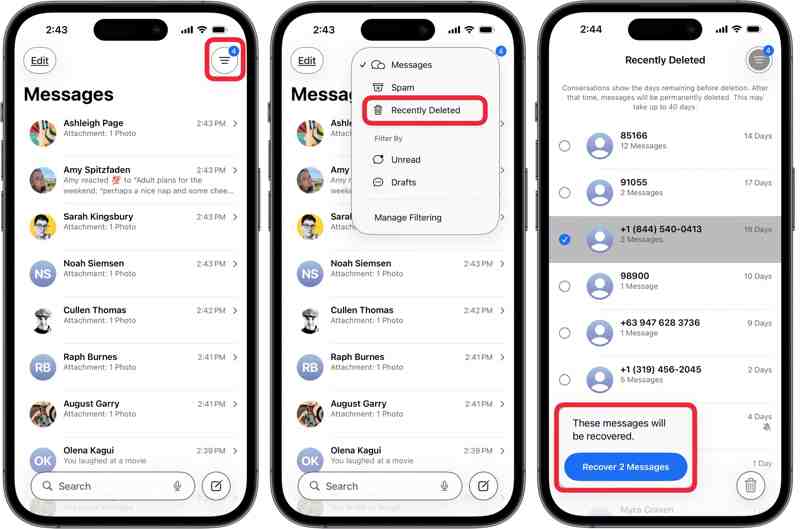
Steg 1. Öppna Notiser app från din startsida.
Steg 2. Tryck på Redigera or Filtrera knappen högst upp.
Steg 3. Välja Nyligen raderad från snabbmenyn.
Steg 4. Visa alla nyligen raderade SMS på din iPhone.
Steg 5. Välj önskade chattar och tryck på Återställ [antal] meddelanden.
Del 2: Hur man återställer raderad text på iPhone med iCloud
iCloud är Apples molntjänst som låter användare utöka sitt lagringsutrymme. Oavsett om du synkroniserar eller säkerhetskopierar SMS till iCloud kan du återställa raderade textmeddelanden på din iPhone.
Hur man återställer raderad text på iPhone
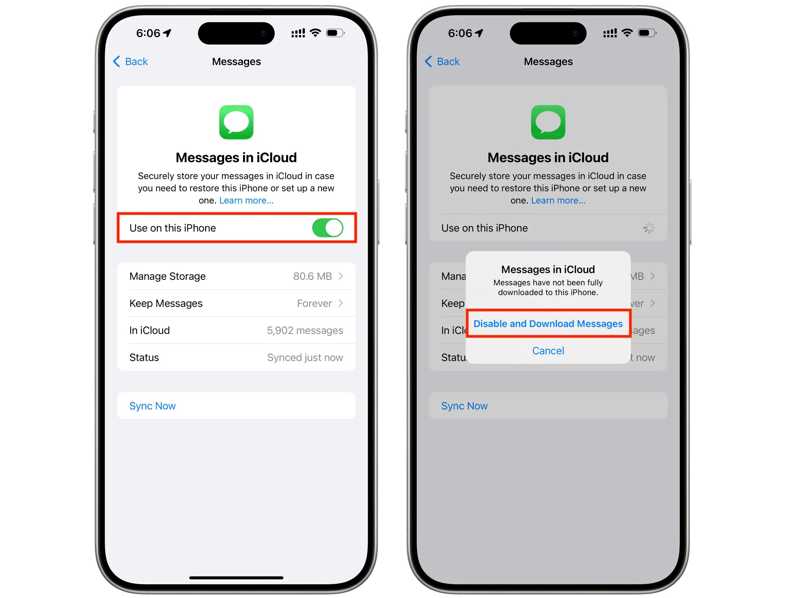
Steg 1. Om du har synkroniserat meddelanden till iCloud, gå till Inställningar.
Steg 2. Tryck på din profil och välj sedan icloud.
Steg 3. Tryck Notiser under APPS ANVÄNDER ICLOUD rubrik.
Steg 4. Växla av Använd på denna iPhone or Synkronisera denna iPhone.
Steg 5. När du uppmanas trycker du på Inaktivera och ladda ner meddelanden.
Hur man återställer raderade SMS på iPhone
Steg 1. Om du har säkerhetskopierat SMS till iCloud, kör Inställningar.
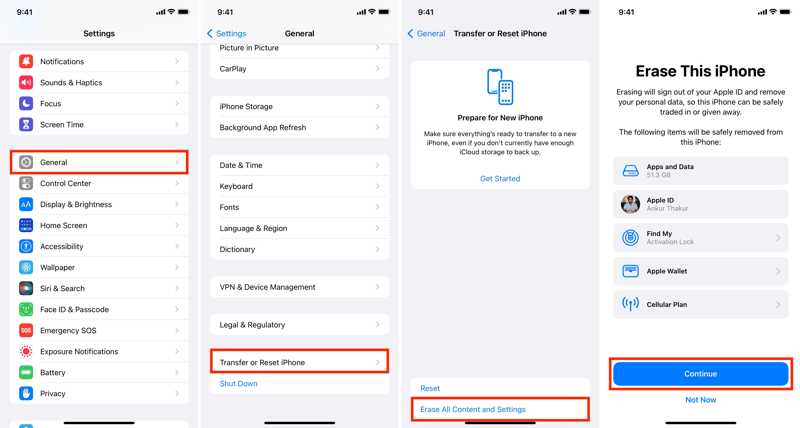
Steg 2. Gå till Allmäntoch Överför eller återställ iPhone.
Steg 3. Tryck Radera allt innehåll och inst, tryck sedan på Fortsätta.
Steg 4. Ange ditt Apple ID-lösenord.
Steg 5. När din iPhone startar om, konfigurera den som en ny enhet.
Steg 6. Anslut till ett Wi-Fi-nätverk.
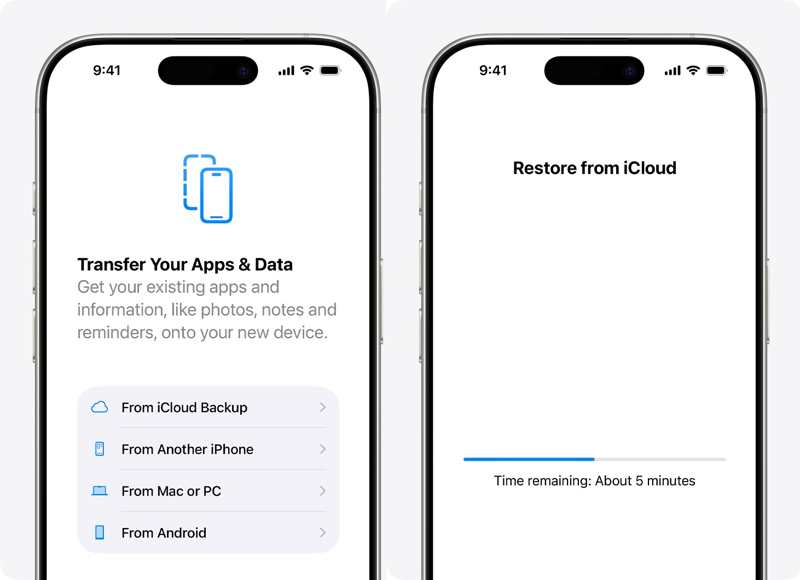
Steg 7. Välj Från iCloud Backup alternativ från Överför dina appar och data skärm.
Steg 8. Ange dina Apple-ID-uppgifter och välj den senaste säkerhetskopian.
Steg 9. När det är klart, slutför installationen.
Del 3: Hur man återställer raderade iPhone SMS från säkerhetskopia
Om du har säkerhetskopierat din iPhone till en dator är iTunes och Finder apparna för att återställa raderade iPhone-textmeddelanden. Kom ihåg att säkerhetskopian kommer att skriva över aktuell data på din enhet.
Steg 1. Anslut din iPhone till din dator med en USB-kabel.
Steg 2. Öppna Finder på macOS Catalina och senare. Öppna iTunes på Windows och macOS Mojave eller tidigare.
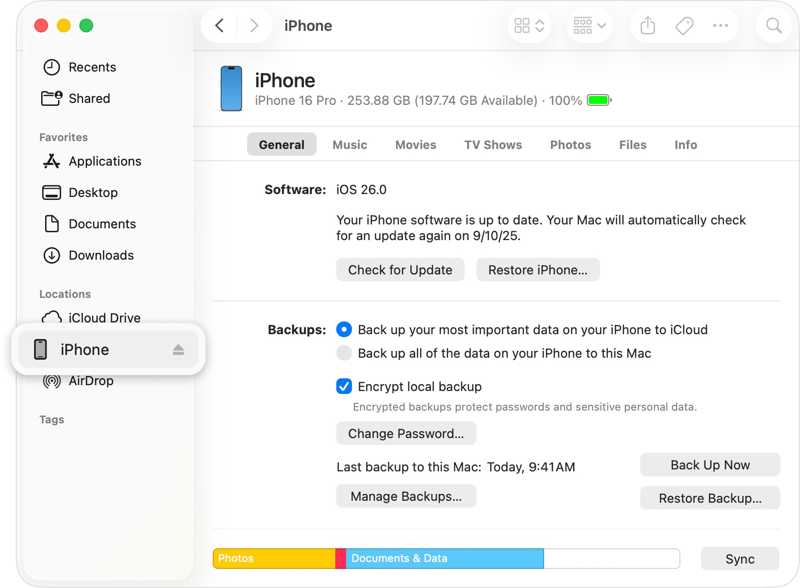
Steg 3. Klicka på Telefon: knappen och gå till Sammanfattning i iTunes, eller klicka på ditt telefonnamn och gå till Allmänt i Finder.
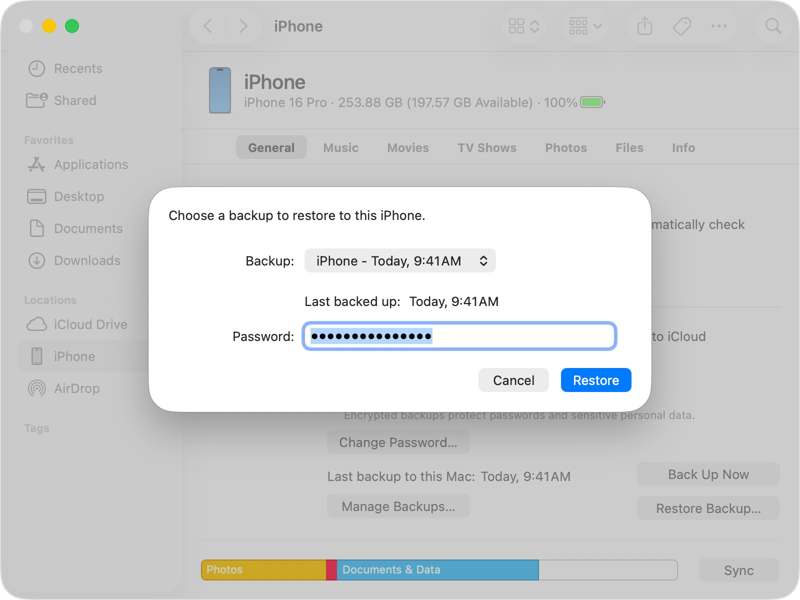
Steg 4. Klicka Återställa Backup, välj rätt säkerhetskopia och klicka på återställa knappen. Du kan behöva ange lösenordet om du någonsin har krypterade iPhone-säkerhetskopian.
Del 4: Topp 2 iPhone SMS-återställningsverktyg
Topp 1: Apeaksoft iPhone Data Recovery
Apeaksoft iPhone Data Recovery är en av de kraftfullaste SMS-återställningsprogrammen för iPhone. Den kan skanna ditt minne och leta efter raderade textmeddelanden. Dessutom har den ett intuitivt gränssnitt.

Nedladdad av över 1,000,000 användare
- Återställ raderade SMS på din iPhone utan säkerhetskopia.
- Extrahera SMS från iTunes eller iCloud-säkerhetskopia.
- Stödtexter och bilagor.
- Kompatibel med de senaste versionerna av iOS och iPadOS.

Här är stegen för att återställa raderade SMS på din iPhone utan säkerhetskopia:
Steg 1. Skanna din iPhone
Starta iPhone SMS-återställningsprogramvaran efter att du har installerat den på din dator. Anslut din iPhone till din dator med en Lightning-kabel. Välj. Återställ från iOS-enheten och klicka Starta Scan.

Steg 2. Förhandsgranska SMS
Välj efter att ha skannat Notiser och Meddelande bilagor i sidofältet. Välj Visa endast raderad från rullgardinsmenyn och förhandsgranska det raderade SMS:et.
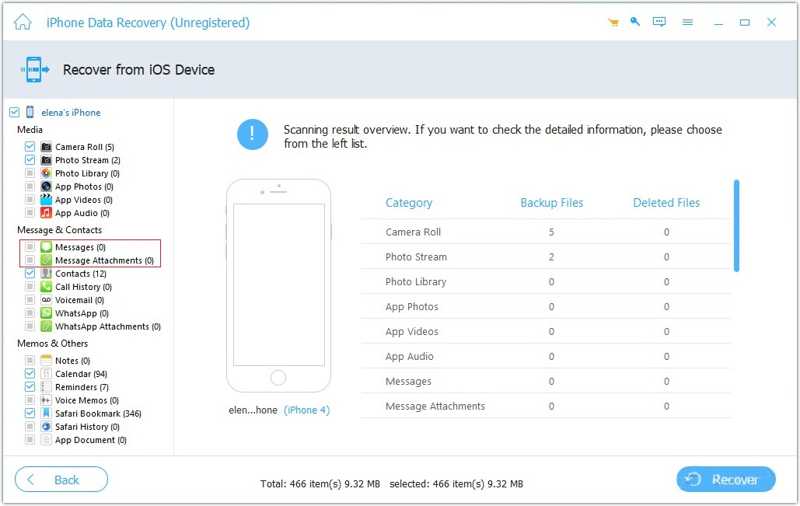
Steg 3. Hämta raderade SMS
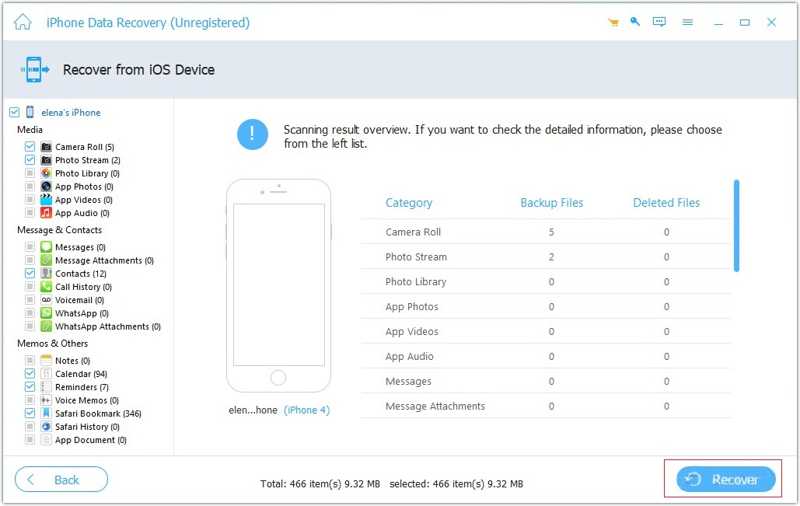
Markera de meddelanden och bilagor du vill hämta. Klicka på Recover knappen, ange en utdatamapp och tryck på Recover.
Topp 2: 3uTools
3uTools är en gratis programvara för återställning av SMS-meddelanden från iPhone för PC. Den låter dig öppna en iTunes-säkerhetskopia och snabbt hämta raderade textmeddelanden. Tänk på att den inte kan återställa SMS till din iPhone.
Huvudfunktioner i 3uTools SMS-återställningsprogramvara
- 1.Helt gratis.
- 2.Återställ SMS från iTunes-säkerhetskopia.
- 3.Visa raderade textmeddelanden.
- 4.Exportera SMS i 3u- eller PDF-format.
Här är stegen för att hämta SMS med 3uTools:
Steg 1. Installera 3uTools på din dator och öppna det.
Steg 2. Anslut din iPhone till din dator med en USB-kabel.
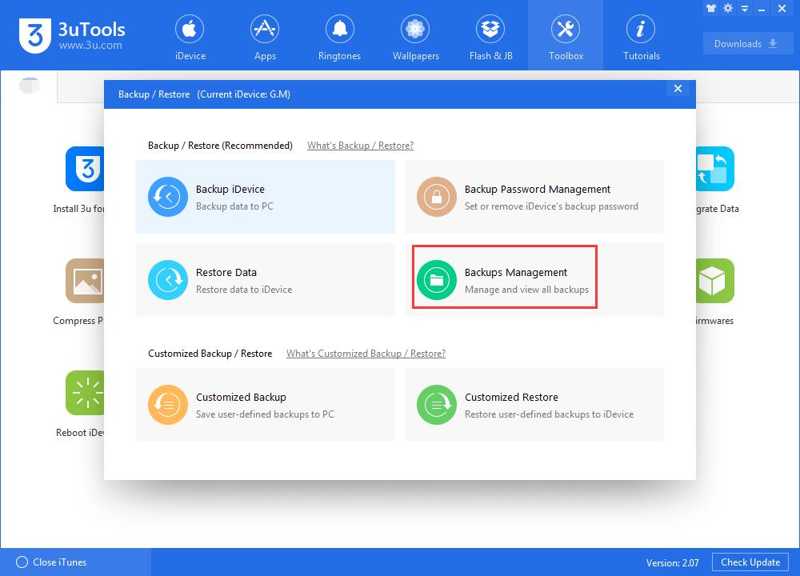
Steg 3. Gå till Verktygslådaväljer Backup / Återskapa, och klicka Säkerhetskopieringshantering.
Steg 4. Välj rätt säkerhetskopia och klicka Visa nu.
Steg 5. Välja Notiser och förhandsgranska chattar.
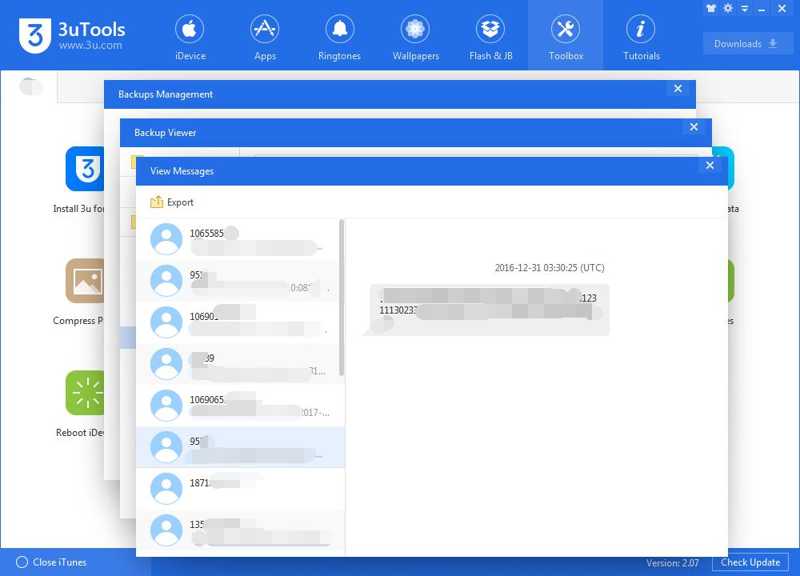
Steg 6. Välj önskade chattar, klicka på Exportoch välj ett format.
Ytterligare läsning
Slutsats
Nu borde du lära dig Programvara för återställning av SMS på iPhone och funktioner. Mappen Nyligen raderade är ett snabbt sätt att återställa dina SMS-meddelanden som raderats under de senaste 30 dagarna. Du kan också prova iCloud och datorsäkerhetskopiering för att återställa dina förlorade SMS. Vi delade även SMS-återställningsprogram, till exempel Apeaksoft iPhone Data Recovery.
 Apeaksoft iPhone Data Recovery
 Återställ raderad eller förlorad data från iOS-enheter, iTunes och iCloud-säkerhetskopia.
Relaterade artiklar




