

5 bästa dataåterställningsprogram för bärbara hårddiskar

En bärbar dator är en portabel och kompakt dator. Den smala designen gör den idealisk för användning på språng. Jämfört med datorer har bärbara datorer vanligtvis dåligt lagringsutrymme och processorkapacitet. Dessutom gör designen det enkelt att av misstag radera filer på bärbara datorer. Den här artikeln identifierar och granskar de fem viktigaste datakällorna. återställningsprogram för hårddiskar på bärbara datorerDe arbetar snabbt och återställer effektivt förlorad data i olika situationer.
SIDINNEHÅLL:
Del 1: Jämförelse av de bästa programvarana för återställning av hårddiskar från bärbara datorer
Metodik
Baserat på bärbara datorers slimmade design identifierade vi de lättaste programvarana för hårddiskåterställning på marknaden. Dessutom testade vi dem i vårt labb och samlade in hundratals användarrapporter. När vi testade programvara för dataåterställning av hårddiskar på bärbara datorer fokuserade vi på några faktorer, såsom pris, framgångsgrad, enheter som stöds, kompatibla filformat och mer.
| Pris | Framgång | Bäst för | |
| Apeaksoft Data Recovery | 22.45 USD per månad, 55.96 USD per år, 71.96 USD på livstid | 98.7% | Alla bärbara datormärken |
| Disk Borrmaskin | Gratis $ 89.00, $ 499.00 | 96.5% | Gamla bärbara datorer |
| OnTrack EasyRecovery | Gratis Börja på $ 59.99 | 95.0% | Högklassiga bärbara datorer |
| Undelete 360 | Gratis | 92.5% | |
| PhotoRec | Gratis | 92.0% | Mediefiler |
Del 2: Topp 5 programvara för hårddiskåterställning
Topp 1: Apeaksoft Dataåterställning

Apeaksoft Data Recovery är ett av de bästa verktygen för dataåterställning av hårddiskar på bärbara datorer. Det fungerar med nästan alla större bärbara datormärken, inklusive Dell, HP, Apple, Lenovo med flera. Den kompakta designen hjälper användare att återställa data snabbt och enkelt. Dessutom fungerar det för externa hårddiskar.
- Återställ data snabbt på vilken bärbar dator som helst.
- Stöd hundratals filformat.
- Förhandsgranska förlorade filer innan återställning av bärbar dator.
- Integrera en snabbskanning och en djupskanning.
- Arbeta på bärbara datorer med Windows 11 och tidigare, macOS 10.7 och senare.
- Det tar ett tag om din bärbara dator har massor av data.
Topp 2: Diskborrning
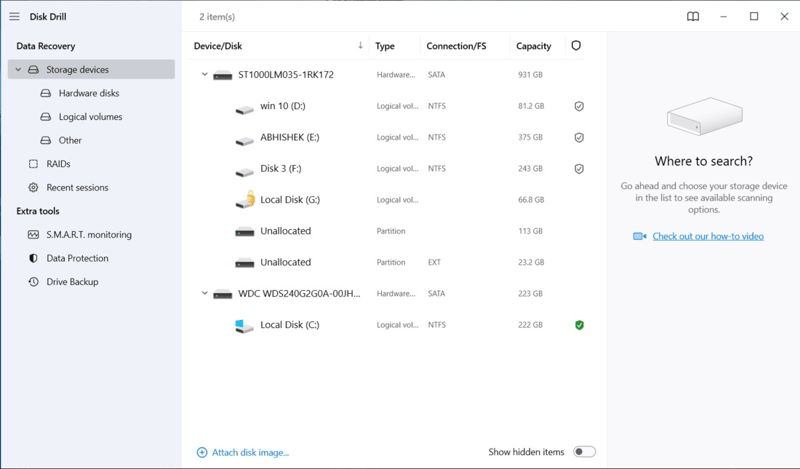
Disk Drill är ett populärt verktyg för dataåterställning av hårddiskar från Dell-bärbara datorer. Det kan återställa data från alla lagringsenheter, inklusive bärbara datorer och externa hårddiskar. Användare kan ladda ner gratisversionen för att prova programmet.
- Organisera raderade filer efter typ.
- Filtrera återställningsbara filer efter storlek och datum.
- Stöd för snabba och djupa skanningslägen.
- Kompatibel med olika filsystem.
- Gratisversionen kan återställa upp till 500 MB data.
- Den saknar en bärbar version.
Topp 3: OnTrack EasyRecovery
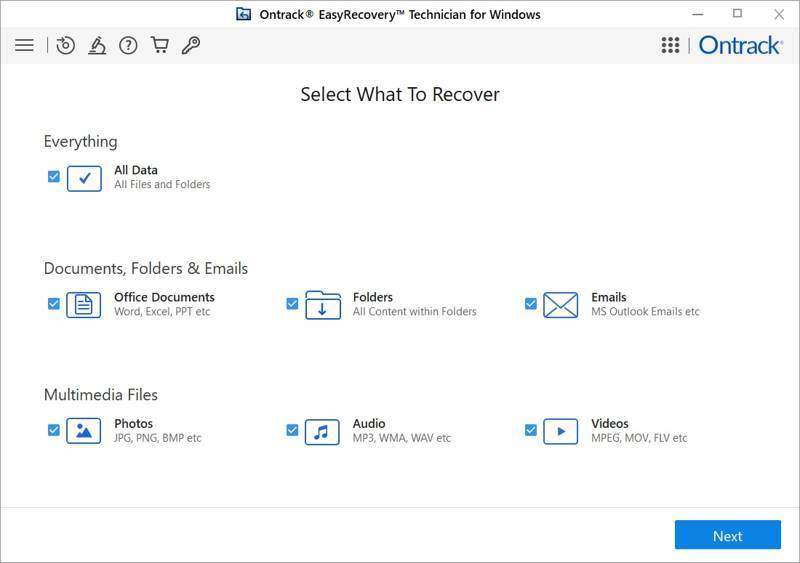
OnTrack EasyRecovery är ett gediget program för att återställa hårddiskar från HP-bärbara datorer. Det släpptes av det välrenommerade dataåterställningsföretaget OnTrack. Den kostnadsfria demon kan återställa upp till 1 GB data. För att återställa mer data måste användare köpa en licens.
- Pålitlig och snabb.
- Återställ data på en mängd olika bärbara datorer.
- Integrera ett lättanvänt grafiskt gränssnitt.
- Erbjud flexibla planer.
- Konfigurationen är lite komplex.
- Planerna är något dyra.
Topp 4: Återställ 360
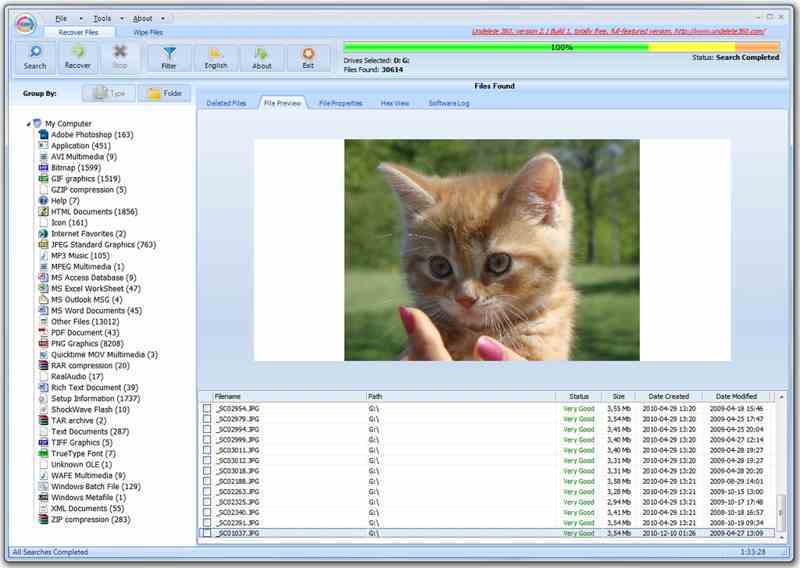
Undelete 360 är ett gratis sätt att återställa data från bärbara datorers hårddiskar på en PC. Det fungerar för SSD-diskar, hårddiskar och externa hårddiskar, som USB-minnen, digitalkameror med mera. Den utmärkta förhandsgranskningsfunktionen låter dig enkelt filtrera önskade filer.
- Enkel att använda.
- Gratis att ladda ner.
- Hantera hittade filer efter typ.
- Förhandsgranska filer, egenskaper och mer.
- Gränssnittet ser föråldrat ut.
- Den integrerar bara grundläggande funktioner.
Ytterligare läsning
Topp 5: PhotoRec
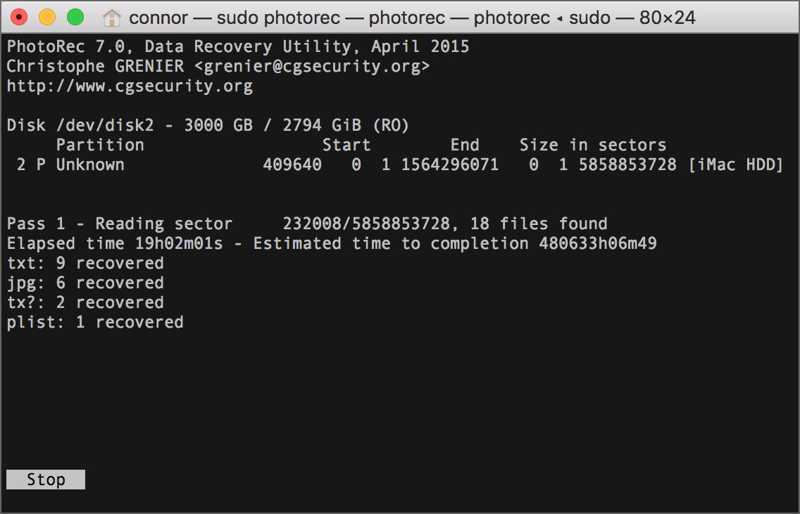
PhotoRec är en annan gratis metod för att återställa en bärbar hårddisk som kör Windows, macOS och Linux. Eftersom det är ett projekt med öppen källkod kan vem som helst använda det för att hämta förlorade mediefiler utan att betala ett öre.
- Helt gratis.
- Lätt och portabel.
- Återställ data från formaterade hårddiskar.
- Kompatibel med över 480 filtyper.
- Den kan inte återställa mappstrukturen.
- Den saknar ett grafiskt gränssnitt.
Del 3: Hur man återställer data från en hårddisk
Steg 1. Installera ett verktyg för återställning av hårddisken på en bärbar dator
Starta programvaran för återställning av bärbar dators hårddisk, till exempel Apeaksoft Data Recovery, efter att du har installerat det på din dator. Gå till Återställning av hårddisken fliken, välj önskad enhet och klicka på Starta ScanFör att återställa en extern hårddisk, välj Återställning av USB-/SD-kort istället.

Steg 2. Förhandsgranska förlorade filer
När datasökningen är klar, gå till Typlista fliken och välj de datatyper du vill återställa. Sedan kan du förhandsgranska de hittade filerna. Eller gå till Sökväg fliken för att visa filer efter katalog. Filtrera alternativet kan snabbt hitta specifika filer.

Steg 3. Återställa hårddisken på en bärbar dator
Markera alla filer du vill återställa och klicka på Recover knappen. Ställ in en utdatamapp och bekräfta återställning av bärbar dators hårddisk.

Slutsats
Den här artikeln delade topp 5 programvara för dataåterställning för hårddiskar på bärbara datorerDu kan hitta rätt verktyg baserat på din situation och vår recension. Apeaksoft Data Recoveryär till exempel ett bra alternativ för vanliga människor och nybörjare på grund av den användarvänliga designen.
Relaterade artiklar




