


Hur man säkert återställer data från en trasig Samsung-skärm

Ibland ramlar din Samsung-telefon och skärmen spricker. Ibland fungerar den fortfarande, så du kan ringa samtal eller använda appar. Andra gånger startar den inte alls, vilket bara ger dig en svart skärm. När det händer blir det viktigt att överföra dina data till en ny enhet. Så hur kan du återställa data från en trasig skärm på Samsung i dessa olika scenarier? Den här guiden visar dig enkla och tillförlitliga sätt att säkert och effektivt hämta dina data.
SIDINNEHÅLL:
Del 1: Hur man återställer data från trasig skärm på Samsung - 4 grundläggande metoder
Om din Samsung-telefonskärm är trasig kan du fortfarande återställa dina data med följande fyra metoder. Välj det alternativ som bäst passar din situation.
Snabb guide:
| Metod | bäst för | Nyckelverktyg/funktion |
| Smart Switch | Skärmen svarar delvis inte, USB-felsökning tillgänglig | Samsung Smart Switch på datorn |
| OTG-adapter + USB-mus | Pekskärmen är helt död, men skärmen är fortfarande synlig | OTG-adapter + USB-mus |
| Spegla skärm till extern skärm | Skärmen är skadad men visar fortfarande innehåll, pekskärmen fungerar delvis | HDMI-adapter + valfri mus eller tangentbord |
| Molnåterställning | Telefonen svarar helt inte, svart skärm, men säkerhetskopior finns | Tidigare molnsäkerhetskopior |
Metod 1: Överför data med Smart Switch
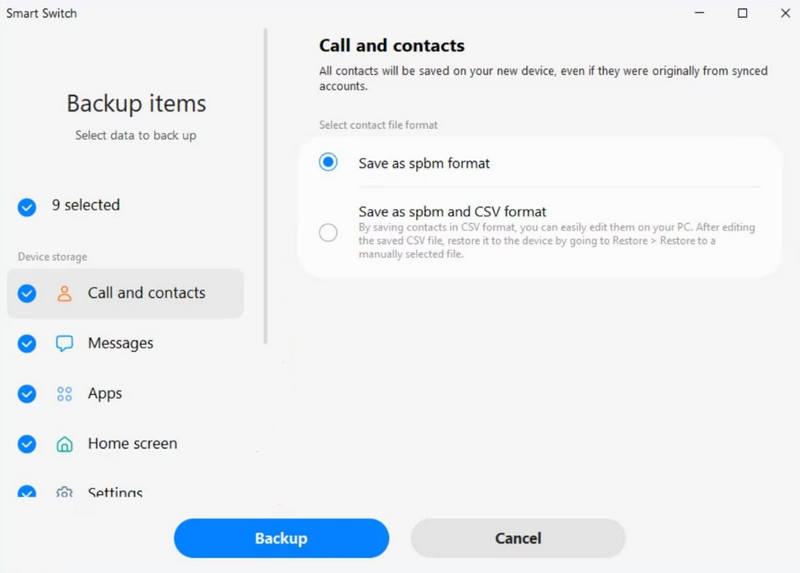
Samsung Smart Switch är en officiell app som låter dig säkerhetskopiera och överföra data från din Samsung-telefon till en dator eller en annan Samsung-enhet. Om din Samsung-telefon delvis inte svarar men fortfarande känns igen via USB kan du använda Smart Switch för att överföra data från den trasiga skärmen på Samsung-telefonen till en ny enhet.
Steg 1. Ladda ner och installera Smart Switch på din dator. Anslut din Samsung-telefon med trasig skärm till datorn via en USB-kabel.
Steg 2. Starta Smart Switch på datorn. Tryck på Tillåt på din telefon om du uppmanas.
Steg 3. När Smart Switch upptäcker din telefon klickar du på säkerhetskopiering för att börja överföra dina data.
Steg 4. Välj den datatyp du vill lagra och klicka sedan på säkerhetskopieringVänta tills återställningsprocessen är klar.
Steg 5. På din nya telefon, öppna Smart Switch och anslut den till datorn. Klicka återställa i Smart Switch på din dator, välj dina datakategorier och klicka sedan på återställa för att återställa data från trasig Samsung-skärm.
Metod 2: Åtkomst till Samsung via OTG-adapter och USB-mus
Vad händer om pekskärmen är död men skärmen fortfarande är synlig? I det här fallet kan du inte röra skärmen alls. Att ansluta en USB-mus via en OTG-adapter är det enklaste sättet att låsa upp telefonen och överföra filer manuellt.
Steg 1. Anslut en OTG-adapter till din Samsung-telefon och anslut sedan en USB-mus till OTG-adaptern.
Steg 2. Starta om din trasiga Samsung och använd musen för att låsa upp den.
Steg 3. Möjliggöra Filöverföring under USB-alternativ. Nu kan du överföra data till en molntjänst eller en dator.
Metod 3: Spegla skärmen till extern skärm
Om din telefons pekskärm delvis fungerar men fortfarande visar innehåll internt kan du spegla den till en bildskärm eller TV för att se allt tydligt. Om pekskärmen slutar svara helt kan du styra den med en mus eller ett tangentbord.
Steg 1. Anslut din Samsung-telefon till en TV eller skärm med en HDMI-adapter.
Steg 2. Slå på telefonen och TV:n eller skärmen. Aktivera skärmspegling om du blir tillfrågad. Telefonens skärm bör nu visas på TV:n eller skärmen.
Steg 3. Anslut en USB-mus eller ett USB-tangentbord för att styra din enhet om det behövs. Nu kan du navigera din telefon och överföra data till extern lagring.
Metod 4: Återställ via molntjänst
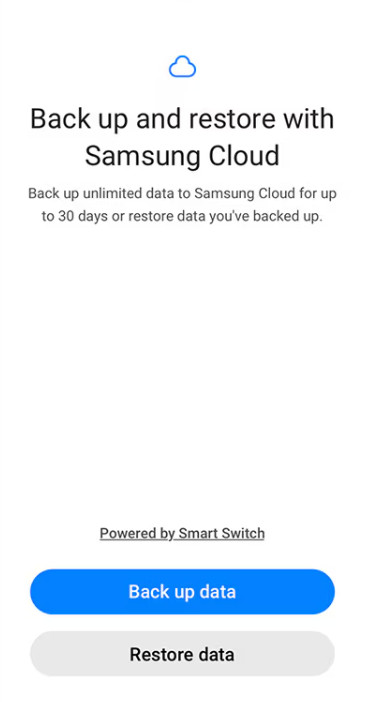
Om du har säkerhetskopierat dina data till en molntjänst, som Google-konto eller Samsung Cloud, kan du återställa från säkerhetskopior även om din Samsung inte startar med en svart skärm. Så här återställer du data från en trasig Samsung med Samsung Cloud.
Steg 1. På en annan enhet loggar du in med samma Samsung-konto som är länkat till din trasiga telefon.
Steg 2. Gå till Inställningar > Konton och säkerhetskopiering > Samsung Cloud.
Steg 3. Tryck Återställ data och välj den säkerhetskopia du vill återställa från.
Steg 4. Välj de datatyper du vill återställa och tryck sedan på återställa.
Del 2: Hur man återställer data från trasig skärm på Samsung utan säkerhetskopior
Hittills har vi gått igenom fyra metoder för att återställa dina Samsung-data från säkerhetskopior. Men tänk om du inte säkerhetskopierade dina data och din Samsung inte startar? Apeaksoft Android Data Recovery kan hjälpa dig att återställa kontakter, meddelanden, foton, videor och andra filer direkt från en trasig Samsung-skärm. Det här verktyget stöder de flesta Samsung-modeller och Android-versioner.

Nedladdad av över 1,000,000 användare
- Återställ raderad och förlorad data på Android utan säkerhetskopior.
- Återställ 20+ datatyper från olika scenarier.
- Återställ data från Android-telefoner, surfplattor och SD-kort.
- Stödjer ett brett utbud av varumärken, som Samsung, HUAWEI och Xiaomi.

Steg 1. Starta programmet och välj Android Data Recovery från gränssnittet. Anslut din trasiga Samsung till datorn.

Steg 2. Välj den datatyp du vill återställa och klicka på Nästa.

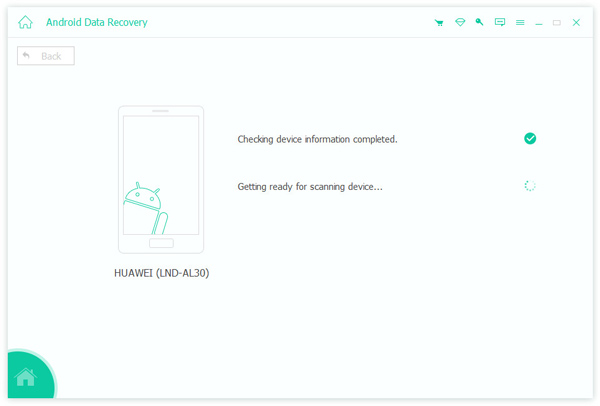
Steg 3. Programvaran kommer att kontrollera din enhetsinformation och börja skanna din Samsung.
Steg 4. Efter skanningen visas all din data på din enhet. Om du inte hittar den data du behöver klickar du på Deep Scan i det nedre högra hörnet för att utföra en mer grundlig skanning.
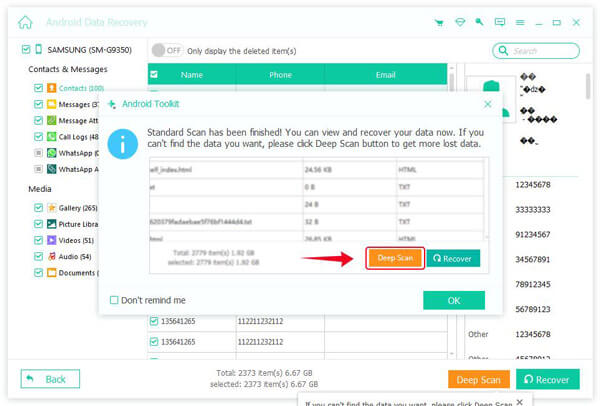
Steg 5. Markera de data du vill återställa och klicka på Recover för att spara filerna på din dator.

Del 3: Vanliga frågor om att återställa data från trasig skärm på Samsung
Kan jag återställa data från en Samsung-telefon med en helt svart skärm?
Ja, det kan du. Du kan återställa data från en molntjänst om du har en tidigare säkerhetskopia, till exempel ett Google-konto eller Samsung Cloud. Annars kan du överväga att använda ett professionellt återställningsverktyg som Apeaksoft Android Data Recovery för att komma åt och återställa filer från en Samsung med svart skärm.
Kan jag överföra WhatsApp-meddelanden från en trasig Samsung?
Jo det kan du återställa Samsung WhatsApp-chatthistorik om de är sparade i molnsäkerhetskopior. Logga in med samma Samsung-konto och gå sedan till Inställningar > Konton och säkerhetskopiering > Samsung Cloud. Välj Återställ dataoch välj sedan WhatsApp-meddelanden från säkerhetskopian. Tryck på återställa för att ladda ner meddelandena.
Hur lång tid tar det att återställa data från en trasig Samsung?
Det beror verkligen på vilken metod du använder och mängden data. Återställningstiden kan ta från några minuter till 3 timmar. Ju mer data det finns, desto längre tid tar det, så ha tålamod och koppla inte bort din telefon under processen.
Slutsats
Återställa data från Samsung med trasig skärm är enklare än du förväntade dig. Om din enhet fortfarande fungerar kan du använda verktyg som Smart Switch, OTG-adaptrar eller skärmspegling för att överföra filer. Om din telefon inte startar kan professionell programvara som Apeaksoft Android Data Recovery hjälpa till. För att undvika framtida dataförlust, säkerhetskopiera dina data till molntjänster regelbundet så att du kan återställa dem på ett säkert sätt.
 Apeaksoft Android Data Recovery
 Återställ diverse raderade eller förlorade data från alla populära Android-enheter.
Relaterade artiklar




