

Hur man återställer permanent raderade e-postmeddelanden från Outlook

Idag förlitar sig allt fler på Outlook för att hantera både sin affärsmässiga och personliga e-postkommunikation. För att hålla din inkorg organiserad är det viktigt att regelbundet radera e-postmeddelanden som inte längre behövs. Funktionen för batchborttagning är snabb för att rensa upp i inkorgen.
Det finns dock en risk att oavsiktligt radera viktiga e-postmeddelanden i processen. Därför syftar den här artikeln till att vägleda dig. hur man återställer raderade e-postmeddelanden i Outlook under olika omständigheter.
SIDINNEHÅLL:
- Del 1: Hur man återställer raderade e-postmeddelanden i mappen Borttagna objekt i Outlook
- Del 2: Hur man återställer raderade e-postmeddelanden från Outlook Server
- Del 3: Hur man hämtar borttagna Outlook-e-postmeddelanden från säkerhetskopian
- Del 4: Det ultimata sättet att återställa permanent raderade e-postmeddelanden i Outlook
- Del 5: Vanliga frågor om att återställa raderade e-postmeddelanden i Outlook
Del 1: Hur man återställer raderade e-postmeddelanden i mappen Borttagna objekt i Outlook
Precis som andra e-postleverantörer tar Outlook automatiskt bort borttagna e-postmeddelanden från en papperskorgsmapp som heter Borttagna objekt. Inom 30 dagar kan du hitta raderade e-postmeddelanden direkt i Outlook. Detta sätt är tillgängligt för både gratis och betalda konton.
Steg 1. Logga in på ditt konto i Outlook och gå till Raderade föremål mapp från det vänstra sidofältet.
Tips: Om du inte kan hitta de förlorade e-postmeddelandena i Outlooks Raderade föremål mapp, den Återvinningsbara föremål mappen är en annan plats för att få tillbaka dina e-postmeddelanden.

Steg 2. Här kan du se alla nyligen raderade e-postmeddelanden. Du kan bläddra upp och ner för att hitta önskade e-postmeddelanden och klicka på vart och ett av dem för att se meddelanden och bilagor.
Steg 3. Välj önskade e-postmeddelanden, tryck på Flytta menyn på det övre bandet och välj Välj mapp. Eller högerklicka på ett av de valda e-postmeddelandena, välj Flytta, och välj Annan mapp. Välj inkorg eller en lämplig mapp och klicka på Flytta knapp.
Tips: Raderade e-postmeddelanden sparas endast i 30 dagar i mappen Borttaget.
Del 2: Hur man återställer raderade e-postmeddelanden från Outlook Server
Kan du återställa permanent raderade e-postmeddelanden i Outlook 365? Svaret är ja. Dina e-postmeddelanden kommer att raderas permanent om du tar bort dem från Raderade föremål töm mappen Raderade föremål eller tryck på shift medan du raderar dem i Inkorgen. Men Outlook 365 synkroniserar dina e-postmeddelanden till servrarna. Det ger dig en chans att återställa förlorade e-postmeddelanden i Outlook.
Steg 1. Se till att ansluta din dator till en bra internetanslutning, logga in på ditt Outlook 365-konto och anslut till e-postservern.
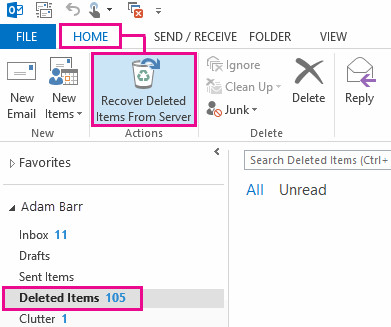
Steg 2. Gå in i e-postmapplistan och välj Raderade föremål i Outlook.
Steg 3. Gå till Hem fliken på det översta bandet och klicka Återställ borttagna objekt från servern i Actions rutan.
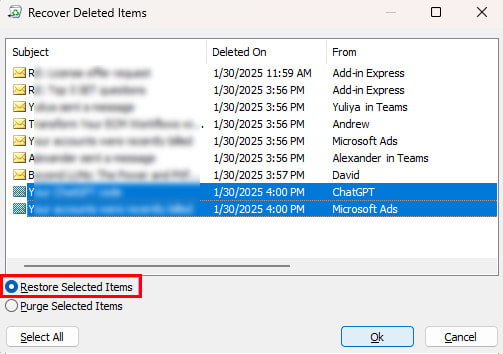
Steg 4. Välj de förlorade Outlook-e-postmeddelandena i listan, välj Återställ valda objekt i det nedre vänstra hörnet och klicka på OK knapp.
Om detta sätt inte är tillgängligt, kontakta din administratör. De kanske kan använda eDiscovery Center för att hitta dina raderade e-postmeddelanden.
Tips: För att återställa permanent raderade e-postmeddelanden i Outlook 2013 måste du klicka på mapp fliken och tryck sedan på Återställ raderad Poster. 
Del 3: Hur man hämtar borttagna Outlook-e-postmeddelanden från säkerhetskopian
Om du redan har skapat en säkerhetskopia av din Outlook-postlåda med hjälp av en PST-fil kan du återställa raderade e-postmeddelanden direkt från den säkerhetskopian. Den här metoden är särskilt användbar när meddelandet inte längre finns tillgängligt i Raderade föremål mapp eller Återvinningsbara föremål mapp. Följ dessa steg för att hämta dina förlorade e-postmeddelanden från en PST-säkerhetskopia:
Steg 1. Öppna Outlook och klicka Fil i det övre vänstra hörnet.
Steg 2. Klicka Öppna och exportera - Importera/Exportera.
Steg 3. Klicka Importera från ett annat program eller en fil och välj PST.
Del 4: Det ultimata sättet att återställa permanent raderade e-postmeddelanden i Outlook
Om du har provat metoderna ovan men inte kan hitta raderade e-postmeddelanden i Outlook, behöver du ett kraftfullt e-poståterställningsprogram, som t.ex. Apeaksoft Data Recovery. När du tar bort ett e-postmeddelande från Outlook på din dator tas det inte bort från din hårddisk. Utrymmet är markerat som tomt. Innan den skrivs över av ny data kan programvaran hjälpa dig att hitta de förlorade e-postmeddelandena.
Bästa programvaran för återställning av e-post
- Hämta raderade e-postmeddelanden från Outlook, Gmail, Firefox, AOL, etc.
- Stöd återställning av både meddelanden och e-postbilagor.
- Återställ nyligen och permanent raderade e-postmeddelanden snabbt.
- Förhandsgranska raderade e-postmeddelanden före återställning.

Hur man återställer permanent raderade e-postmeddelanden i Outlook
Steg 1. Skanna e-postmeddelanden
Installera den bästa programvaran för återställning av e-post på din dator och starta den. Under fliken Återställning av hårddisk väljer du var dina raderade e-postmeddelanden ska lagras. Tryck sedan på Starta Scan knapp.

Steg 2. Hitta och förhandsgranska raderade e-postmeddelanden
Gå till fliken Typlista och välj E-post alternativ. Du kommer att visas förhandsgranskningsfönstret. Här kan du söka efter förlorade e-postmeddelanden i listan efter datum, nyckelord och mer.

Steg 3. Hämta raderade e-postmeddelanden
Till sist, välj de raderade Outlook-e-postmeddelanden som du vill hämta och klicka på Återställ alla knappen i det nedre högra hörnet. När du uppmanas, välj en lämplig katalog för att spara e-postmeddelandena och klicka OK för att börja hämta dina Outlook-e-postmeddelanden. När den är klar kommer mappen att dyka upp automatiskt.
Tips: Liknande steg kan även tillämpas när du vill återställa raderade AOL-e-postmeddelanden.
Del 5: Vanliga frågor om att återställa raderade e-postmeddelanden i Outlook
Kan jag hämta ett borttaget utkast till e-postmeddelande i Outlook?
Det beror på. Om du vill återställa ett utkast till e-postmeddelande i mappen Utkast kan du följa metoderna ovan. Om utkastet aldrig sparades (Outlook kraschade eller datorns strömavbrott) är det omöjligt att återställa det. Därför är det viktigt att aktivera alternativet för automatisk sparning genom att Inställningar > Outlook-Val > Post.
Varför tas Outlook-e-postmeddelanden bort automatiskt?
Om Outlook tar bort dina e-postmeddelanden kan det finnas flera orsaker. Det är möjligt att du ställer in automatisk radering för specifika e-postmeddelanden i Outlook. Plus, om du flyttar dina e-postmeddelanden till en annan mapp, raderas de bara från din inkorg men tas inte bort från ditt konto. Dessutom, om ett e-postmeddelande bryter mot Microsofts regler, kommer det att raderas automatiskt.
Är raderade Outlook-e-postmeddelanden borta för alltid?
Svaret beror på din situation. Om du permanent tar bort ett e-postmeddelande i Outlook kommer det att gå för alltid. Om du bara tar bort ett Outlook-e-postmeddelande kommer det att ligga kvar i mappen Borttagna objekt i 30 dagar.
Slutsats
Denna guide har visat tre sätt att återställa Outlook-e-postmeddelandenMappen Borttaget är en inbyggd funktion för att återställa dina e-postmeddelanden. Dessutom låter Outlook 365 dig snabbt återställa förlorade e-postmeddelanden från servern. Apeaksoft Data Recovery är den ultimata lösningen för att hämta dina e-postmeddelanden på en dator. Om du har andra frågor om detta ämne får du gärna lämna ett meddelande nedan.
Relaterade artiklar
Kan du inte ta emot/skicka e-post via Comcast Email? Lär dig hur du åtgärdar Comcast-e-post som inte fungerar snabbt genom sex effektiva lösningar i det följande.
Denna handledning introducerar hur du återställer raderade eller permanent raderade e-postmeddelanden, tillsammans med hur du enkelt återställer kontot med en Hotmail-domän!
Vill du hämta dina oavsiktligt raderade Gmail-meddelanden med/utöver 30 dagar? Läs den här guiden och lär dig 4 återhämtningstips.
Baserat på din enhet finns det olika sätt att återställa kontakterna från Gmail. Du kan enkelt hitta Gmail-kontakterna.



