

Hur man återställer raderade och arkiverade e-postmeddelanden från Outlook

Den här artikeln syftar till att diskutera hur man återställa raderade e-postmeddelanden i OutlookMS Outlook är Microsofts e-postklient. Den används främst för e-posthantering. Dessutom innehåller den verktyg för att organisera e-postinkorgen. Enligt vår forskning används Outlook flitigt, inte bara av privatpersoner utan även av småföretag. Om du av misstag raderar viktiga e-postmeddelanden, få inte panik! Du kan lära dig hur du får tillbaka dem genom att följa vår guide.
SIDINNEHÅLL:
Del 1: Hur man återställer permanent raderade e-postmeddelanden i Outlook
Kan man återställa permanent raderade e-postmeddelanden i Outlook på skrivbordet? Svaret är ja, och allt man behöver är Apeaksoft Data RecoveryDen kan skanna din hårddisk och leta efter borttagna e-postmeddelanden innan de skrivs över. Det användarvänliga gränssnittet gör det enkelt för nybörjare att navigera.
Ett snabbt sätt att återställa permanent raderade e-postmeddelanden i Outlook
- Återställ snabbt raderade e-postmeddelanden i Outlook.
- Kompatibel med e-postmeddelanden och alla bilagor.
- Förhandsgranska förlorade e-postmeddelanden för selektiv återställning.
- Stöder Windows 11 och tidigare, macOS 10.7 och senare.

Hur man återställer permanent raderade e-postmeddelanden i Outlook
Steg 1. Installera verktyget för återställning av e-post
Starta Outlook-återställningsprogramvaran när du har installerat den på din dator. Det finns en annan version för Mac. Gå till Återställning av hårddisken fliken, välj disken där dina e-postmeddelanden lagras och klicka på Starta Scan knappen för att börja skanna hårddisken.

Steg 2. Förhandsgranska e-postmeddelanden
När diskskanningen är klar går du till fliken Typlista och väljer E-post för att visa alla e-postmeddelanden på din disk. Markera Visa endast borttagna för att förhandsgranska raderade e-postmeddelanden. Filtrera Med alternativet kan du hitta specifika e-postadresser efter namn eller sökväg.

Steg 3. Återställ raderade e-postmeddelanden
Slutligen väljer du de e-postmeddelanden och bilagor du vill hämta och klickar på Recover knappen. Ange en utdatamapp och bekräfta återställning av Outlook-e-post. Sedan kan du läsa de raderade Outlook-e-postmeddelandena på din hårddisk.

Del 2: Hur man återställer raderade e-postmeddelanden i Outlook på skrivbordet
När du tar bort ett e-postmeddelande i Outlook tas det bort till mappen Borttaget eller Papperskorgen. Sedan sparas det i mappen i upp till 30 dagar. Det ger dig ett fönster för att återställa raderade e-postmeddelanden från Outlook på skrivbordet. Om du inte hittar dina e-postmeddelanden i Borttaget kan du gå till Outlook-servern för att återställa dem.
Hur man återställer raderade e-postmeddelanden i Outlook
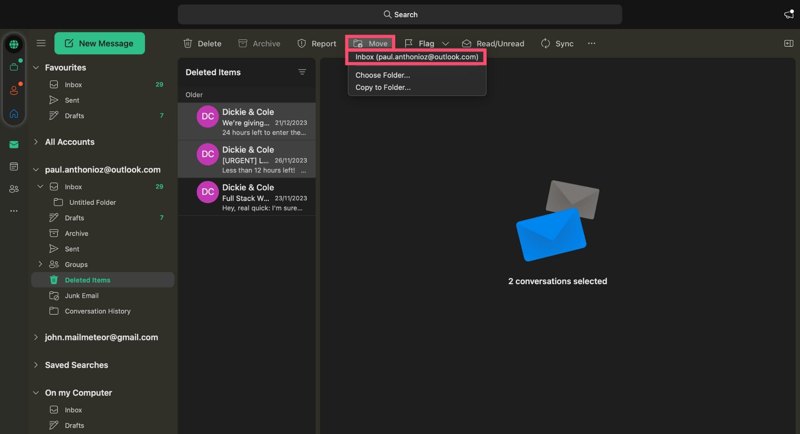
Steg 1. Öppna Outlook-klienten.
Steg 2. Gå till Raderade föremål mappen i sidofältet.
Steg 3. Markera de e-postmeddelanden du vill hämta.
Steg 4. Klicka på Flytta knappen och välj inkorg.
Hur man återställer permanent raderade e-postmeddelanden från Outlook
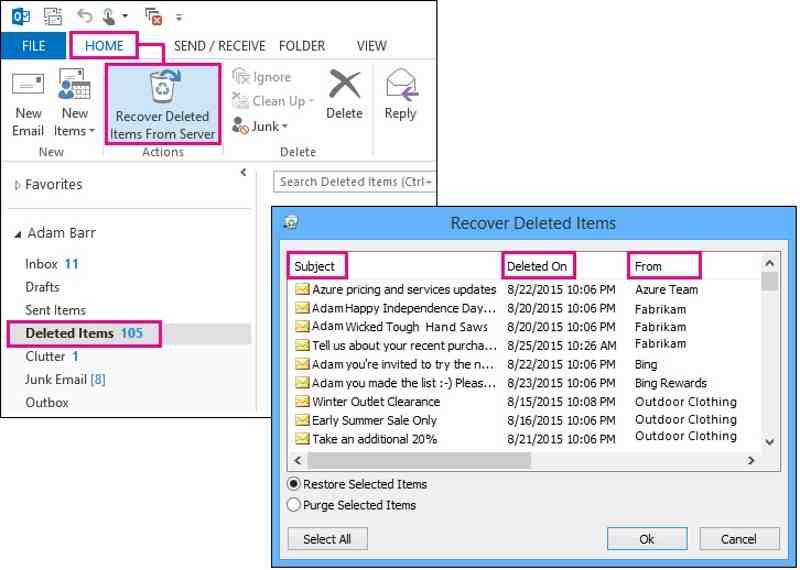
Steg 1. Gå till Raderade föremål mapp i Outlook.
Steg 2. Gå till Hem fliken på det övre bandet.
Steg 3. Klicka på Återställ raderade objekt från servern.
Steg 4. Välj sedan de e-postmeddelanden du vill hämta från listan.
Steg 5. Välja Återställ valda objekt och klicka OK.
Steg 6. Ange sedan Raderade föremål mappen och återställ önskade e-postmeddelanden till inkorgen.
Obs: Om du bara kan se trash mapp istället för Raderade föremål, betyder det att ditt konto inte kan hämta permanent raderade e-postmeddelanden från Outlook.
Del 3: Så här hämtar du raderade e-postmeddelanden i Outlook på mobilen
Idag är allt fler människor mobilt orienterade. De läser och hanterar sina e-postmeddelanden på sina iPhones och Android-enheter. Microsoft har släppt Outlook-appen för iOS och Android. Det betyder att även om du inte har en dator kan du hämta raderade e-postmeddelanden från Outlook på din mobila enhet. Tänk på att Outlook-appen inte kan hämta permanent raderade e-postmeddelanden.
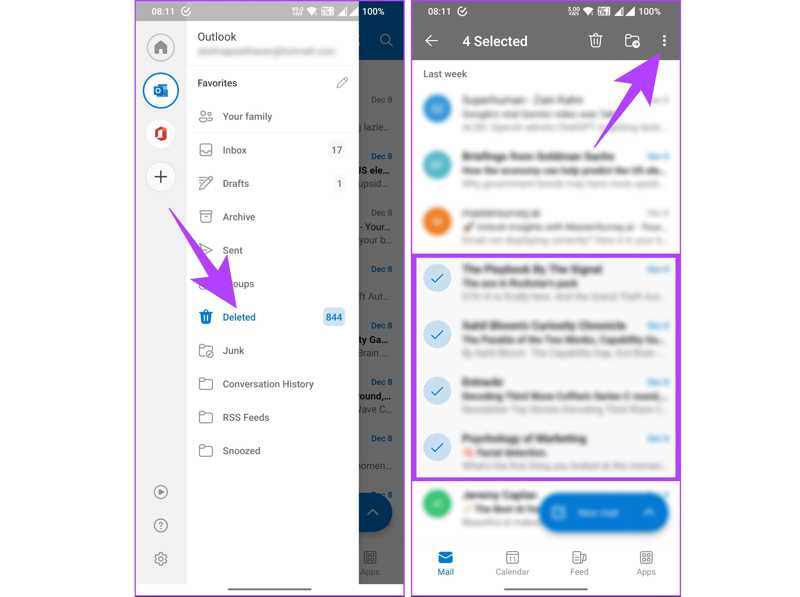
Steg 1. Om du raderade dina e-postmeddelanden inom 30 dagar, kör Microsoft Outlook-appen på din mobila enhet.
Steg 2. Tryck på utsikterna i det övre vänstra hörnet.
Steg 3. Välj sedan Raderad mappen från sidopanelen.
Steg 4. Nu kan du se alla e-postmeddelanden som raderats på 30 dagar.
Steg 5. Tryck länge på ett e-postmeddelande och välj alla meddelanden du vill återställa.
Steg 6. Klicka sedan på Snarare knappen med en ikon med tre punkter längst upp till höger.
Steg 7. Slutligen, välj återställa från snabbmenyn för att återställa de valda e-postmeddelandena till deras ursprungliga plats.
Ytterligare läsning
Del 4: Hur man återställer raderade e-postmeddelanden i Outlook Online
Om du föredrar att komma åt och hantera Outlook online kan du återställa raderade e-postmeddelanden från Outlooks webbgränssnitt. Dessutom låter webbklienten dig hämta nyligen raderade och gamla e-postmeddelanden i Outlook.
Hur man återställer raderade e-postmeddelanden i Outlook Online
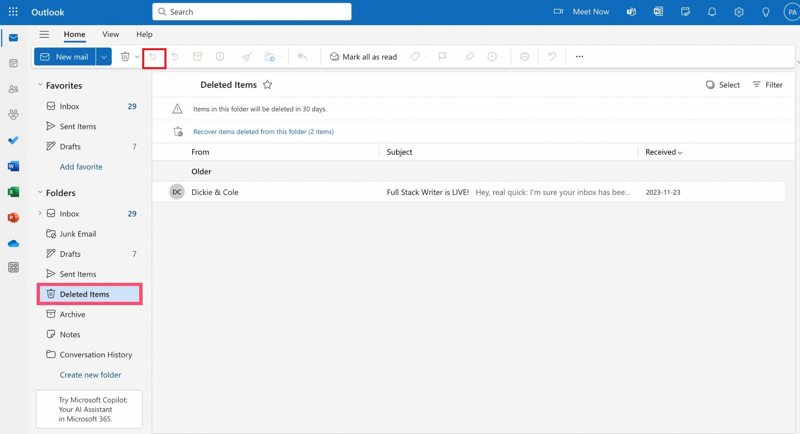
Steg 1. Gå till https://outlook.com/ i en webbläsare.
Steg 2. Logga in på ditt konto.
Steg 3. Gå till Raderade föremål mappen i sidofältet.
Steg 4. Visa alla nyligen raderade e-postmeddelanden och välj önskade meddelanden.
Steg 5. Slutligen klickar du på återställa knappen i verktygsfältet för att återställa raderade e-postmeddelanden.
Steg 6. Flytta sedan till den ursprungliga mappen, som Inkorgen, och kontrollera om e-postmeddelandena har återställts.
Hur man återställer permanent borttagna e-postmeddelanden i Outlook Online
Steg 1. Om du inte hittar de raderade e-postmeddelandena klickar du på Återställ objekt som tagits bort från den här mappen i Raderade föremål mapp.
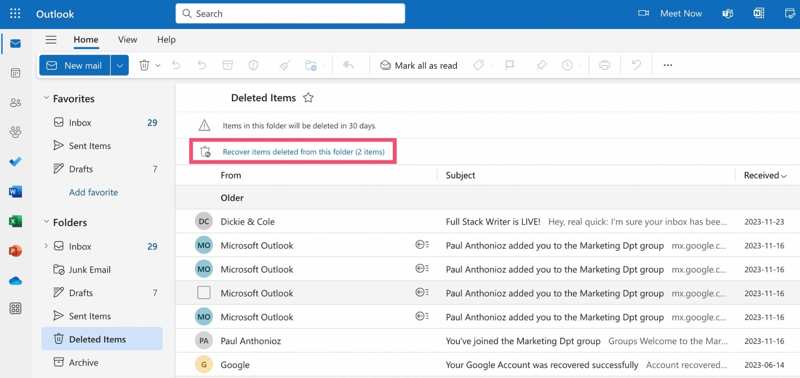
Steg 2. Sedan kommer du att föras till Återvinningsbara föremål mapp.
Steg 3. Markera de raderade e-postmeddelanden som du vill återställa.
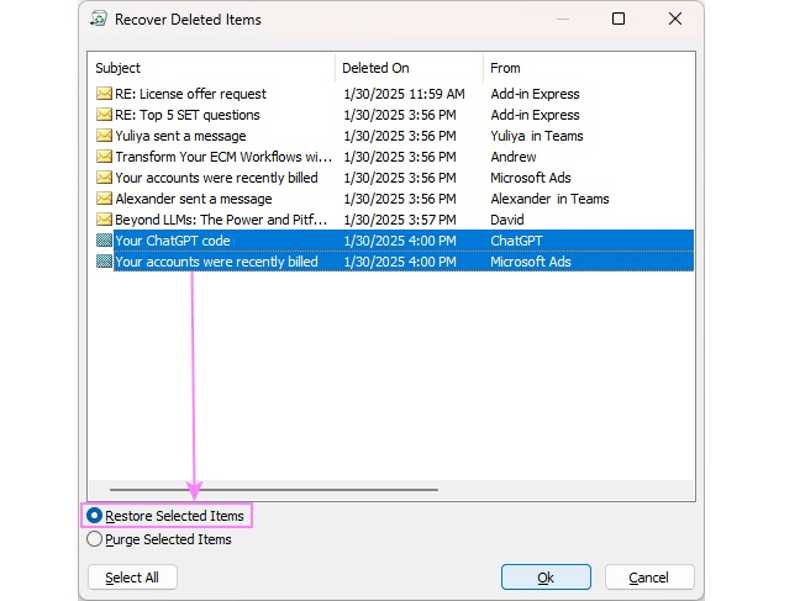
Steg 4. Klicka sedan på återställa knapp.
Obs: Ocuco-landskapet Återvinningsbara föremål mappen kommer inte att lagra dina raderade e-postmeddelanden för alltid. Om du inte hittar önskade e-postmeddelanden i den här mappen blir det mycket svårare att återställa dem.
Slutsats
Den här artikeln berättade om hur du kan återställa raderade e-postmeddelanden från OutlookMed skrivbordsklienten och webbappen kan du hämta e-postmeddelanden som raderats för mindre än 30 dagar sedan från mappen Borttaget eller Papperskorgen. Dessutom kan du komma åt servern eller mappen Återställningsbara objekt för att hitta fler raderade e-postmeddelanden. Mobilappen integrerar endast mappen Borttaget för att hämta nyligen raderade e-postmeddelanden. Apeaksoft Data Recovery är det ultimata alternativet för att snabbt få tillbaka dina förlorade e-postmeddelanden utan tekniska kunskaper, inklusive permanent raderade e-postmeddelanden i Outlook.
Relaterade artiklar




