


Hur man återställer raderade filer på Mac med eller utan säkerhetskopiering

Att förlora viktiga filer på en Mac är ett vanligt problem, oavsett om det beror på oavsiktlig radering, en skadad hårddisk eller en krasch. För Mac-användare är den goda nyheten att återställa raderade Mac-filer är inte svårt. Det finns faktiskt flera sätt att återställa förlorade filer på Mac-datorer och bärbara datorer. Den här handledningen delar sex beprövade metoder för att återställa dina raderade filer även om du inte har en säkerhetskopia.
SIDINNEHÅLL:
- Del 1: Hur man återställer raderade filer på Mac från papperskorgen
- Del 2: Hur man återställer raderade filer på Mac med Terminal
- Del 3: Hur man återställer raderade filer på Mac via Nyligen raderade
- Del 4: Hur man återställer raderade filer på Mac från Time Machine-säkerhetskopia
- Del 5: Hur man återställer raderade filer på Mac från iCloud
- Del 6: Hur man återställer raderade Mac-filer med programvara
Del 1: Hur man återställer raderade filer på Mac från papperskorgen
Så länge du råkar radera en fil på en Mac, tryck på Command + Z-tangenterna på tangentbordet för att ångra det. Detta alternativ fungerar dock bara under en begränsad tid. Alternativt kan du komma åt Papperskorgen för att återställa raderade filer från Papperskorgen på Mac.
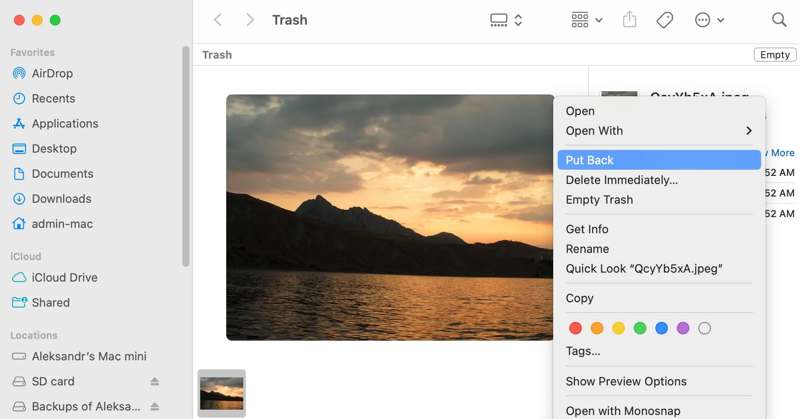
Steg 1. Öppna trash mappen i Dock-fältet.
Steg 2. Hitta den raderade filen efter namn eller datum.
Steg 3. Högerklicka på önskad fil och välj Ställ tillbaka.
Obs: Om du vill hämta den förlorade filen till en annan plats, öppna destinationsmappen i Finder. Dra och släpp filen från papperskorgen till destinationsmappen.
Del 2: Hur man återställer raderade filer på Mac med Terminal
Utan att behöva komma åt papperskorgen kan du återställa raderade filer på en Mac med hjälp av kommandorader. På så sätt får du flexibla alternativ för att anpassa återställningsåtgärden, till exempel att ange filnamn.
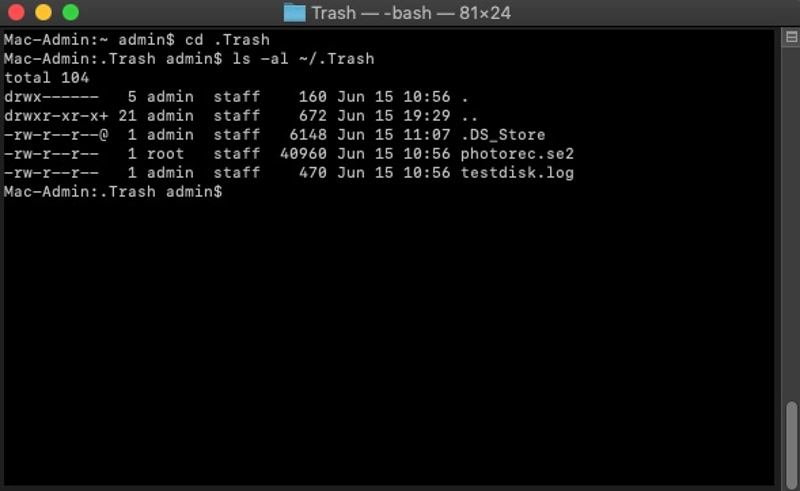
Steg 1. Öppet Finder, Gå till Tillämpningaroch Bekvämligheter.
Steg 2. Kör terminal app.
Steg 3. Skriv in cd .Trash och tryck på Retur nyckel för att gå till trash mapp.
Steg 4. Ingång ls -al ~/.Papperskorgen och tryck på Retur tangenten för att visa filerna i papperskorgen.
Steg 5. ange mv-filnamn ../ och tryck på Retur nyckel för att återställa den raderade filen till din hemmapp.
Obs: Ersätt filnamnet med namnet på önskad fil.
Del 3: Hur man återställer raderade filer på Mac via Nyligen raderade
Apple har lagt till mappen Nyligen raderade till specifika tjänster, som appen Bilder på Mac, för att spara raderade filer tillfälligt. Därför kan du återställa raderade filer på Mac inom 30 dagar.

Steg 1. Öppna Fotogalleri app på din Mac.
Steg 2. Gå till Nyligen raderad mapp under Bekvämligheter rubrik.
Steg 3. Nu kan du se alla foton som raderats inom 30 dagar.
Steg 4. Tryck Cmd och klicka på de bildfiler du vill hämta.
Steg 5. Klicka på Recover knappen för att återställa dem.
Del 4: Hur man återställer raderade filer på Mac från Time Machine-säkerhetskopia
En säkerhetskopia låter dig återställa permanent raderade filer på en Mac. Om du har säkerhetskopierat dina filer med Time Machine kan du enkelt återställa förlorad data snabbt, särskilt filer som du inte hittar i papperskorgen.

Steg 1. Sätt i säkerhetskopieringsenheten i din Mac.
Steg 2. Klicka på Time Machine knappen i den övre menyraden.
Steg 3. Välj Bläddra i Time Machine-säkerhetskopior alternativ.
Steg 4. Leta reda på mappen där de raderade filerna finns.
Steg 5. Tryck Uppåt och Nedåt knapparna för att justera tiden tills du hittar de raderade filerna.
Steg 6. Markera de filer du vill återställa och klicka på återställa knappen för att återställa dem till den ursprungliga platsen.
Del 5: Hur man återställer raderade filer på Mac från iCloud
Varje Apple-konto kan få 5 GB gratis lagringsutrymme på iCloud. Vissa användare säkerhetskopierar eller synkroniserar sina filer till iCloud. När du har raderat en fil av misstag kan du återställa den raderade filen från din Mac på iCloud.com.
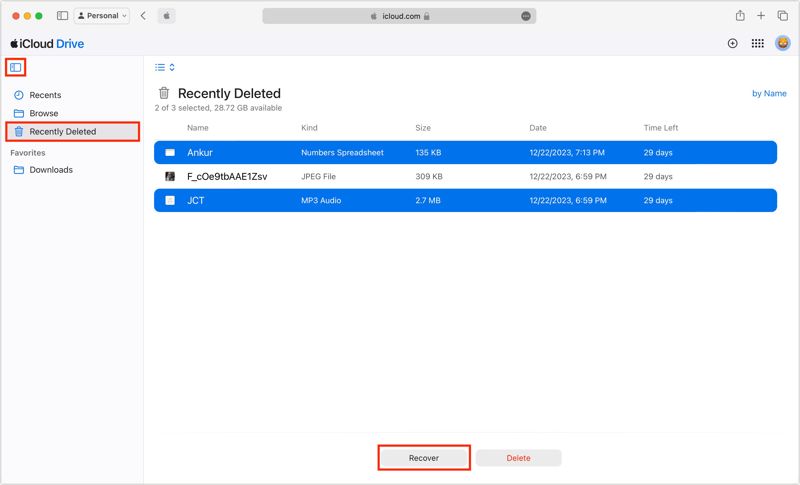
Steg 1. Besök www.icloud.com i din webbläsare.
Steg 2. Logga in med Apple-kontot som är länkat till din Mac.
Steg 3. Välj Google Drive alternativ. Om du av misstag raderar filer i Anteckningar väljer du Anmärkningar istället.
Steg 4. Gå till rätt mapp, typ Nyligen raderad.
Steg 5. Titta på de raderade filerna och välj önskad.
Steg 6. Klicka på Recover knapp.
Del 6: Hur man återställer raderade Mac-filer med programvara
Om du inte har en säkerhetskopia behöver du programvara för att återställa raderade Mac-filer, till exempel Apeaksoft Data RecoveryDen kan skanna din hårddisk och återställa permanent raderade filer på Mac utan säkerhetskopia. Dessutom kan den inbyggda avancerade tekniken leta efter så mycket data som möjligt.

Nedladdad av över 1,000,000 användare
- Återställ permanent raderade filer på Mac utan säkerhetskopiering.
- Extrahera förlorade filer från skadade hårddiskar.
- Förhandsgranska raderade filer på Mac innan du återställer.
- Integrera både snabbskanning och djupskanning.
- Fungerar på Mac OS X 10.7 och senare.

Hur man återställer raderade filer på Mac utan säkerhetskopiering
Steg 1. Skanna din Mac
Ladda ner och installera programvaran för dataåterställning på din Mac. När du förlorar en fil, starta programvaran. Välj de datatyper du vill återställa, som DokumentVälj sedan önskad hårddisk. Klicka på scan knappen för att börja skanna hårddisken. Det kan ta ett tag att slutföra processen.

Steg 2. Förhandsgranska raderade filer
När processen är klar, gå till Typlista fliken, välj datatyperna och förhandsgranska dina filer. Om det finns för många filer, kontrollera Visa endast borttagna högst upp i fönstret för att visa raderade filer.

Steg 3. Återställ raderade Mac-filer
Slutligen, välj de filer du vill återställa och klicka på Recover knappen längst ner till höger. Ställ in utdatamappen och starta dataåterställningsprocessen. När det är klart klickar du på Öppna mapp knappen för att öppna utdatamappen och se de raderade filerna på din Mac.

Ytterligare läsning
Slutsats
Den här handledningen delade flera sätt att Återställ raderade filer på MacDet första stället att visa raderade filer är papperskorgen. Du kan också prova kommandoraden. Om du har en säkerhetskopia kan du återställa dina filer från Time Machine eller iCloud på din Mac-dator. Apeaksoft Data Recovery är det ultimata alternativet för att återställa förlorade filer på din Mac-dator, även om du inte har en säkerhetskopia.

Relaterade artiklar




