

Hur man återställer raderade filer på datorer med eller utan säkerhetskopiering

Det kan vara frustrerande och stressigt om du råkar radera viktiga filer i Windows. Det är logiskt att Microsoft har lagt till flera metoder till datorer för återställa raderade filer i Windows 11/10 och tidigare, såsom att ångra borttagning, papperskorgen, säkerhetskopiering och återställning med mera. De kan användas i olika situationer. Den här artikeln delar de beprövade metoderna och beskriver scenarierna för varje metod.
SIDINNEHÅLL:
- Del 1: Hur man ångrar en borttagen fil i Windows med knappar
- Del 2: Hur man återställer raderade filer från Windows papperskorgen
- Del 3: Hur man hämtar raderade filer i Windows via filhistorik
- Del 4: Så här återställer du raderade filer i Windows via säkerhetskopiering och återställning
- Del 5: Hur man återställer raderade filer med Windows File Recovery
- Del 6: Hur man återställer raderade filer i Windows utan säkerhetskopiering
Del 1: Hur man ångrar en borttagen fil i Windows med knappar
Det enklaste sättet att återställa raderade Windows-filer är Ångra ta bort funktionen. Den här metoden är tillgänglig om du av misstag raderar en fil eller ett dokument på din dator. Här har du två alternativ:
Högerklicka på ett tomt område i mappen och välj Ångra ta bort.
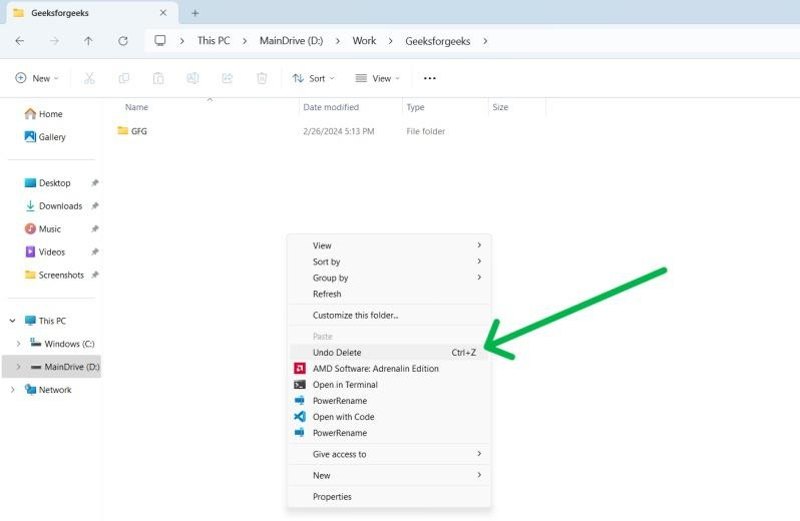
Eller tryck Ctrl + Z tangenterna på tangentbordet tillsammans för att ångra borttagningen av filer.
Del 2: Hur man återställer raderade filer från Windows papperskorgen
Papperskorgen är en inbyggd funktion i alla Windows-system. När du tar bort en fil på din dator hamnar den i papperskorgen. Innan du tömmer papperskorgen kan du när som helst återställa raderade filer i Windows 11.
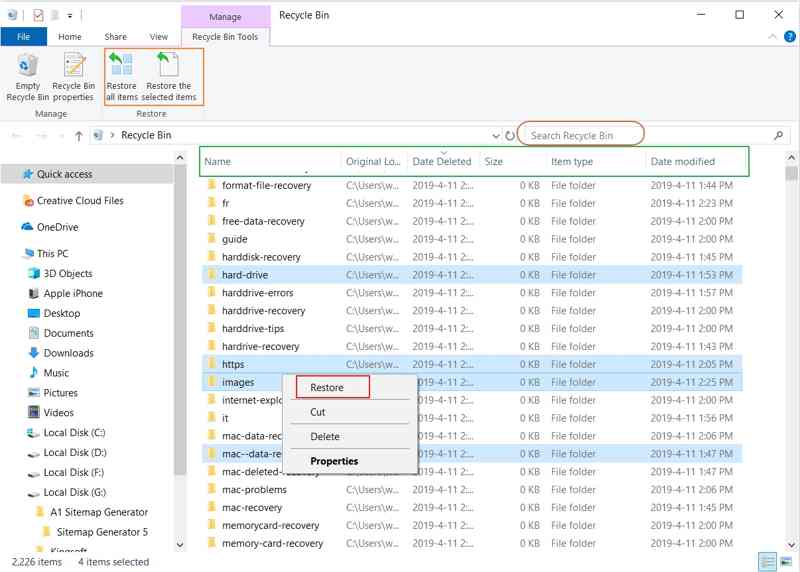
Steg 1. Öppna Papperskorgen korgen~~POS=HEADCOMP mappen på skrivbordet.
Tips: Om du inte hittar den på skrivbordet, öppna Utforskaren och välj Papperskorgen korgen~~POS=HEADCOMP.
Steg 2. Sortera raderade filer efter namn, datum och storlek.
Steg 3. Välj en fil du vill återställa. Om du vill återställa flera filer trycker du på ctrl tangenten på tangentbordet och klicka på varje fil eller mapp.
Steg 4. Återställ raderade filer:
Alternativet 1: Högerklicka på en vald fil och välj återställa.
Alternativet 2: Öppna en ny Utforskare och leta reda på målmappen.
Alternativet 3: Dra och släpp önskade filer från papperskorgen till destinationen.
Alternativet 4: Expandera det övre menyfliksområdet och klicka på Återställ de markerade objekten i Verktyg för papperskorgen fliken.
Del 3: Hur man hämtar raderade filer i Windows via filhistorik
Filhistorik är en praktisk funktion i Windows. Den skyddar personliga filer och mappar från oavsiktlig förlust eller skada. När du aktiverar den här funktionen sparas kopior av dina filer automatiskt. Som ett resultat kan du återställa nyligen raderade filer i Windows.
Konfigurera filhistorik
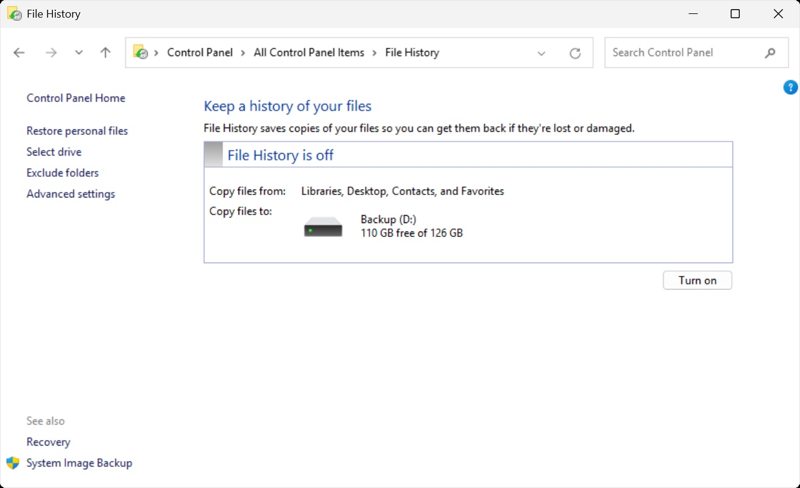
Steg 1. Öppna kontrollpanelen.
Steg 2. Välja Spara säkerhetskopior av dina filer med Filhistorik under System och säkerhet.
Steg 3. Klicka Sätta på för att aktivera Filhistorik.
Hämta raderade filer i Windows
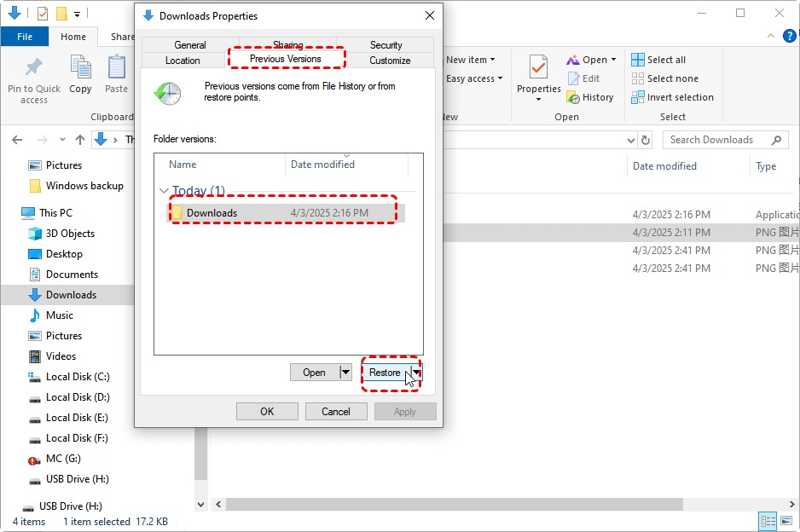
Steg 1. Kör en filutforskare och navigera till mappen som lagrar de raderade filerna.
Steg 2. Högerklicka på mappen och välj Våra Bostäder.
Steg 3. Byt till Tidigare versioner fliken.
Steg 4. Välj en version av mappen och klicka på återställa Om du vill återställa specifika filer i Windows klickar du på knappen pil knappen bredvid Öppet, och välj Öppna i filhistoriken.
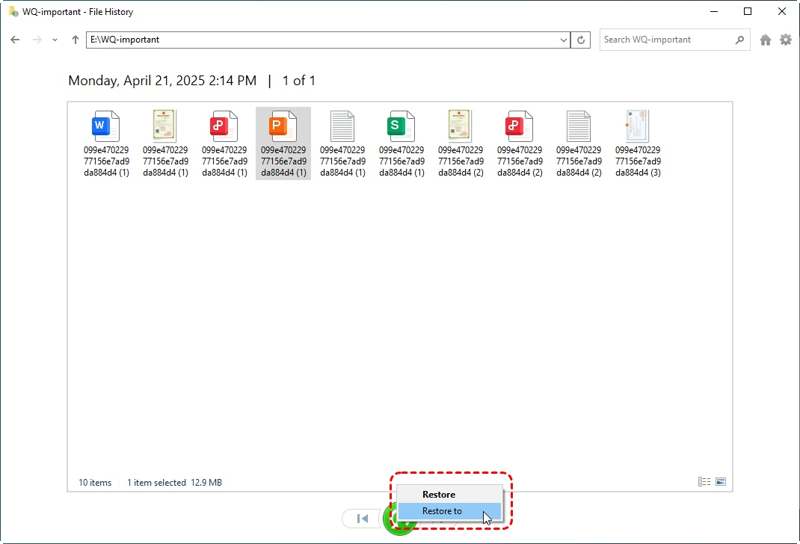
Steg 5. Markera önskade filer och klicka på återställa knapp.
Obs: Om du vill behålla den aktuella versionen av de raderade filerna, expandera Återställ-knappen Och välj återställaVälj sedan en annan plats.
Del 4: Så här återställer du raderade filer i Windows via säkerhetskopiering och återställning
Den inbyggda funktionen för säkerhetskopiering och återställning låter dig återställa raderade filer på datorer. Det är till och med möjligt att återställa permanent raderade filer från papperskorgen i Windows. Förutsättningen är att du har skapat en säkerhetskopia.
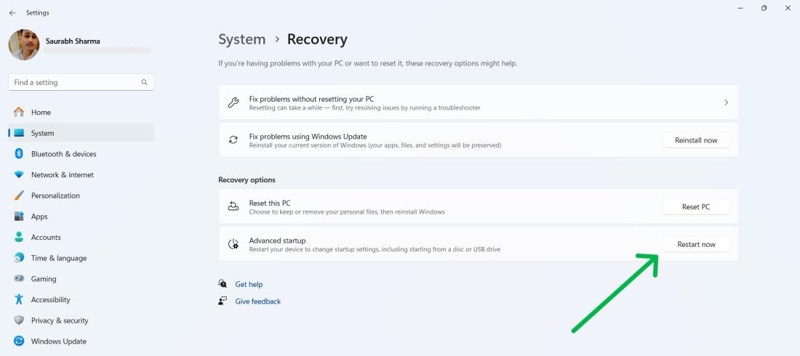
Steg 1. Tryck Vinna och I tangenterna på ditt tangentbord för att öppna Inställningar app.
Steg 2. Gå till Systemkrav i sidofältet och välj Återhämtning.
Steg 3. Klicka på starta nu knapp under Återställningsalternativ sektion.
Steg 4. Navigera till felsöka, Och sedan Avancerade alternativ på inställningsmenyns skärm.
Steg 5. Välja Se fler återställningsalternativ, och klicka System Image Recovery.
Del 5: Hur man återställer raderade filer med Windows File Recovery
Windows File Recovery är ett oberoende verktyg som släppts av Microsoft för att återställa raderade filer i Windows 11/10. Som standard är det inte installerat på Windows. Du måste ladda ner det från Microsoft Store. Dessutom fungerar det med kommandorader och kräver vissa tekniska färdigheter.
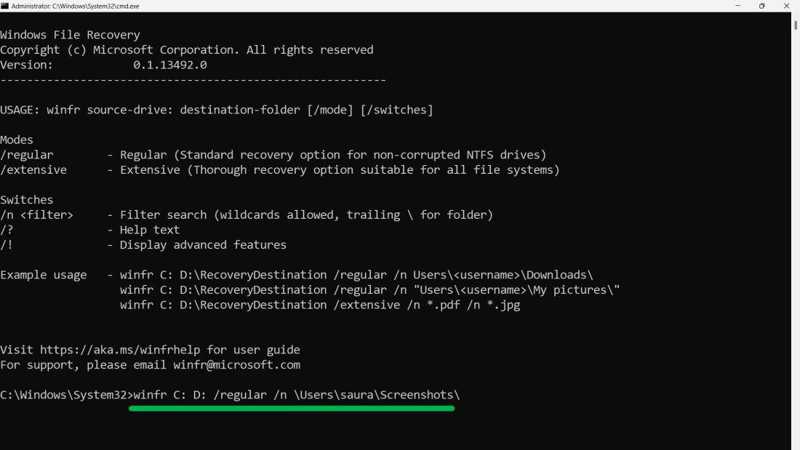
Steg 1. Gå till Microsoft Store, sök efter Windows File Recoveryoch installera den.
Steg 2. Kör verktyget för återställning av raderade filer.
Steg 3. Skriv kommandot nedan och tryck ange att utföra det.
winfr C: D: /regular /n Användare
Tips: ersätta
Del 6: Hur man återställer raderade filer i Windows utan säkerhetskopiering
Kan man återställa raderade filer i Windows 11? Ja. Om de förinstallerade funktionerna inte är tillgängliga måste du använda ett kraftfullt dataåterställningsverktyg, till exempel Apeaksoft Data RecoveryDessutom gör det användarvänliga gränssnittet det enkelt att navigera.
Ett klick för att komma åt raderade YouTube-videor
- Återställ alla raderade filer på datorer utan säkerhetskopiering.
- Stöder ett brett utbud av filtyper, inklusive e-postmeddelanden.
- Fungerar för både lokala hårddiskar och externa enheter.
- Förhandsgranska förlorade filer för selektiv dataåterställning.
- Kompatibel med Windows 11/10/8/7/XP/Vista.

Hur man återställer permanent raderade filer i Windows
Steg 1. Installera det bästa dataåterställningsverktyget
Starta det bästa dataåterställningsverktyget efter att du har installerat det på din dator. Gå till Återställning av hårddisken fliken, välj önskad disk och klicka på Starta Scan knapp.

Steg 2. Förhandsgranska raderade filer
Efter dataskanning är alla återställningsbara filer organiserade efter typ och plats. Gå till Typlista På fliken markerar du de datatyper du vill återställa.

Steg 3. Återställ raderade filer
Markera de raderade filer du vill återställa och klicka på Återställ alla knapp. Ställ in en utdatamapp och bekräfta filåterställning. Om en skrivbordsmappen saknas i Windows, kan du också använda det här programmet för att återställa det.

Slutsats
Genom att följa vår guide bör du lära dig minst sex sätt att återställa raderade Windows-filer i olika situationer. Ångra borttagning och Papperskorgen är enkla sätt att återställa nyligen raderade filer. Filhistorik och inbyggda säkerhetskopieringsfunktioner är tillgängliga för filåterställning på datorer. Apeaksoft Data Recovery låter dig återställa förlorade filer från din maskin utan säkerhetskopia.
Relaterade artiklar




