

4 fungerande metoder för att återställa raderade Instagram-meddelanden

Instagram är en mångsidig fotodelningsapp för både iOS- och Android-användare. Du kan också skicka ett meddelande och chatta på Instagram med alla du följer. Det är dock upprörande när du av misstag raderar dessa minnesvärda IG-meddelanden. Kan du återställa raderade meddelanden på Instagram? Hur man återställer raderade Instagram-meddelanden? Oroa dig inte! Den här artikeln kommer att ge detaljerade och genomförbara metoder för iPhone- och Android-användare för att ta itu med det här problemet.
SIDINNEHÅLL:
- Del 1. Kan du återställa raderade Instagram-meddelanden
- Del 2. [Officiell] Återställ raderade meddelanden från Instagram Meta
- Del 3. Återställ raderade Instagram-meddelanden från säkerhetskopia
- Del 4. Återställ raderade Instagram-meddelanden från Android-meddelandehistorik
- Del 5. Återställ raderade Instagram-meddelanden från mottagaren
- Bonustips. Återställ Instagram-foton och media från din iPhone
Del 1. Kan du återställa raderade Instagram-meddelanden
Svaret beror på hur meddelandena togs bort och om säkerhetskopian fortfarande finns kvar. Instagrams borttagningsprocess är en flerstegsprocedur som styrs av Meta och sker inte direkt. När du väljer att ta bort en konversation flaggas meddelandet först för borttagning. Det överförs sedan till ett inaktivt lagringsläge innan det slutligen schemaläggs för permanent borttagning.
Om chattarna fortfarande lagras på Instagrams server eller ingår i en tidigare säkerhetskopia är det mycket möjligt att återställa raderade Instagram-meddelanden. Men om de raderades permanent eller inte skickades är chansen för återställning mycket lägre.
| Metod | Fungerar när | Data fullständighet | Risknivå | Framgång |
| Begär Instagram-meta | Meddelanden lagras fortfarande på Instagrams servrar | Hela chatten | Ingen risk | Medium |
| Återställa från backup | Säkerhetskopiering gjordes innan meddelandena raderades | Hela enheten | Hög (skriver över aktuell data) | Medelhög |
| Android-aviseringshistorik | Aviseringshistoriken aktiverades före radering | Endast delvis text | Ingen risk | Låg |
| Fråga mottagaren | Den andra personen har fortfarande samtalet | Hel eller delvis | Ingen risk | Hög |
Del 2. [Officiell] Återställ raderade meddelanden från Instagram Meta
Detta är det säkraste sättet att återställa raderade Instagram-meddelanden, inklusive dina meddelanden, inlägg och berättelser. Att begära dina Instagram-data kan hjälpa dig att hämta meddelanden som fortfarande lagras på Instagrams servrar. Du bör dock observera att om meddelandena raderades permanent eller inte skickades av den andra personen kanske de inte ingår i den nedladdade filen. Nedan följer de detaljerade stegen.
Steg 1. Öppna Instagram på din telefon. Tryck på profilen i det nedre högra hörnet.
Steg 2. Tryck på de tre horisontella linjerna i det övre högra hörnet av skärmen. Leta upp Din aktivitet alternativet och tryck på det för att gå vidare.
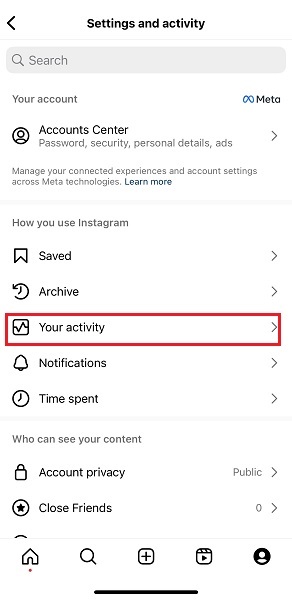
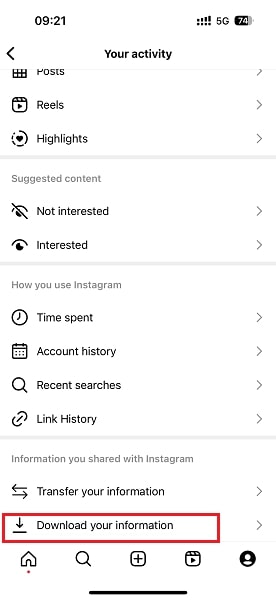
Steg 3. Bläddra ner till Ladda ner din information och tryck på det för att bekräfta. Följ informationen på skärmen och lägg till din e-post för att begära en datakopia.
Steg 4. Ange din e-postadress på nästa sida, och sedan skickar Instagram data till din e-post.
Steg 5. Kontrollera e-postmeddelandet på ditt konto och ladda ner datafilen från e-postmeddelandet. Du kommer att se de återställda Instagram-meddelandena i mappen Meddelanden.
Tips: Det kommer att ta cirka 48 timmar för Instagram-tjänstemannen att hantera din förfrågan.
Del 3. Återställ raderade Instagram-meddelanden från säkerhetskopia
För iPhone-användare finns det ett dedikerat verktyg för dataåterställning som heter iTunes. Om du har säkerhetskopierad din iPhone Innan du tar bort IG-meddelanden kan du använda iTunes för att återställa raderade meddelanden på Instagram. Nedan följer detaljerade steg om hur du hittar raderade meddelanden på Instagram:
Steg 1. Starta iTunes på din dator.
Steg 2. Klicka på det telefonliknande mönstret i det övre vänstra hörnet på sidan.
Steg 3. Gå till Säkerhetskopior avsnittet och klicka på Återställa Backup knapp. Välj en säkerhetskopia som du tror kommer att behålla de raderade IG-meddelandena och klicka sedan återställa.
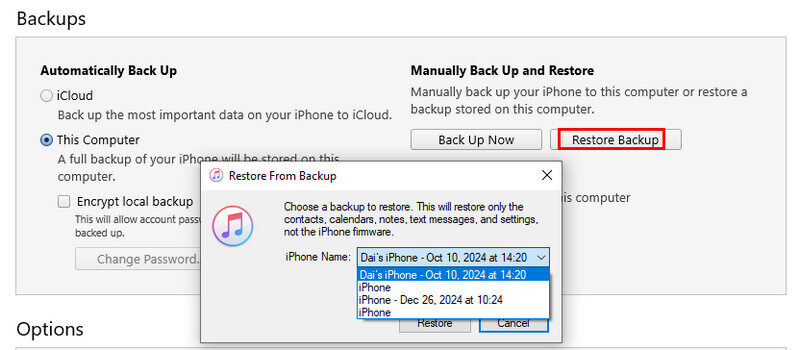
Tips: Din iPhone kommer att starta om och återgå till den tidigare säkerhetskopieringsversionen. Alla dina senare data kommer att skrivas över.
Del 4. Återställ raderade Instagram-meddelanden från Android-meddelandehistorik
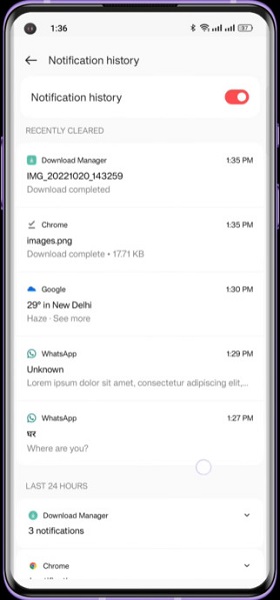
Om du använder Android 11 eller senare versioner och har aktiverat Instagram-aviseringar och Anmälningshistorik funktionen innan du tar bort IG-meddelandena kan du återställa raderade meddelanden på Instagram via Anmälningshistorik.
Följ de omfattande stegen nedan för att återställa raderade Instagram-meddelanden:
Steg 1. Lås upp din Android-telefon och gå till appen Inställningar. Navigera till Appar och aviseringar > Meddelanden.
Steg 2. Här trycker du på Anmälningshistorik. Sedan kan du kontrollera de raderade IG-meddelanden du fått.
Del 5. Återställ raderade Instagram-meddelanden från mottagaren
Förutom att ladda ner all din Instagram-information kan du försöka kontakta dina chattpartners och be dem hjälpa dig att ta en skärmdump av innehållet i IG-meddelandena. Då kan du se raderade meddelanden på Instagram.
Denna metod beror dock på om din partner vill dela meddelandena med dig eller inte. Ibland kan det vara pinsamt att göra sådana förfrågningar.
Bonustips. Återställ Instagram-foton och media från din iPhone
Om ingen av metoderna ovan fungerade kan dina Instagram-chattmeddelanden ha raderats permanent från Instagrams servrar och inte längre inkluderas i dina säkerhetskopior. Men även om chattmeddelandena inte kan återställas kan dina delade minnen, som foton, videor och bilagor, fortfarande återställas så länge de en gång sparades lokalt. Allt du behöver är ett professionellt återställningsverktyg som Apeaksoft iPhone Data Recovery.
Återställ raderade Instagram-foton och media
- Återställ raderade/permanent raderade data från iOS-enheter och iTunes/iCloud-säkerhetskopia.
- Återställ Instagram-foton, videor etc. så länge de lagrades lokalt.
- Till skillnad från iTunes kan den återställa iPhone-data selektivt.
- Du har möjlighet att förhandsgranska innan du återställer.
- Stöd för alla iOS-enheter och versioner, inklusive iPhone 17 och iOS 26.

Slutsats
Kan du se raderade meddelanden på Instagram efter att ha läst vår handledning?
Artikeln delar de 4 möjliga metoderna för att återställa raderade Instagram-meddelanden när du tar bort Instagram-meddelandet eller Rensa sökning på Instagram av misstag. Hoppas det här inlägget kommer att vara till hjälp!
Relaterade artiklar
Får inte Instagram-meddelanden tas emot på mobiltelefonen? Så här aktiverar du Instagram-meddelanden och felsökningslösningar för iPhone och Android.
Har du någonsin besvärats av den stora ockupationen av Instagram? Den här artikeln kommer att introducera tre sätt att hjälpa dig att rensa IG-cachen.
Vill du få tillbaka dina raderade Instagram-bilder oavsett tidsbegränsningar? Läs den här guiden och hitta en metod som fungerar för dig.
Om ditt konto har raderats av misstag men nu vill återställa ditt Instagram-konto kan du följa vår guide för att få tillbaka ditt Instagram-konto.



