


Hur man återställer raderade foton på Mac med eller utan säkerhetskopiering

Om du av misstag raderade viktiga foton från din Mac eller formaterade en hårddisk med bilder, oroa dig inte. I de flesta fall finns det flera sätt att göra det. Återställ raderade bilder på Mac, inklusive permanent raderade bilder. Att använda rätt metod och korrekta steg kan dock öka framgången med fotoåterställning. Annars kan dina foton gå förlorade för alltid. Den här guiden delar med sig av beprövade metoder och detaljerade steg.
SIDINNEHÅLL:
- Del 1: Hur man återställer nyligen raderade foton på Mac
- Del 2: Hur man återställer raderade foton från papperskorgen på Mac
- Del 3: Hur man återställer raderade foton på Mac från iCloud
- Del 4: Hur man återställer raderade foton på Mac från säkerhetskopia
- Del 5: Det ultimata sättet att återställa raderade Mac-bilder utan säkerhetskopiering
Del 1: Hur man återställer nyligen raderade foton på Mac
Apple har lagt till albumet Nyligen raderade i den inbyggda appen Bilder. Det lagrar de raderade fotona och videorna i upp till 30 dagar. Innan de tas bort permanent kan du återställa raderade foton direkt på en Mac.

Steg 1. Öppna Fotogalleri app på din Mac.
Steg 2. Gå till Nyligen raderad albumet nedan Bekvämligheter på sidofältet.
Tips: Om albumet Nyligen borttagna är låst klickar du på Visa album och låsa upp den med ditt inloggningslösenord.
Steg 3. Tryck Kommando -knappen och välj de foton du vill hämta.
Steg 4. Klicka sedan på Recover knapp.
Del 2: Hur man återställer raderade foton från papperskorgen på Mac
Om albumet Nyligen borttagna inte är tillgängligt kan du återställa raderade foton från papperskorgen på Mac. Till skillnad från albumet Nyligen borttagna tar papperskorgen inte bort raderade foton om du inte tömmer dem manuellt.
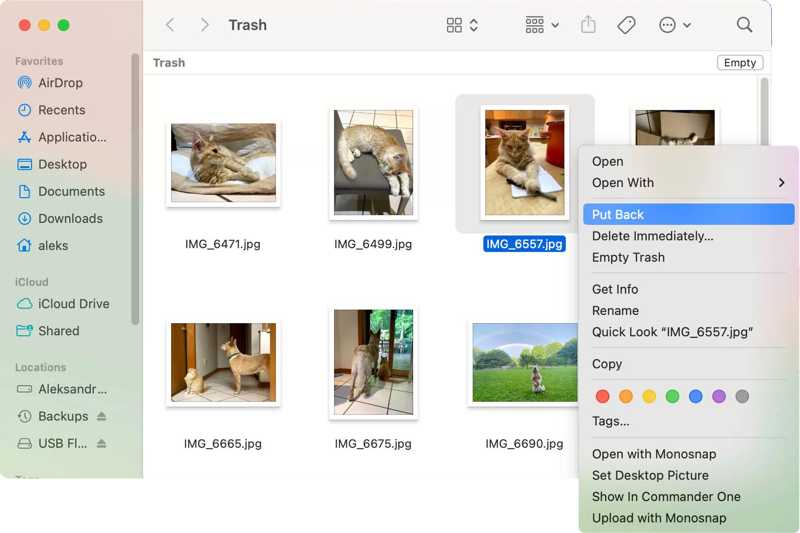
Steg 1. Kör trash appen i Dock-fältet.
Steg 2. Leta reda på det raderade fotot. Du kan snabbt hitta det med sökfunktionen.
Steg 3. Högerklicka på önskad fil och välj Ställ tillbaka.
Obs: Om du vill återställa ett raderat foto till en annan plats, öppna målmappen i Finder, dra och släpp fotot.
Del 3: Hur man återställer raderade foton på Mac från iCloud
Kan man återställa raderade bilder på en Mac om man inte hittar dem i Nyligen raderade eller Papperskorgen? Ja. Du kan prova iCloud Bilder om du har konfigurerat det på din MacBook. Det här sättet kräver ditt Apple-konto och lösenord.
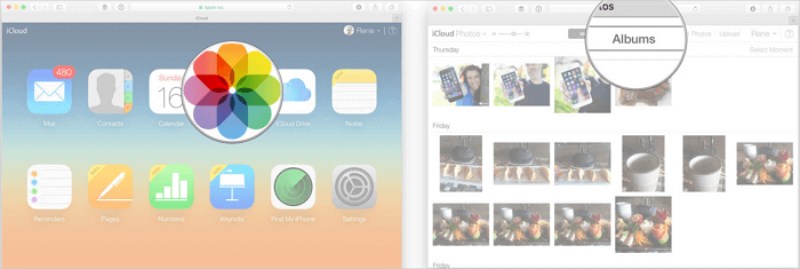
Steg 1. Gå till www.icloud.com i en webbläsare.
Steg 2. Logga in med ditt Apple-konto och lösenord.
Steg 3. Välj Fotogalleri alternativ för att komma åt iCloud-bilder.
Steg 4. Gå till Nyligen raderad album.
Steg 5. Markera alla foton du vill hämta och klicka på Recover knapp.
Del 4: Hur man återställer raderade foton på Mac från säkerhetskopia
Om du behöver återställa raderade foton på din Mac efter 30 dagar är en Time Machine-säkerhetskopiering ett enkelt alternativ. Förutsättningen är att du har gjort en säkerhetskopia innan du raderar dina bilder.

Steg 1. Anslut säkerhetskopieringsenheten till din Mac.
Steg 2. Öppna Finder och leta reda på mappen där de förlorade fotona senast lagrades.
Steg 3. Klicka på Time Machine knappen i menyraden och välj Bläddra i Time Machine-säkerhetskopior.
Steg 4. Justera tidslinjen för att hitta de raderade fotona.
Steg 5. Gör dina val och klicka på återställa knapp.
Ytterligare läsning
Del 5: Det ultimata sättet att återställa raderade Mac-bilder utan säkerhetskopiering
Du kan faktiskt återställa permanent raderade foton på Mac innan de skrivs över av ny data, även om du inte har en säkerhetskopia. Allt du behöver är Apeaksoft Data RecoveryDen kan skanna din hårddisk och hitta förlorade bilder på din MacBook.

Nedladdad av över 1,000,000 användare
- Återställ raderade foton på Mac utan säkerhetskopior.
- Kompatibel med alla bildformat.
- Förhandsgranska återställningsbara foton på din Mac.
- Arbeta på interna och externa hårddiskar.
- Stöder Mac OS X 10.7 och senare.

Hur man återställer raderade foton på Mac utan säkerhetskopia
Steg 1. Skanna foton
Starta fotoåterställningsprogrammet när du har installerat det på din MacBook. Om du behöver återställa foton på en PC installerar du versionen för Windows. Välj önskad filtyp, t.ex. BildVälj sedan platsen där de raderade fotona lagrades. Klicka på scan knappen för att börja skanna foton på din Mac.

Steg 2. Förhandsgranska förlorade foton
Efter dataskanning går du till Typlista Fliken och välj Bild i sidofältet. Nu kan du visa återställningsbara foton på din Mac. Filtrera alternativet låter dig snabbt hitta specifika foton. För att förhandsgranska raderade foton, markera Visa endast borttagna längst upp i fönstret.

Steg 3. Återställ raderade bilder
Markera de raderade bilder du vill återställa och klicka på Recover knappen längst ner till höger. Ställ in en utdatamapp och bekräfta återställning av raderade foton på Mac.

Slutsats
Den här guiden delade fem sätt att Återställ raderade bilder på MacAlbumet Nyligen raderade och Papperskorgen är snabba metoder för att återställa förlorade foton innan de raderas permanent. Med iCloud-bilder kan du återställa förlorade bilder om du har aktiverat funktionen. En Time Machine-säkerhetskopia är ett annat alternativ för att återställa förlorade filer. Apeaksoft Data Recovery är det ultimata sättet att få tillbaka förlorade foton på Mac.

Relaterade artiklar




