

Hur man hämtar raderade Snapchat-meddelanden på iPhone utan säkerhetskopia

Snapchat är en av de mest populära sociala medieplattformarna och används flitigt bland ungdomar. Men eftersom Snapchat-meddelanden är utformade för att försvinna automatiskt undrar många användare... hur man återställer raderade meddelanden på SnapchatI den här guiden går vi igenom flera praktiska sätt att återställa raderade Snapchat-meddelanden, inklusive chattar, foton och videobilagor.
SIDINNEHÅLL:
- Del 1: Kan du verkligen återställa raderade Snapchat-meddelanden
- Del 2: Hur man återställer raderade Snapchat-meddelanden utan säkerhetskopiering
- Del 3: Hur man återställer raderade Snapchat-meddelanden med Snapchat My Data
- Del 4: Hur man återställer raderade Snapchat-meddelanden från iTunes/iCloud-säkerhetskopia
- Del 5: Vanliga frågor om att återställa raderade Snapchat-meddelanden
Del 1: Kan du verkligen återställa raderade Snapchat-meddelanden
I de flesta fall raderas chattar efter att de har visats eller inom 24 timmar, beroende på dina inställningar. Detta tillfälliga meddelandesystem hjälper till att skydda användarnas integritet.
Varför försvinner Snapchat-meddelanden?
Snapchat är känt för sitt kortlivade meddelandesystem, där konversationer tas bort som standard:
- Meddelanden raderas efter att de har visats.
- Du kan ställa in chattarna så att de tas bort 24 timmar efter att de har visats.
När kan Snapchat-meddelanden återställas?
Även om meddelanden raderas automatiskt kan återställning fortfarande vara möjlig i vissa situationer:
- Du har en iCloud-, iTunes- eller Finder-säkerhetskopia som innehåller Snapchat-meddelandena.
- Du laddar ner kontodata via Snapchat My Data.
- Du använder professionell iPhone-dataåterställningsprogramvara för att återställa Snapchat-chattar.
Men du bör veta att återställningens framgång varierar och huvudsakligen beror på hur länge meddelandena har raderats och om informationen har skrivits över.
Snabb översikt över Snapchat-meddelandeåterställningsmetoder
| Metod | säkerhetskopiering | Framgång | Enkel användning |
| Återhämtningssoftware | Nej | Hög | Easy |
| Snapchat Mina Data | Nej | Låg | Easy |
| iTunes/Finder-säkerhetskopiering | Ja | Medium | Medium |
| icloud säkerhetskopiering | Ja | Medium | Medium |
Del 2: Hur man återställer raderade Snapchat-meddelanden utan säkerhetskopiering
Är det möjligt att återställa raderade Snapchat-chattar på din iPhone utan säkerhetskopia? I vissa fall är svaret ja med hjälp av Apeaksoft iPhone Data RecoveryDu kan få tillbaka raderade Snapchat-meddelanden utan tekniska färdigheter.
Hämta enkelt raderade Snapchat-meddelanden
- Återställ raderade Snapchat-chattar på iPhone utan säkerhetskopiering.
- Extrahera Snapchat-meddelanden från iTunes/iCloud-säkerhetskopia selektivt.
- Förhandsgranska Snapchat-meddelanden före återställning.
- Kommer inte att återställa din enhet eller avbryta befintlig data.
- Kompatibel med nästan alla iPhones och iPad-modeller.

Steg 1. Skanna din iPhone
Starta detta Snapchat-meddelandeåterställningsverktyg efter att du har installerat det på din dator. Anslut din iPhone till datorn med en Lightning-kabel. Återställ från iOS-enheten från vänster sidofält. Följ instruktionerna för att lita på datorn och klicka på Starta Scan knappen för att börja leta efter Snapchat-meddelanden i ditt minne.

Tips: Om du vill återställa Snapchat-chattar från iTunes eller iCloud-säkerhetskopia utan att återställa din enhet, välj Återställ från iTunes Backup or Återhämta sig från iCloud Backupoch följ instruktionerna.
Steg 2. Förhandsgranska Snapchat-chattar
När dataskanningen är klar väljer du Visa endast raderad högst upp i förhandsgranskningsfönstret. Nu kan du se borttagna Snapchat-chattar.

Steg 3. Hämta chattar på Snapchat
Om du hoppas kunna läsa meddelandena senare, markera önskade objekt och klicka på Recover knappen i det nedre högra hörnet. Ställ in utdatamappen och tryck på Recover knappen igen.

Tips: Du kan också följa liknande steg för att återställa raderade Snapchat-bilder på iPhone.
Del 3: Hur man återställer raderade Snapchat-meddelanden med Snapchat My Data
Snapchat raderar de flesta meddelanden efter att de har visats eller efter 24 timmar. Du kan dock fortfarande kontrollera vissa konversationsposter genom att ladda ner din kontoinformation via Snapchats Mina data-funktion.
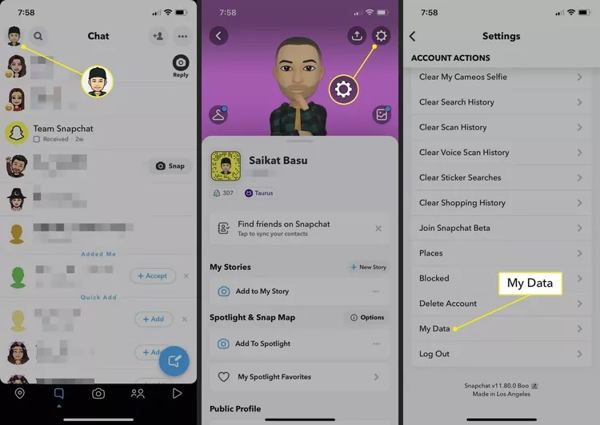
Steg 1. Öppna din Snapchat-app, tryck på din profil och tryck på Inställningar knapp.
Steg 2. Bläddra ner och knacka på Min data under Kontoåtgärder avsnitt. Ange sedan ditt Snapchat-användarnamn och lösenord och verifiera din identitet.
Steg 3. oss Min data igen på Hantera mitt konto anger du en tillgänglig e-postadress och trycker på Skicka ansökan.
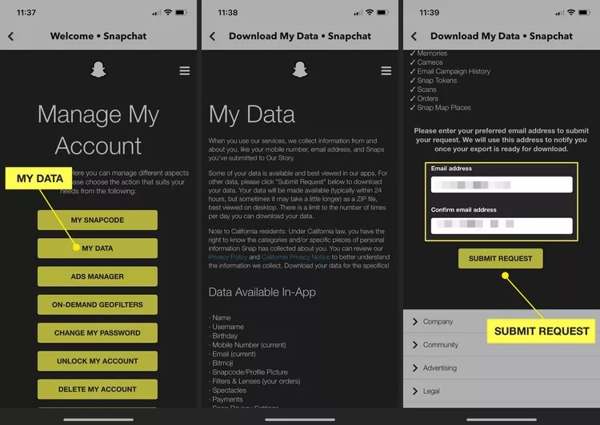
Steg 4. Så länge Snapchat tar emot din förfrågan får du ett bekräftelsemail. Öppna din inkorg, öppna e-postmeddelandet och tryck på klicka här länken. Den här länken omdirigerar dig till Snapchat-kontoportalen.
Steg 5. Logga in på ditt Snapchat-konto på webbsidan och ange verifieringskoden som du får på din registrerade telefon.
Steg 6. Sedan Min data sidan kommer att visas i en webbläsare. Ladda ner återställningsfilen för förlorade Snapchat-meddelanden under Dina data är klaraEfter att du skickat in din begäran kan det ta flera minuter eller timmar för Snapchat att förbereda din datafil.
Tips: Dina meddelanden kommer inte alltid att finnas i Snapchat Mina data eftersom många meddelanden tas bort från servrarna innan dataarkivet genereras.
Del 4: Hur man återställer raderade Snapchat-meddelanden från iTunes/iCloud-säkerhetskopia
För iOS-användare är de inbyggda säkerhetskopieringsalternativen tillgängliga för att se raderad Snapchat-konversationshistorik om du säkerhetskopierar din iPhone med Finder, iTunes eller iCloud regelbundet. Tänk på att de återställer din enhet under processen.
Återställ raderade Snapchat-meddelanden från Finder Backup
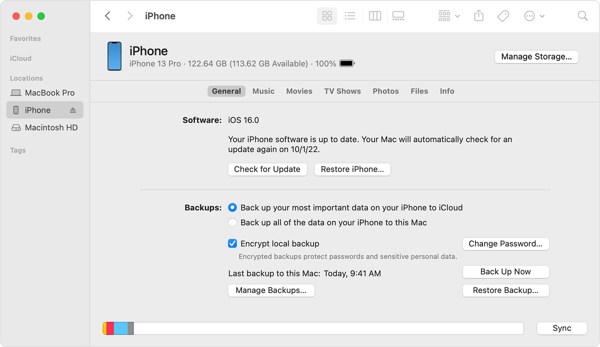
Steg 1. Kör Finder-appen på macOS Catalina eller senare. Anslut din iPhone till din dator med en USB-kabel.
Steg 2. Välj ditt enhetsnamn efter att det har upptäckts och klicka på Återställa Backup knapp.
Steg 3. Välj rätt säkerhetskopia och klicka återställa. Vänta tills processen är klar så hittar du raderade Snapchat-meddelanden på din iPhone.
Hämta raderade Snapchat-chattar från iTunes Backup
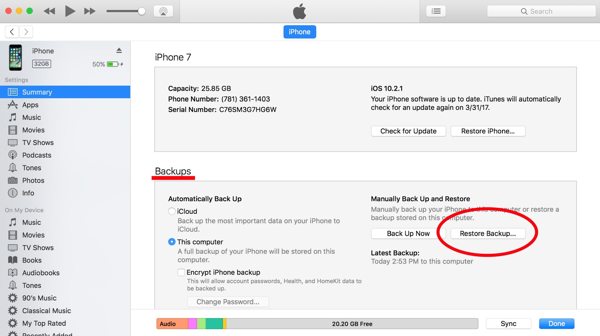
Steg 1. Öppna den senaste versionen av iTunes på din dator. Anslut din iPhone till din PC med en USB-kabel.
Steg 2. Klicka på Telefon: ikonen i det övre vänstra hörnet när din iPhone känns igen. Gå till Sammanfattning fliken och leta upp Säkerhetskopior sektion.
Steg 3. Välja Den här datorn, och klicka på Återställa Backup knapp. Följ sedan instruktionerna för att återställa Snapchat-chattar till din iPhone.
Återställ raderade Snapchat-meddelanden från iCloud-säkerhetskopia
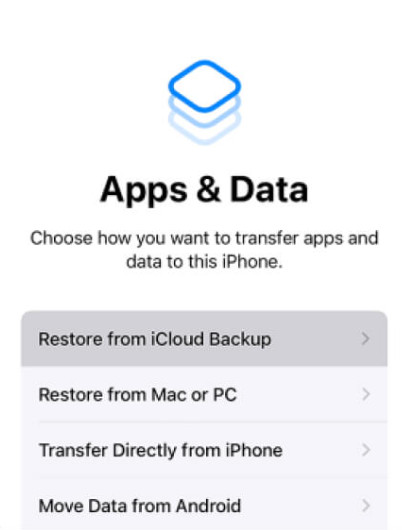
Steg 1. Se till att du har en iCloud-säkerhetskopia. Kör Inställningar app, gå till Allmänt, Transfer or Återställ iPhone, och knacka på Radera allt innehåll och inst.
Steg 2. Efter återställningen loggar du in med ditt Apple-ID. Välj sedan Återställ från iCloud Backup på Apps & Data Skärm.
Steg 3. Välj en lämplig iCloud-säkerhetskopia och återställ den på din iPhone. Då kan du se den raderade Snapchat-konversationshistoriken på din iPhone.
Del 5: Vanliga frågor om att återställa raderade Snapchat-meddelanden
Hur förhindrar man att Snapchat-meddelanden försvinner?
Du kan förhindra att meddelanden försvinner genom att trycka och hålla ner meddelandet och välja Spara i chattenMeddelandet kommer sedan att vara kvar i samtalet tills du eller den andra parten raderar Snapchat-konversationenDu kan också ändra chattinställningarna så att meddelanden raderas efter 24 timmar istället för efter att de har visats.
Kan polisen återställa raderade Snapchat-meddelanden?
Snapchat raderar alla meddelanden från sina servrar efter att mottagaren läst dem. Dessa meddelanden är borta för alltid. Polisen kan bara få tillgång till olästa meddelanden.
Kan man återställa Snapchat-meddelanden utan säkerhetskopia?
Ja. Om de raderade meddelandena inte har skrivits över på din enhet kan du använda programvara för dataåterställning som Apeaksoft iPhone Data Recovery för att skanna enheten och hämta dem.
Slutsats
Den här guiden har diskuterat hur man återställa raderade meddelanden på Snapchat på din iPhone eller iPad. Den inbyggda funktionen Mina data låter dig ladda ner chattar som du nyligen har mottagit eller skickat. Eller så kan du få tillbaka förlorade meddelanden från dina iTunes-, Finder- eller iCloud-säkerhetskopior. Apeaksoft iPhone Data Recovery är det enklaste sättet att hämta förlorade Snapchat-meddelanden från ditt iPhone-minne.
Relaterade artiklar




