


Hur man återställer raderade textmeddelanden från Android-telefon

Att av misstag radera viktiga textmeddelanden från din Android-telefon kan vara en stor utmaning. Du har provat olika metoder för att återställa dem från din telefon. Men framgångsgraden kan ökas om du använder den korrekt och följer rätt steg. Den här konkreta guiden guidar dig genom praktiska sätt att återställa raderade textmeddelanden från din Android telefonen eller surfplattan ordentligt.
SIDINNEHÅLL:
- Del 1: Hur man återställer permanent raderade SMS från Android utan säkerhetskopiering
- Del 2: Hur man återställer raderad text på Android av avsändaren
- Del 3: Hur man återställer raderade SMS på Android från Google Messages
- Del 4: Hur man återställer raderade SMS på Samsung
- Del 5: Hur man återställer raderad text på Android från säkerhetskopia
Del 1: Hur man återställer permanent raderade SMS från Android utan säkerhetskopiering
Apeaksoft Android Data Recovery är ett snabbt sätt att återställa permanent raderade textmeddelanden på en Android-enhet. Den kan söka efter förlorad data från telefonens minne och återställa den innan den skrivs över. Dessutom gör det användarvänliga gränssnittet det till ett enkelt alternativ för nybörjare.

Nedladdad av över 1,000,000 användare
- Återställ förlorad data från Android utan säkerhetskopiering.
- Stöd för SMS, foton, videor, kontakter och mer.
- Hämta data som förlorats på grund av root, systemkrasch eller oavsiktlig radering.
- Förhandsgranska raderade filer på Android-enheter.
- Kompatibel med ett brett utbud av Android-märken och -modeller.

Hur man återställer permanent raderade SMS på Android utan säkerhetskopiering
Steg 1. Anslut till din telefon
Starta den bästa appen för att återställa raderade Android-textmeddelanden efter att du har installerat den på din dator. Det finns en annan version för Mac. Slå på telefonen och aktivera den. USB Debugging läge i Inställningar app. Anslut din telefon till din dator med en Lightning-kabel. När du uppmanas väljer du Överför filer i dialogrutan Använd USB för.

Steg 2. Förhandsgranska raderade SMS
När din telefon har upptäckts väljer du Notiser och Meddelande bilagor. Klicka på Nästa knappen för att börja skanna borttagna SMS på din telefon. Slå sedan på Visa endast de borttagna objekten för att visa raderade SMS.

Steg 3. Återställ SMS på Android utan säkerhetskopia
Välj sedan de textmeddelanden du vill få tillbaka och klicka på Recover knappen. Navigera till målmappen och bekräfta SMS-återställningNär det är klart kan du kontrollera de raderade textmeddelandena på din dator.

Del 2: Hur man återställer raderad text på Android av avsändaren
Så länge du råkar radera ett textmeddelande kan du be avsändaren att skicka det igen. Om du inte kan kontakta avsändaren kan du försöka be din operatör om hjälp. Enligt vår forskning lagrar många mobiloperatörer dina SMS-poster under en viss period.
Tänk på att du måste ange nödvändig information för att återställa raderade SMS på Android-enheter, till exempel ditt telefonnummer. Dessutom måste du besöka en butik hos din operatör.
Del 3: Hur man återställer raderade SMS på Android från Google Messages
Den inbyggda Google Messages-appen har inte mappen Papperskorgen eller Papperskorgen. Alternativt har den funktionen Arkiverad. Chansen är stor att du bara arkiverar dina meddelanden men inte raderar dem. Därför kan du försöka återställa raderade SMS från din Android-telefon.
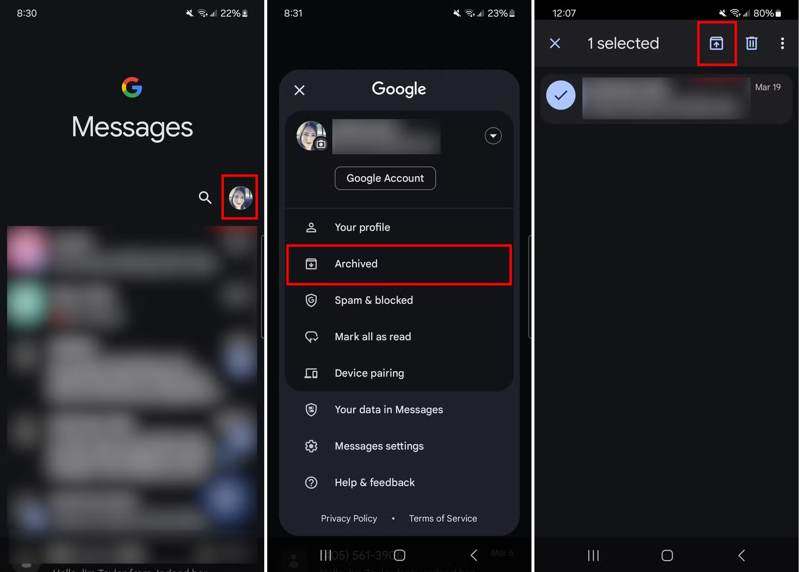
Steg 1. Kör Google Meddelanden appen från appfältet.
Steg 2. Tryck på din profilbild och välj Arkiverad.
Steg 3. Välj önskade meddelanden.
Steg 4. Håll nedtryckt ett valt meddelande och tryck sedan på unarchive knapp.
Del 4: Hur man återställer raderade SMS på Samsung
Android är ett öppet operativsystem. Tillverkare anpassar Android OS på sina smarttelefonprodukter. Till exempel lade Samsung till en meddelandeapp till sina produkter, som ingår i papperskorgen. När du har tagit bort ett meddelande hamnar det i papperskorgen och sparas där i 30 dagar. Innan SMS tas bort permanent kan du återställa raderade meddelanden på Android utan säkerhetskopia.
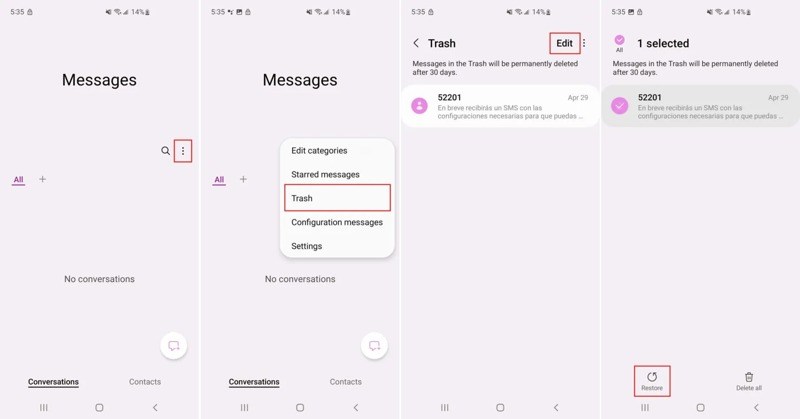
Steg 1. Öppna Samsung Messages-appen.
Steg 2. Tryck på Snarare knapp med en ikon med tre punkter.
Steg 3. Välja trash för att visa nyligen raderade textmeddelanden.
Steg 4. Tryck på Redigera -knappen och välj önskade meddelanden.
Steg 5. Klicka sedan på återställa knappen längst ner.
Steg 6. Slutligen, gå tillbaka till Meddelanden-appen och kontrollera om de raderade texterna har hämtats.
Obs: Samsung har infört Google Messages på nya telefoner. Om du inte hittar papperskorgen är den här metoden inte tillgänglig.
Del 5: Hur man återställer raderad text på Android från säkerhetskopia
Ett annat sätt att återställa raderade textmeddelanden på Android-telefoner är att säkerhetskopiera dem. Om du har konfigurerat säkerhetskopiering på din telefon, till exempel Google One eller tredjepartsappar för säkerhetskopiering av SMS, kan du snabbt återställa permanent raderad data.
Hur man återställer raderade SMS på Android med SMS Backup & Restore
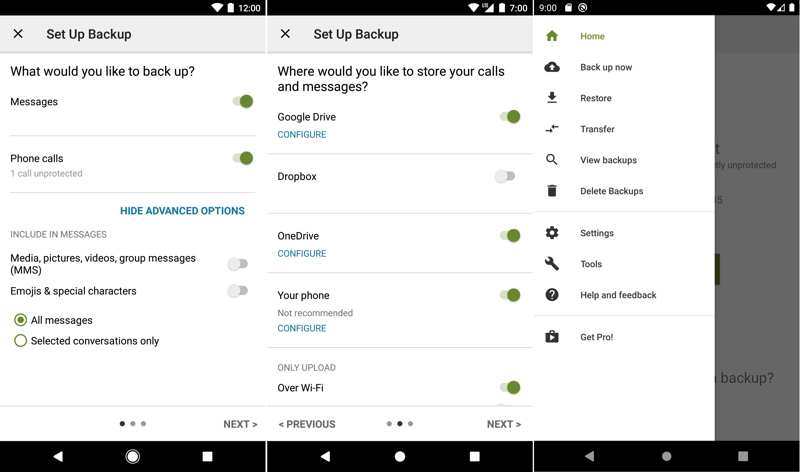
Steg 1. Kör appen SMS Backup & Restore.
Steg 2. Tryck på Hamburgare knappen och välj återställa.
Steg 3. Välj den plats där du säkerhetskopierar dina meddelanden.
Steg 4. Välja Endast åtkomst till filer och mappar som öppnats eller skapats med SMS Backup & Restore, och knacka på OK.
Steg 5. Välj rätt säkerhetskopia och tryck på återställa.
Steg 6. När dina meddelanden har laddats ner, kör appen Meddelanden och kontrollera dina SMS.
Hur man återställer raderad text på Android från Google One Backup
Steg 1. Om du har konfigurerat säkerhetskopiering av Google One på din Android-telefon kör du Inställningar app.
Steg 2. Gå till Systemkrav och Återställ alternativ.
Steg 3. Tryck Radera all data (fabriksåterställning). Det här kommer att fabriksåterställning din Android-telefon.
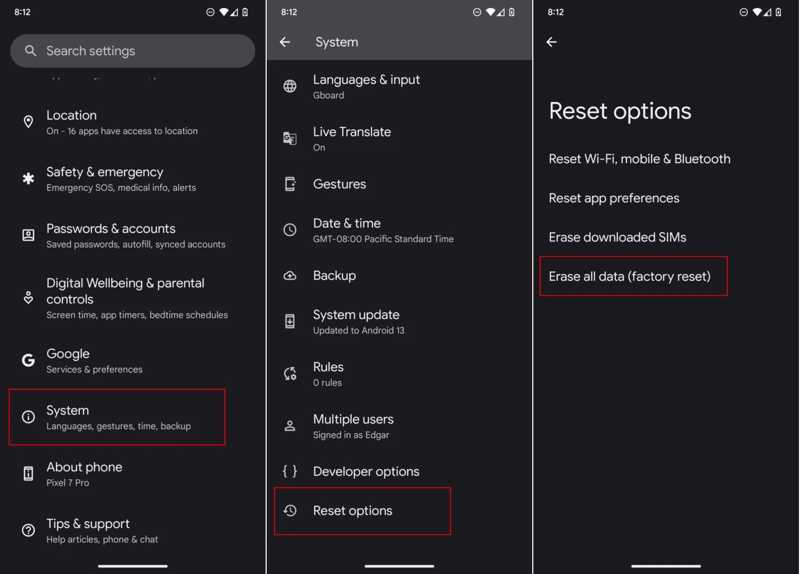
Steg 4. När telefonen startar om, konfigurera den som en ny enhet.
Steg 5. Se till att ansluta till ett Wi-Fi-nätverk.
Steg 6. När du når Kopiera appar och data skärm, tryck Nästa.
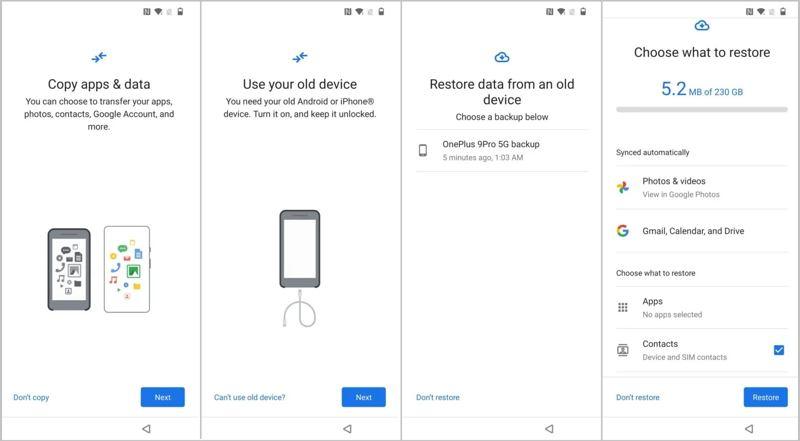
Steg 4. Välja Kan inte använda gammal enhet och logga in på ditt Google-konto.
Steg 5. Välj den senast tillgängliga säkerhetskopian, välj SMS och andra önskade datatyper och tryck på återställa.
Ytterligare läsning
Slutsats
Den här guiden delade flera sätt att återställa raderade textmeddelanden på Android telefoner och surfplattor. Du kan försöka avarkivera dina meddelanden om du har arkiverat dem i Google Meddelanden. På vissa Samsung-telefoner kan du hämta borttappade meddelanden från papperskorgen eller papperskorgen. Om du har en säkerhetskopia kan du återställa dina raderade meddelanden från säkerhetskopian. Apeaksoft Android Data Recovery låter dig återställa raderade SMS utan säkerhetskopiering.
 Apeaksoft Android Data Recovery
 Återställ diverse raderade eller förlorade data från alla populära Android-enheter.
Relaterade artiklar




