


Så här återställer du raderade röstmeddelanden på din Android-telefon

Röstbrevlåda är ett digitalt röstmeddelandesystem som gör det möjligt för uppringare att skicka och ta emot inspelade röstmeddelanden när mottagaren inte är tillgänglig, vilket säkerställer att meddelanden kan hämtas senare. Att förlora ett röstmeddelande är dock en stor utmaning, särskilt om det innehåller viktig information eller har sentimentalt värde. Om du av misstag raderar ett röstmeddelande eller om ett röstmeddelande har upphört att gälla är det möjligt att återställa raderade röstmeddelanden på Android enheter genom beprövade metoder och detaljerade steg.
SIDINNEHÅLL:
- Del 1: Hur man återställer raderade röstmeddelanden på Android från Carrier
- Del 2: Hur man återställer raderade Android-röstmeddelanden i röstbrevlådans app
- Del 3: Hur man återställer raderade röstmeddelanden på Android från säkerhetskopia
- Del 4: Hur man återställer raderade röstmeddelanden på Android utan säkerhetskopiering
Del 1: Hur man återställer raderade röstmeddelanden på Android från Carrier
För Android-telefoner hamnar röstmeddelanden på din operatörs server. De lagras inte direkt på smartphones. Varje operatör har sitt eget röstbrevlådesystem som är tillgängligt via den förinstallerade Android-röstbrevlådeappen.
Det betyder att röstmeddelanden inte tar upp lagringsutrymme på din telefon om du inte sparar dem. Naturligtvis kan du manuellt lagra dem lokalt på din enhet i den inbyggda röstbrevlådan.
Som standard sparar operatörer röstmeddelanden under en viss period, vanligtvis minst 14 dagar. Du kan lyssna på dem innan serverns utgångsdatum når.
Även om du tar bort ett röstmeddelande eller om det har gått ut kan din operatör ha en process för att återställa raderade röstmeddelanden på din Android-telefon. Du kan besöka din operatörs webbplats eller kontakta kundsupport för att hämta dina röstmeddelanden.
Del 2: Hur man återställer raderade Android-röstmeddelanden i röstbrevlådans app
Både Google och mobiloperatörer erbjuder röstbrevlådaappar. Den sparar alla dina röstmeddelanden. Den inbyggda funktionen Papperskorgen eller Papperskorgen sparar raderade röstmeddelanden i upp till 30 dagar. Innan de tas bort permanent kan du återställa raderade röstmeddelanden direkt på Android.
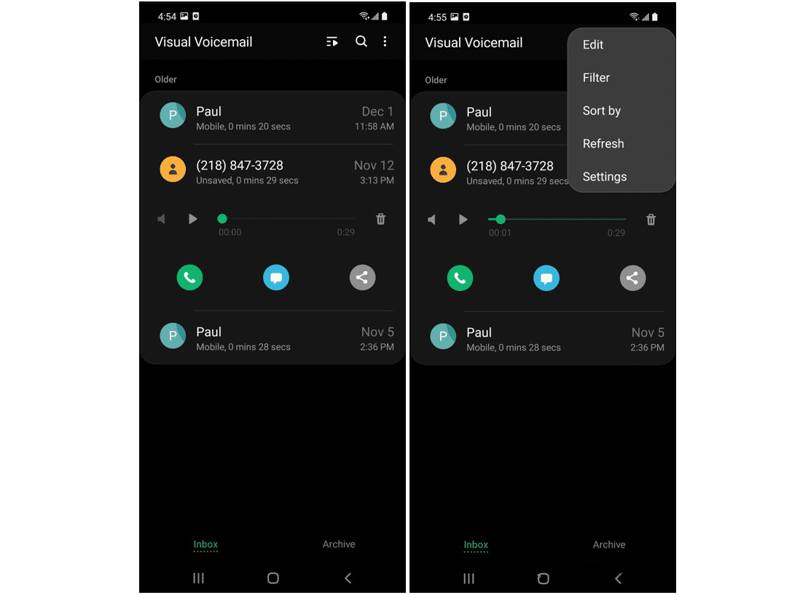
Steg 1. Öppna Voicemail app på din telefon.
Steg 2. Tryck på Snarare or Meny knappen och välj Inställningar.
Steg 3. Välj sedan trash or Papperskorgen korgen~~POS=HEADCOMP mapp för att visa alla nyligen raderade röstmeddelanden.
Steg 4. Markera de röstmeddelanden du vill hämta och tryck på Recover or återställa knapp.
Steg 5. Gå nu till huvudgränssnittet i Voicemail och kontrollera om de raderade meddelandena är tillbaka.
Obs: Om du inte har en röstbrevlåda-app på din telefon kan du hitta de raderade röstmeddelandena i Voicemail fliken i din Telefon: app.
Del 3: Hur man återställer raderade röstmeddelanden på Android från säkerhetskopia
Om du av misstag raderar röstmeddelanden som lagrats på din telefon kan du försöka hämta dem från en säkerhetskopia. En Google-säkerhetskopia låter dig till exempel återställa raderade röstmeddelanden på Motorola Android-telefoner och andra Android-enheter.
Steg 1. Slå på din telefon.
Steg 2. Gå till Inställningar och tryck på din profil.
Steg 3. Tryck Alla tjänster Och välj säkerhetskopiering.
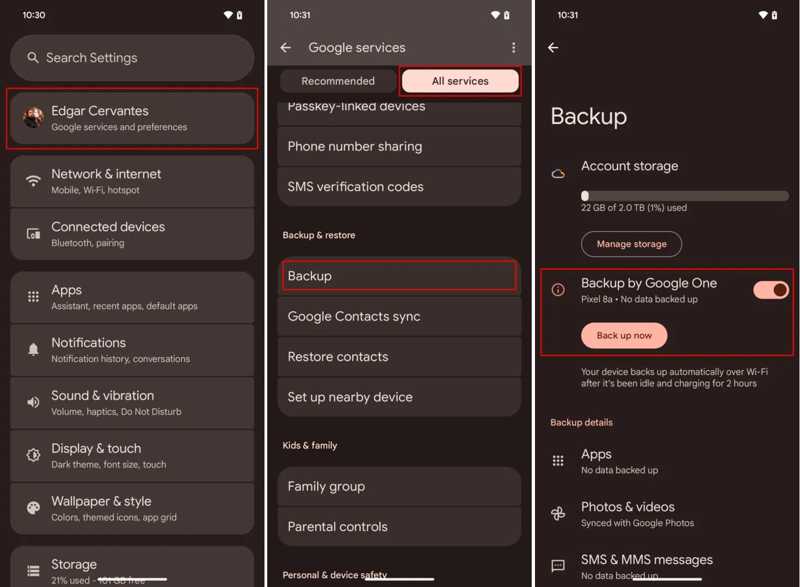
Steg 4. Om du har en säkerhetskopia, gå tillbaka till Inställningar app.
Steg 5. Välja Allmän förvaltning, knacka på Återställa och slå Fabriksåterställning av data. Android fabriksåterställning kommer att radera all data på din Android-telefon.
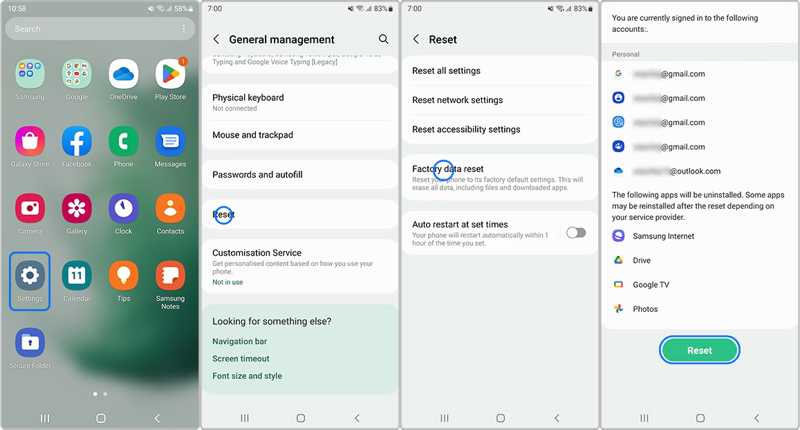
Steg 6. Följ instruktionerna på skärmen för att återställa telefonen.
Steg 7. När telefonen startar om, konfigurera den som en ny enhet.
Steg 8. Tryck Nästa på Kopiera appar och data skärm.
Steg 9. Tryck Kan inte använda gammal enhet.
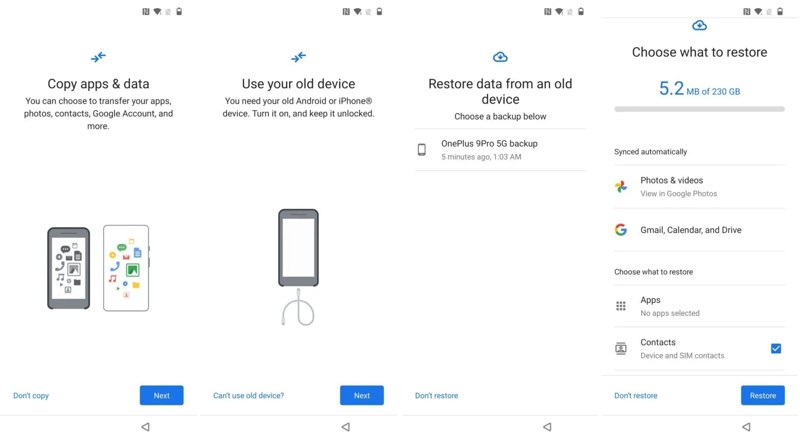
Steg 10. Logga in på ditt Google-konto och välj den senaste säkerhetskopian.
Steg 11. Välj önskade datatyper och tryck på återställa.
Steg 12. När det är klart, gå till Voicemail or Telefon: app för att kontrollera raderade röstmeddelanden.
Del 4: Hur man återställer raderade röstmeddelanden på Android utan säkerhetskopiering
Apeaksoft Android Data Recovery är ett annat alternativ för att återställa raderade röstmeddelanden på Android-enheter utan säkerhetskopia. Innan de skrivs över av ny data kan programvaran skanna telefonens minne och leta efter förlorad data så mycket som möjligt.

Nedladdad av över 1,000,000 användare
- Återställ raderade röstmeddelanden på Android utan säkerhetskopia.
- Lätt att använda och slutför processen i 3 steg.
- Förhandsgranska raderade röstmeddelanden och annan data.
- Stödjer ett brett utbud av Android-märken och -modeller.

Hur man återställer raderade röstmeddelanden på din telefon utan säkerhetskopiering
Steg 1. Anslut till din telefon
Ladda ner och installera programvaran för återställning av röstmeddelanden på din dator och starta den sedan. Anslut telefonen till datorn med en USB-kabel. Slå på USB felsökning läge på din telefon och välj Överför filer om uppmanas.

Steg 2. Förhandsgranska röstmeddelanden
När din telefon har upptäckts väljer du önskade datatyper, som Notiser, Meddelande bilagor, Audiooch mer. Om du är osäker, kontrollera Markera allt. Klicka på Nästa knappen för att börja skanna din telefon. Sedan kan du lyssna på röstmeddelandena på din telefon.

Steg 3. Återställ raderade röstmeddelanden
Markera de röstmeddelanden du vill hämta och klicka på Recover knappen. Ställ in en utmatningsmapp och bekräfta återställning av röstmeddelanden.

Ytterligare läsning
Slutsats
Nu ska du lära dig fyra sätt att återställa raderade röstmeddelanden på Android enheter. Du kan kontakta din operatör för att få tillbaka de förlorade röstmeddelandena eller prova den inbyggda röstbrevlådan. Säkerhetskopiering är ett annat alternativ för att hitta de förlorade röstmeddelandena. Apeaksoft Android Data Recovery låter dig hämta röstmeddelanden på din telefon utan säkerhetskopia.
 Apeaksoft Android Data Recovery
 Återställ diverse raderade eller förlorade data från alla populära Android-enheter.
Relaterade artiklar




