


Återställ raderade WhatsApp-meddelanden på Android och iPhone

Har du råkat radera dina WhatsApp-meddelanden? Har du bytt till en ny telefon och förlorat dina WhatsApp-chattar? Du är inte ensam.
Lyckligtvis är det fortfarande möjligt att återställa WhatsApp-chattar, oavsett om du använder en Android-telefon eller iPhone.
Den här guiden guidar dig genom beprövade metoder för att återställa raderade WhatsApp-meddelanden, oavsett om du har en säkerhetskopia på Google Drive eller iCloud eller behöver återställa WhatsApp-chattar utan säkerhetskopia.
SIDINNEHÅLL:
- Del 1: Snabb översikt - Kan du återställa raderade WhatsApp-meddelanden
- Del 2: Hur man återställer raderade meddelanden på WhatsApp från säkerhetskopia
- Del 3: Hur man återställer raderade WhatsApp-meddelanden utan säkerhetskopiering [iPhone och Android]
- Del 4: Vanliga frågor om att återställa raderade WhatsApp-meddelanden
Del 1: Snabb översikt - Kan du återställa raderade WhatsApp-meddelanden
Kan jag återställa raderade WhatsApp-meddelanden? Självklart!
Det finns en inbyggd säkerhetskopieringsfunktion för WhatsApp som automatiskt kan spara din chatthistorik till molnlagring eller lokala filer (endast Android). När du har aktiverat den här funktionen är det mycket bekvämt att återställa raderade WhatsApp-meddelanden.
Kan jag återställa raderade WhatsApp-meddelanden utan säkerhetskopior? Fortfarande möjligt!
När du tar bort WhatsApp-meddelanden raderas de inte omedelbart från din enhet. Istället finns de kvar i enhetens lagring tills de ersätts av ny data. Det betyder att så länge den raderade informationen inte har skrivits över finns det fortfarande en chans att återställa din WhatsApp-chatthistorik med tredjepartsverktyg för dataåterställning innan de skrivs över permanent.
| Situation | Metod |
| Ha en säkerhetskopia | Återställ Android WhatsApp från Google Drive-säkerhetskopia |
| Återställ iPhone WhatsApp från iCloud-säkerhetskopia | |
| Återställ WhatsApp från lokal Android-säkerhetskopia | |
| Utan säkerhetskopia | Återställ raderade WhatsApp-meddelanden med professionell återställningsprogramvara |
Del 2: Hur man återställer raderade meddelanden på WhatsApp från säkerhetskopia
Som nämnts ovan erbjuder WhatsApp en inbyggd säkerhetskopieringsfunktion som gör det möjligt för användare att spara chatthistorik till molnlagring eller lokala filer. I den här delen visar vi dig hur du återställer raderade WhatsApp-meddelanden från Google Drive, iCloud och lokala Android-säkerhetskopior steg för steg.
Tips: För att kontrollera om du har en tillgänglig säkerhetskopia, öppna WhatsApp Inställningar, och gå till Chatt > Chat Backup.
Hur man ser borttagna WhatsApp-meddelanden med Google Drive på Android
Om du har Google Drive på din Android-enhet kan du eventuellt återställa raderade WhatsApp-meddelanden efter att du har avinstallerat WhatsApp med hjälp av din säkerhetskopia.
Steg 1. Avinstallera WhatsApp-appen från din mobiltelefon helt.
Steg 2. Gå till Google Play Butik, ladda ner och installera WhatsApp på din Android igen.
Steg 3. Öppna WhatsApp, logga in på ditt ursprungliga konto och verifiera ditt telefonnummer enligt instruktionerna.
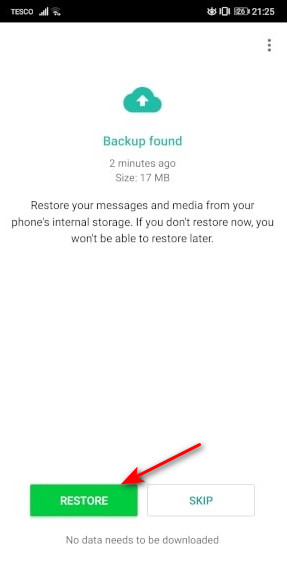
Steg 4. När en dialogruta dyker upp och frågar dig om du vill återställa WhatsApp från Google Drive till Android, bör du trycka på Återställ för att starta processen.
Steg 5. Om du ser "Grattis" visas på skärmen, återställs alla WhatsApp-chattar i Google Drive backup till din Android-telefon. Du kan läsa dem i WhatsApp.
Hur man återställer WhatsApp-meddelanden från iCloud-säkerhetskopia
Om du tidigare har aktiverat iCloud-säkerhetskopiering på din iPhone kan du återställa raderade WhatsApp-meddelanden efter att du avinstallerat WhatsApp genom att återställa din chatthistorik från säkerhetskopian. Den här processen kommer att skriva över dina nuvarande WhatsApp-data.
Steg 1. Avinstallera WhatsApp från din iPhone först.
Steg 2. Installera om det från App Store.
Steg 3. Öppna och verifiera med ditt tidigare telefonnummer.
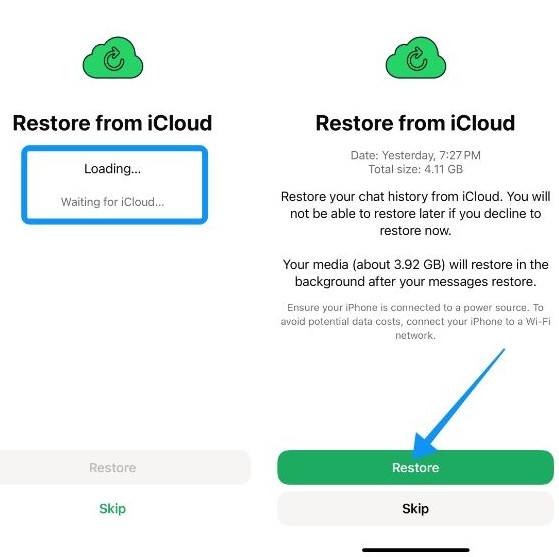
Steg 4. Välj Återställ chatthistorik på skärmen när du uppmanas till det.
Hur man återställer raderade WhatsApp-meddelanden från Android lokal lagring
Till skillnad från iPhone kan Android-enheter automatiskt lagra lokala WhatsApp-säkerhetskopior i telefonens interna lagring. Om du inte hittar dina WhatsApp-meddelanden i Google Drive-säkerhetskopian kan du försöka hitta dem i de lokala databasfilerna.
Steg 1. Öppna Filhanteraren-appen på din Android-telefon.
Steg 2. Hitta den äldre säkerhetskopian, som till exempel msgstore-2026-05-18.1.db.crypt14.
Steg 3. Byt namn på den till msgstore.db.crypt14.
Steg 4. Installera om WhasApp och logga in med samma telefonnummer.
Steg 5. Tryck på Återställ när du uppmanas.
Del 3: Hur man återställer raderade WhatsApp-meddelanden utan säkerhetskopiering [iPhone och Android]
Har du inte säkerhetskopierat din WhatsApp innan meddelandena försvann? Eller saknas eller misslyckades din WhatsApp-säkerhetskopia? Oroa dig inte! Det finns fortfarande lösningar för att återställa raderade WhatsApp-meddelanden utan säkerhetskopiering. Det här avsnittet guidar dig genom de mest pålitliga lösningarna steg för steg på Android och iPhone.
Så här återställer du raderade WhatsApp-meddelanden utan säkerhetskopiering på iPhone:
Om du inte har en säkerhetskopia kan det vara utmanande – men inte omöjligt – att återställa raderade WhatsApp-meddelanden på din iPhone. Du kan söka hjälp från gratis WhatsApp-dataåterställningsprogramvara för att göra återställningen av WhatsApp-chatt enklare. Till exempel, Apeaksoft iPhone Data Recovery erbjuder flera återställningslägen som hjälper dig att hämta raderade WhatsApp-meddelanden på en iPhone i olika situationer.

Nedladdad av över 1,000,000 användare
- Återställ raderade WhatsApp-meddelanden på iPhone utan säkerhetskopiering.
- Förhandsgranska specifik data före återställningen.
- Stödjer den senaste iPhone 18-serien och iOS 27.

Steg 1. Installera iPhone Data Recovery på din PC
Ladda ner och installera denna raderade WhatsApp-chattåterställningsprogramvara på din dator. Anslut din iPhone till din dator och kör det här programmet. Det kommer att upptäcka din iPhone automatiskt.
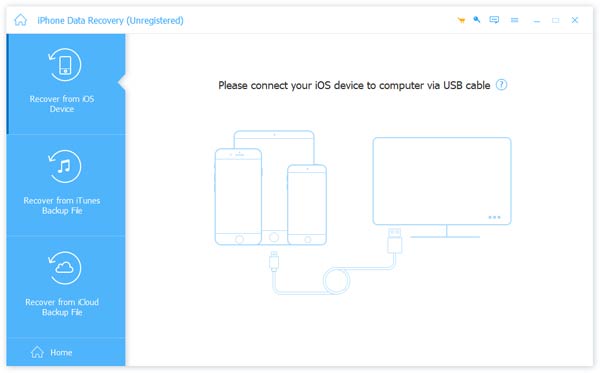
Steg 2. Skanna hela telefonen för WhatsApp-återställning
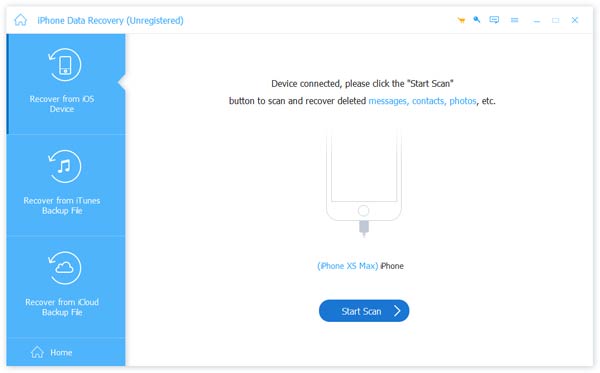
När din iPhone är klar klickar du på Starta Scan knappen för att analysera din mobiltelefon och upptäcka återställningsbara data.
Steg 3. Förhandsgranska WhatsApp-chatthistorik
I detaljfönstret väljer du WhatsApp alternativet under Meddelande och kontakter avsnitt på vänster sida. Sedan kommer alla raderade WhatsApp-meddelanden att dyka upp på höger sida. Du kan förhandsgranska och välja alla viktiga WhatsApp-data att återställa.
Steg 4. Återställ raderade meddelanden från WhatsApp
Efter valet, klicka på Recover knappen för att slutföra återställningen av raderade WhatsApp-meddelanden. Sedan har du förstått hur du återställer raderade WhatsApp-meddelanden från din smartphone. Det gör att du kan återhämta dig nyligen raderade appar lätt.

Tips: Du kan också hitta raderad historik på iPhone via detta verktyg.
Så här återställer du raderade WhatsApp-chattar utan säkerhetskopiering på Android:
Vår forskning visade att färre Android-användare säkerhetskopierar sina telefoner ofta. I det här fallet kan ett professionellt verktyg för dataåterställning förbättra dina chanser. Till exempel specialiserad programvara som Apeaksoft Android Data Recovery stöder återställning av WhatsApp-meddelanden på de flesta Android-enheter.
Nedladdad av över 1,000,000 användare
- Återställ raderade WhatsApp-meddelanden på Android utan säkerhetskopiering.
- Återställ, säkerhetskopiera och återställ raderade WhatsApp-meddelanden.
- Förhandsgranska chattinnehåll före återställningen.
- Stödjer ett brett utbud av Android-modeller och system.

Steg 1. Installera Android dataåterställning till din dator
Du kan ladda ner och installera motsvarande version på din dator via knappen ovan.
Steg 2. Anslut Android-telefon till PC
Anslut din Android-telefon till din dator via en USB-sladd. Följ instruktionerna på skärmen för att aktivera USB-felsökningsläget på din mobiltelefon.

Steg 3. Förhandsgranska WhatsApp-meddelanden
När anslutningen lyckats kan du välja WhatsApp alternativ på vänster sidofält för att öppna meddelandehistorikpanelen på höger sida. Här kan du förhandsgranska alla WhatsApp-meddelanden och välja vad du vill få tillbaka.
Steg 4. Så här återställer du raderade WhatsApp-meddelanden
Om du är redo klickar du på Recover för att återställa valda WhatsApp-meddelanden till din dator.
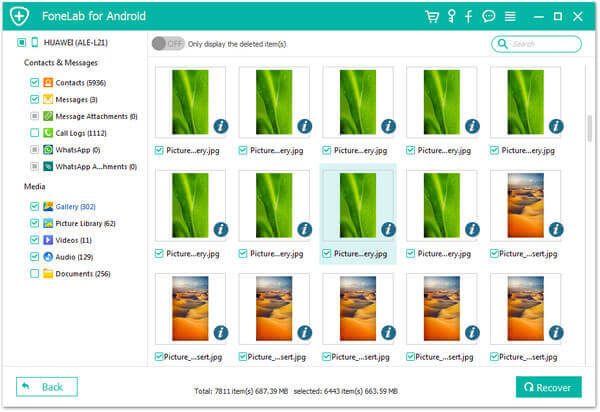
Tips: Du kan också följa liknande steg för att återställa raderade WhatsApp-bilder.
Del 4: Vanliga frågor om att återställa raderade WhatsApp-meddelanden
Kan jag återställa WhatsApp-meddelanden utan säkerhetskopia?
Ja. Så länge som de raderade meddelandedata inte har skrivits över kan du använda professionell dataåterställningsprogramvara för att skanna och återställa dem – ingen säkerhetskopiering behövs.
Hur långt tillbaka kan WhatsApp-meddelanden återställas?
Det beror på om informationen har skrivits över och om en säkerhetskopia finns tillgänglig. Om du har en säkerhetskopia kan du återställa meddelanden från det senaste säkerhetskopidatumet. Om du inte har en säkerhetskopia kan du vanligtvis bara återställa nyligen raderade meddelanden innan de ersätts av ny data.
Raderas WhatsApp-meddelanden permanent?
Det kommer inte att raderas omedelbart. Efter att ett WhatsApp-meddelande har raderats kan det tillfälligt finnas kvar på enhetens lagringsutrymme tills det skrivs över av ny data.
Slutsats
I den här guiden tar vi upp flera effektiva sätt att återställa raderade WhatsApp-meddelanden på iPhone och Android telefon.
Om du använder Android kan du återställa chattar från en Google Drive-säkerhetskopia eller prova ett pålitligt återställningsverktyg som Apeaksoft Android Data Recovery när ingen säkerhetskopia finns tillgänglig. För iPhone-användare, återställning från iCloud eller användning av en professionell återställningslösning som Apeaksoft iPhone Data Recovery kan också hjälpa till att hämta förlorade meddelanden.
Som du kan se är det inte så svårt att återställa raderade WhatsApp-meddelanden som du trodde om du väljer rätt metod och verktyg.
 Apeaksoft iPhone Data Recovery
 Återställ raderad eller förlorad data från iOS-enheter, iTunes och iCloud-säkerhetskopia.
Relaterade artiklar




