

Hur man återställer raderade filer från en iPhone och iPad

Oavsiktlig radering är ett vanligt problem som de flesta iPhone-användare har stött på. Den goda nyheten är att det finns flera sätt att återställa dina data. Du måste dock förstå förutsättningarna och välja rätt sätt att göra det. återställa iPhone-data och filer effektivt. Den här artikeln identifierar de beprövade metoderna, beskriver motsvarande situationer och visar arbetsflödet. Således kan du hitta rätt metod och hämta nyligen eller permanent raderad data.
SIDINNEHÅLL:
Del 1: Det bästa sättet att återställa iPhone-data
Som en av de bästa programmen för iPhone-filåterställning, Apeaksoft iPhone Data Recovery är flexibel och tillgänglig för en mängd olika situationer. Den kan skanna förlorad data i ditt iPhone-minne och öppna iTunes- eller iCloud-säkerhetskopiering för dataåterställning. Ännu viktigare är att den intuitiva designen gör den enkel att använda.
Det bästa sättet att återställa permanent raderade filer på iPhone
- Återställ data direkt från enhetens minne.
- Öppna iTunes och icloud backup för dataåterställning utan återställning.
- Stöd för ett brett spektrum av datatyper.
- Förhandsgranska raderade filer för selektiv återställning.
- Kompatibel med iOS/iPad OS 26.

Hur man återställer permanent raderade filer på din iPhone
Steg 1. Anslut till din enhet
Ladda ner och installera programvaran för återställning av förlorad data för iPhone. Starta den och välj Återställ från iOS-enheten flik. Anslut din iPhone till datorn med en Lightning-kabel.

Tips: Om din iPhone kör iOS 13 eller senare anger du ditt iPhone-lösenord för att tillåta anslutningen.
Steg 2. Förhandsgranska raderade filer
När dataskanningen är klar väljer du önskad datatyp, t.ex. KontaktFörhandsgranska sedan iPhone-datan. Om det finns för många filer väljer du Visa endast raderad från det översta alternativet.

Steg 3. Recover iPhone datum
Markera de filer du vill hämta från din iPhone. Klicka slutligen på Recover knappen längst ner. Ställ in en utdatamapp och tryck på Recover för att starta iOS-dataåterställning. Befintlig data på din iPhone kommer inte att avbrytas.

Del 2: Hur man återställer raderade filer från iPhone
För att undvika dataförlust har Apple lagt till mappen Nyligen raderade för specifika appar på iPhone, som Foton, Filer, Anteckningar, Meddelanden, Röstmemon etc. Du kan återställa raderade filer från en iPhone inom 30 dagar. Vi använder appen Filer som ett exempel för att visa hur den fungerar.
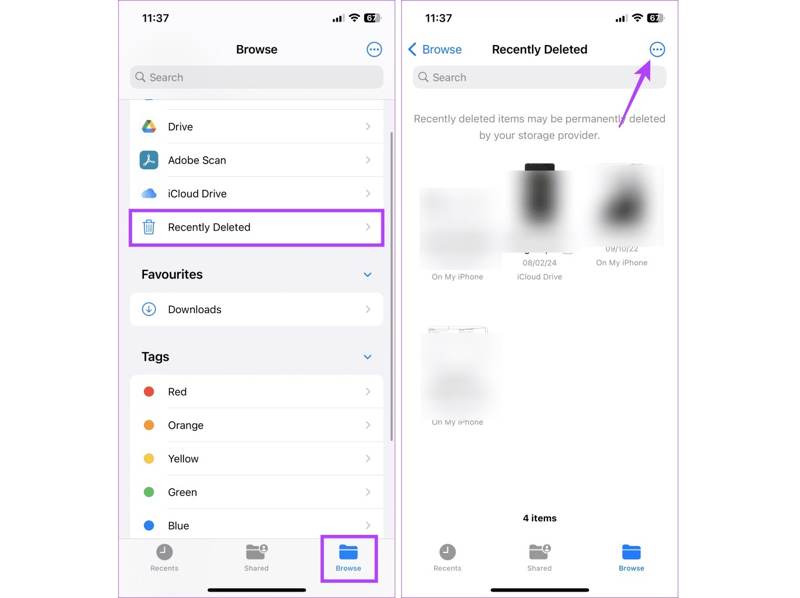
Steg 1. Kör Filer app.
Steg 2. Gå till Bläddra, och välj Nyligen raderad.
Steg 3. Markera de nyligen raderade filerna du vill hämta och tryck på Recover.
Steg 4. När du uppmanas att göra det, bekräfta dataåterställning på din iPhone.
Obs: Platsen för mappen Nyligen borttagen varierar i olika appar, men du kan hitta den snabbt.
Del 3: Hur man återställer data från iPhone-säkerhetskopia
Om du har säkerhetskopierat din enhet regelbundet kan du återställa permanent raderade filer på din iPhone från iCloud- eller iTunes-säkerhetskopia. Tänk på att dina data kommer att raderas eller skrivas över av säkerhetskopian.
Hur man återställer förlorade filer på iPhone från iCloud
Steg 1. Kör Inställningar app på din iPhone.
Steg 2. Gå till Allmäntoch Överför eller återställ iPhone.
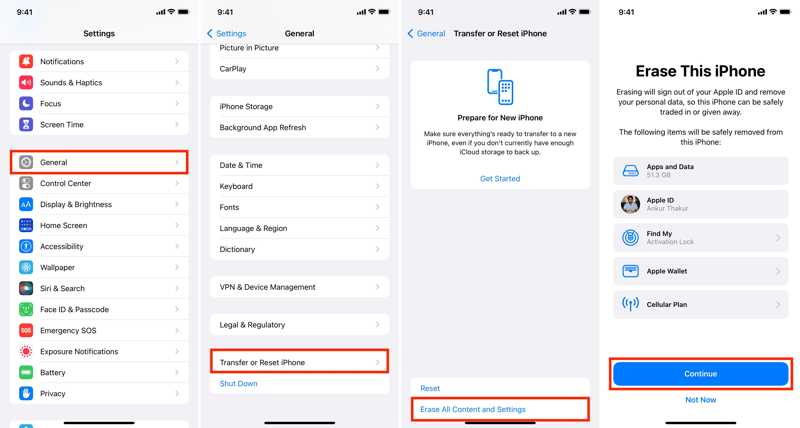
Steg 3. Tryck Radera allt innehåll och inst.
Steg 4. När du uppmanas, ange ditt Apple ID-lösenord.
Steg 5. Klicka sedan på Fortsätta att börja fabriksåterställning din iPhone.
Steg 6. När det är klart startar din iPhone om i Hej skärm.
Steg 7. Följ instruktionerna på skärmen för att konfigurera enheten.
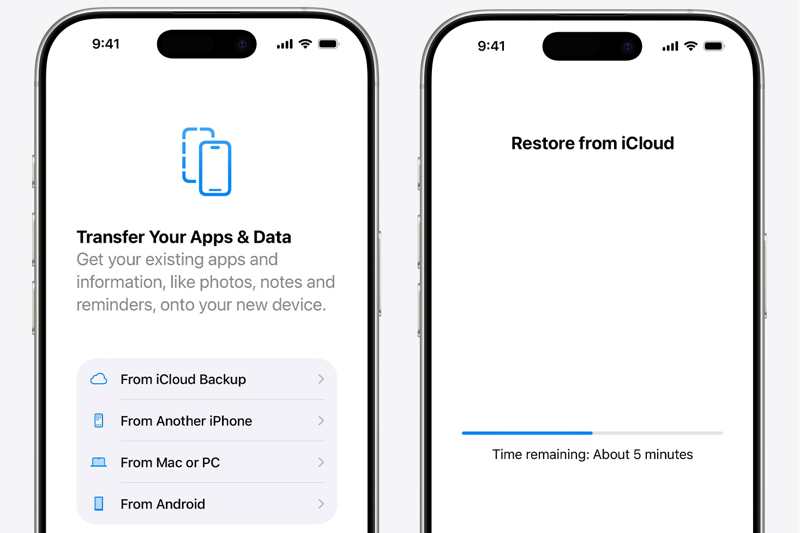
Steg 8. Välja Från iCloud Backup från Apps & Data skärm.
Steg 9. Ange ditt Apple-ID och lösenord. Välj sedan en lämplig säkerhetskopia.
Steg 10. Slutför installationen så hittar du dataåterställning på din iPhone.
Hur man återställer data från iPhone med iTunes Backup
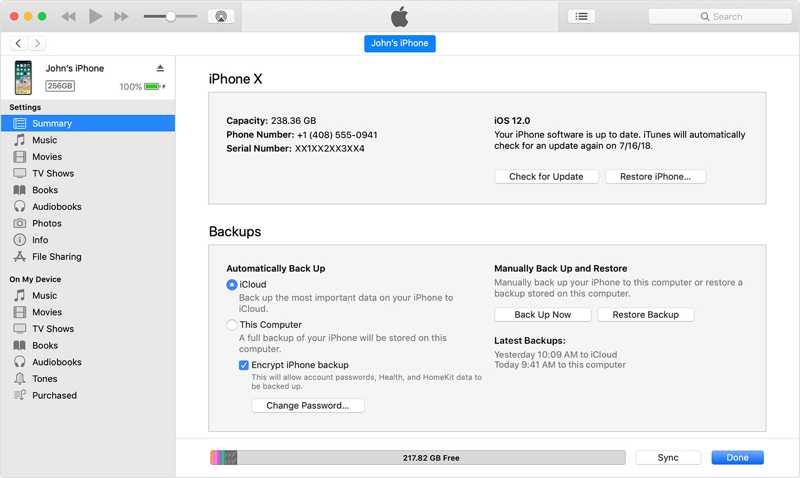
Steg 1. Anslut din iPhone till Windows och macOS Mojave eller tidigare med en USB-kabel.
Steg 2. Öppna den senaste versionen av iTunes.
Steg 3. När iTunes har identifierat din enhet klickar du på Telefon: knappen längst upp till vänster.
Steg 4. Gå till Sammanfattning fliken i sidofältet och leta reda på Säkerhetskopior sektion.
Steg 5. Klicka på Återställa Backup knappen, välj rätt säkerhetskopia och klicka på återställa knapp.
Steg 6. Om säkerhetskopian är krypterad anger du ditt lösenord. Säkerhetskopian börjar sedan återställas på din iPhone.
Hur man återställer permanent raderade filer på iPhone från Finder
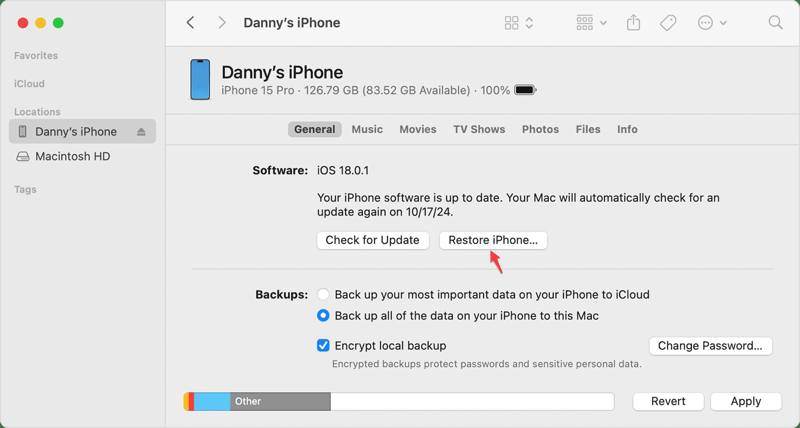
Steg 1. Öppna Finder-appen från Dock.
Steg 2. Anslut din iPhone till din dator som kör macOS Catalina eller senare med en USB-kabel.
Steg 3. Klicka på ditt iPhone-namn i sidofältet.
Steg 4. Gå till Allmänt fliken och klicka på återställa iPhone knapp.
Steg 5. Välj den säkerhetskopia du vill ha och tryck på återställa knapp.
Steg 6. Om din säkerhetskopia är krypterad anger du ditt lösenord för att börja återställa data från din iPhone.
Steg 7. När det är klart, koppla bort din iPhone.
Del 4: Jämförelse av iPhone-dataåterställningsmetoder
| Förutsättningar | |
| Apeaksoft iPhone Data Recovery | En dator En Lightning-kabel |
| Nyligen raderad | Fungerar för specifika appar, som Foton, Filer, Anteckningar, Meddelanden med mera Återställ filer som raderades inom 30 dagar |
| icloud säkerhetskopiering | Ha en iCloud-säkerhetskopia Radera allt innehåll och alla inställningar på din iPhone Ett stabilt Wi-Fi-nätverk Apple ID och lösenord |
| iTunes Backup | En dator kör Windows och macOS Mojave eller tidigare En kompatibel USB-kabel Den senaste versionen av iTunes Ha en iTunes-säkerhetskopia Lösenordet om iTunes-säkerhetskopian är krypterad |
| Finder Backup | En dator kör macOS Catalina eller senare En kompatibel USB-kabel Ha en iPhone-säkerhetskopia Lösenordet om Finder-säkerhetskopian är krypterad |
Slutsats
Den här guiden förklarade de beprövade metoderna för iPhone-filåterställning i olika situationer. Mappen Nyligen raderade kan hitta och återställa filer som raderats inom 30 dagar. Om du har en iCloud-säkerhetskopia kan du återställa permanent förlorade filer utan extra hårdvara eller programvara. Med iTunes och Finder-säkerhetskopia kan du hämta förlorad data på din iPhone med en dator. Apeaksoft iPhone Data Recovery är ett flexibelt sätt att återställa data från iPhone. Det är tillgängligt även om du inte har en säkerhetskopia.
Relaterade artiklar
Dina iPhone-kontakter kan inte synkroniseras med iCloud eller Mac? Här kan du lära dig flera lösningar för att snabbt åtgärda problemet.
Du kan lära dig fyra effektiva metoder för att överföra kontakter mellan en iPhone och en iPad med en USB-kabel eller trådlöst.
Du kan lära dig hur du återställer din iPhone eller iPad utan iTunes med hjälp av iCloud, Finder, Apple-enheter och annan programvara.
Lär dig vad ett iPhone-lösenord för säkerhetskopiering är, hur du aktiverar/inaktiverar det, återställer/återställer ett glömt lösenord för säkerhetskopiering och utforska det bästa alternativet för iPhone-säkerhetskopiering.



