

Hur man återställer foton från iPhone efter återställning - Ingen säkerhetskopiering

Att återställa en iPhone kan åtgärda programvaruproblem, frigöra lagringsutrymme eller förbereda enheten för en ny ägare. Många användare upplever dock en smärtsam upptäckt – deras foton är borta. Om du återställde din enhet utan en säkerhetskopia kanske du undrar om dina bilder är borta för alltid. Den goda nyheten är att det fortfarande finns flera sätt att återställa iPhone-bilder efter återställning, även om du inte sparade dem manuellt.
Den här guiden förklarar hur du återställer foton från iPhone efter återställning, inklusive metoder för enheter med eller utan säkerhetskopior, verktyg som skannar iPhones efter återställningsbar data och ytterligare tips som hjälper dig att återställa dina förlorade bilder på ett säkert sätt.
SIDINNEHÅLL:
- Del 1: Kan du återställa foton från iPhone efter återställning?
- Del 2: Hur man återställer foton från iPhone efter återställning utan säkerhetskopiering
- Del 3: Hur man återställer raderade foton efter att ha återställt iPhone med hjälp av iCloud-foton
- Del 4: Hur man återställer foton efter att ha återställt iPhone från en iTunes/Finder-säkerhetskopia
- Del 5: Hur man återställer foton efter iPhone-återställning via en tredjeparts molntjänst
Del 1: Kan du återställa foton från iPhone efter återställning?
Generellt sett kommer återställning av din iPhone via fabriksåterställning, iTunes eller Finder-återställning att skriva över hela enheten, vilket innebär att dina bilder, meddelanden, dokument och appdata kan försvinna. Beroende på din situation kan du dock:
1. Återställ foton från molntjänster som iCloud, Google Foto, Dropbox, OneDrive, etc.
2. Hitta en gammal iTunes- eller Finder-säkerhetskopia på din dator för att återställa några foton.
3. Använd en kraftfull återställningsprogramvara som Apeaksoft iPhone Data Recovery för att enkelt återställa alla foton.
Så ja, iPhone återställer foton efter återställning är möjligt, särskilt om du vidtar åtgärder snabbt innan ny data skriver över de raderade filerna.
Del 2: Hur man återställer foton från iPhone efter återställning utan säkerhetskopiering
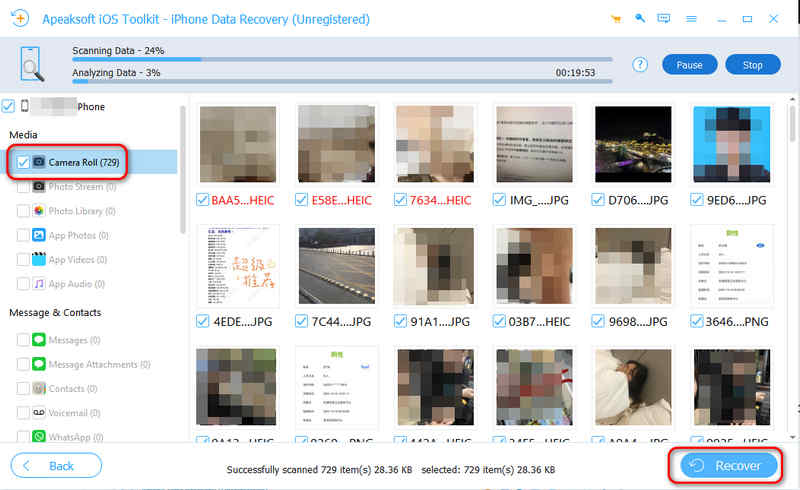
Det enklaste sättet att återställa raderade bilder efter att ha återställt iPhone utan säkerhetskopiering är Apeaksoft iPhone Data RecoverySkanna bara snabbt din iPhone så kan du se alla förlorade foton och videor från din iPhone. De är markerade med rött så att du enkelt kan hitta dem och sedan förhandsgranska och återställa dem till din iPhone. Enkla foton, livebilder och videor kan alla återställas.
Apeaksoft iPhone Data Recovery kan också identifiera varje fotoalbum på din iPhone, vilket hjälper dig att snabbt hitta och återställa önskade foton. Vill du veta hur du återställer foton från iPhone efter återställning utan säkerhetskopiering? Se bara användarmanualen nedan.
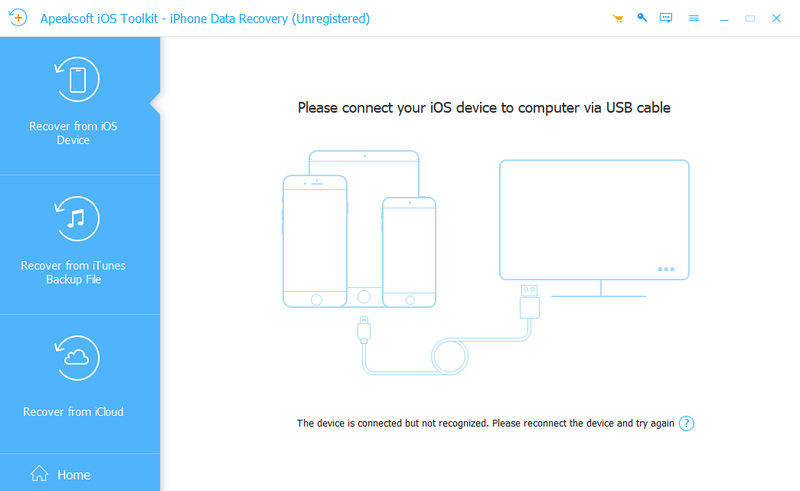
Steg 1. Ladda ner, installera och starta Apeaksoft iPhone Data RecoveryAnslut din iPhone till datorn. Det här programmet kan snabbt känna igen din iPhone. Om det behövs bör du trycka på Litar -knappen och ange skärmlösenordet för att ansluta din iPhone.
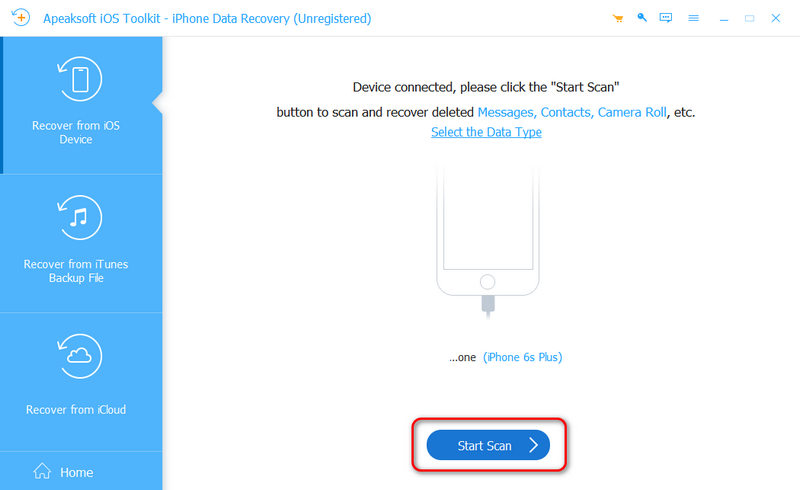
Steg 2. Klicka på Starta Scan knappen för att skanna din iPhone. Du kommer att se många förlorade och befintliga foton gradvis dyka upp i gränssnittet.
Steg 3. Välj Kamerarulle fliken till vänster. Då kan du se att förlorade foton är markerade med rött. Välj dina önskade och klicka på Recover knappen för att återställa raderade foton på iPhone efter återställning utan säkerhetskopiering.
Del 3: Hur man återställer raderade foton efter att ha återställt iPhone med hjälp av iCloud-foton
Om du aktiverade iCloud-bilder innan du återställde din iPhone kan dina bilder fortfarande vara tillgängliga i ditt iCloud-galleri. Därför kan du logga in på webb-iCloud för att se om du kan återställa raderade bilder på iPhone efter återställningen.
Steg 1. Gå till iClouds officiella webbplats. Logga sedan in med ditt Apple-ID.
Steg 2. Öppna appen Bilder i iCloud. Sedan kan du leta efter dina saknade bilder.

Steg 3. Om du hittar önskad bild högerklickar du bara på den och klickar sedan på Ladda ner för att ladda ner den.

Del 4: Hur man återställer foton efter att ha återställt iPhone från en iTunes/Finder-säkerhetskopia
Även om du tror att du inte har en säkerhetskopia kan din dator ha skapat en automatiskt tidigare. Du kan söka efter gamla iTunes-säkerhetskopior eller Finder-säkerhetskopior.
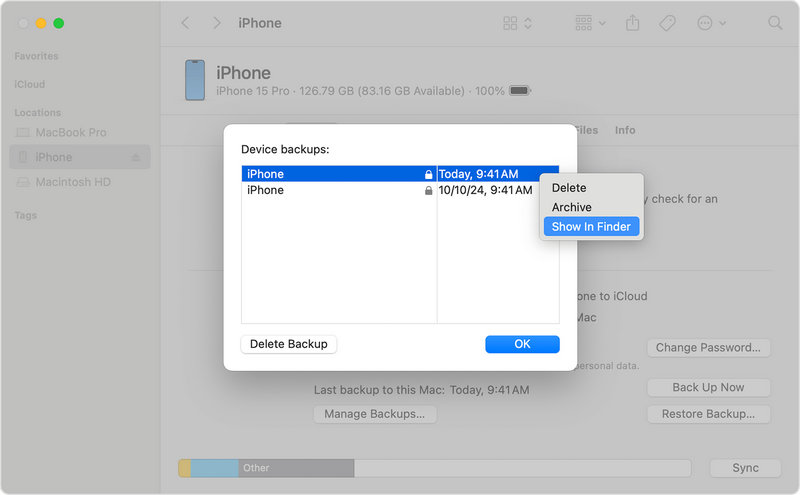
Steg 1. Du kan ansluta din iPhone till din Mac eller PC och sedan öppna iTunes eller Finder. Välj sedan din iPhone-enhet.
Steg 2. Titta under Säkerhetskopior för att kontrollera om det finns en gammal säkerhetskopia. Om du hittar en säkerhetskopia som skapades innan du återställde din iPhone kan du använda den för att återställa foton på iPhone efter återställningen.
Del 5: Hur man återställer foton efter iPhone-återställning via en tredjeparts molntjänst
Hur återställer man foton från iPhone efter återställning utan säkerhetskopiering? Kanske har du någonsin använt molntjänster eller appar från tredje part som kan lagra foton. Du kan öppna dessa appar eller tjänster och logga in på ditt konto för att återställa foton även när din iPhone är avstängd. fabriksåterställning.

Du kan till exempel kolla Google Foto, Dropbox och OneDrive. Du kan också öppna vissa chattappar för att se om de kan lagra foton du någonsin har skickat eller tagit emot. De kan alla hjälpa dig att återställa raderade foton från iPhone efter återställning när du inte har säkerhetskopior.
Slutsats
Att förlora foton efter att du har återställt din iPhone kan vara stressigt, men du har fortfarande flera alternativ att göra det. återställa iPhone-foton efter återställning utan säkerhetskopieringOavsett om du vill återställa iPhone-foton eller -videor kan du öka dina chanser att få tillbaka dina foton genom att använda de fungerande metoderna i den här artikeln. Apeaksoft iPhone Data Recovery är det enklaste sättet att återställa förlorade foton utan säkerhetskopiering. Den kan skanna din iPhone på djupet för att hämta även permanent raderade foton och andra typer av filer och information.
Relaterade artiklar




