

Hur man återställer permanent raderade foton från iCloud

Det är välkänt att iCloud är den officiella molntjänsten som Apple lanserar för kunder att synkronisera och säkerhetskopiera foton och filer via Apple ID-konton. När du har konfigurerat iCloud Photos eller iCloud Backup lagras alla dina foton och videor i din molnlagring. Det ger dig chansen att få tillbaka dina foton om du råkar radera dem eller efter att ha utfört en fabriksåterställning. Den här guiden visar hur du gör. återställa bilder från iCloud.
SIDINNEHÅLL:
Del 1: iCloud-bilder kontra iCloud-säkerhetskopiering
iCloud Photos och iCloud Backup är två huvudtjänster för Apple-kunder. iCloud Photos kan synkronisera dina foton och videor mellan alla dina Apple-enheter via ett Apple-ID. När du har konfigurerat det laddar tjänsten automatiskt upp dina foton och videor till ditt iCloud-konto. Således kan du komma åt dem på alla enheter som är kopplade till samma Apple-konto.
Del 2: Hur man hämtar synkroniserade foton från iCloud
Om du precis raderar foton och ändringen inte har synkroniserats med iCloud kan du återställa raderade foton från iCloud till din iPhone, iPad, Mac eller PC. Förutsättningen är att du har ett stabilt Wi-Fi-nätverk.
Hur man återställer foton från iCloud på iPhone
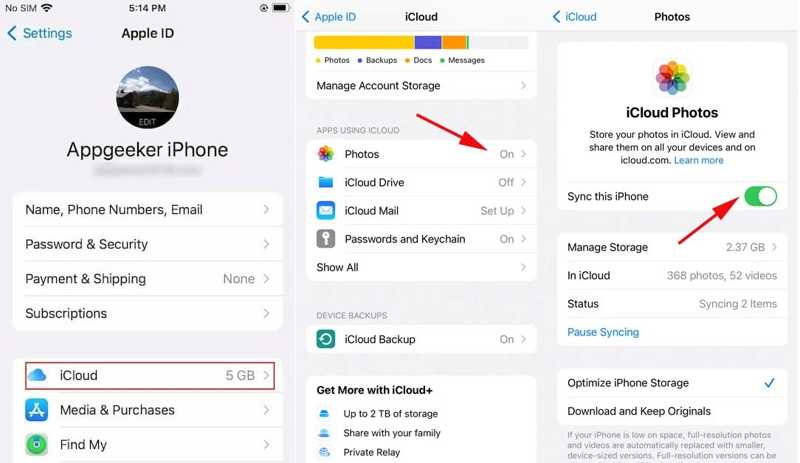
Steg 1. Öppna appen Inställningar på din iPhone.
Steg 2. Se till att ansluta till ett Wi-Fi-nätverk.
Steg 3. Tryck på din profil och välj icloud fliken.
Steg 4. Tryck på Fotogalleri alternativ och slå av Synkronisera denna iPhone.
Steg 5. Välja Hämta och behåll original och växla på Synkronisera denna iPhone.
Steg 6. Några minuter senare är återställningen av raderade foton från iCloud klar. Du kan komma åt dem i din Foto-app.
Hur man hämtar foton från iCloud till Mac
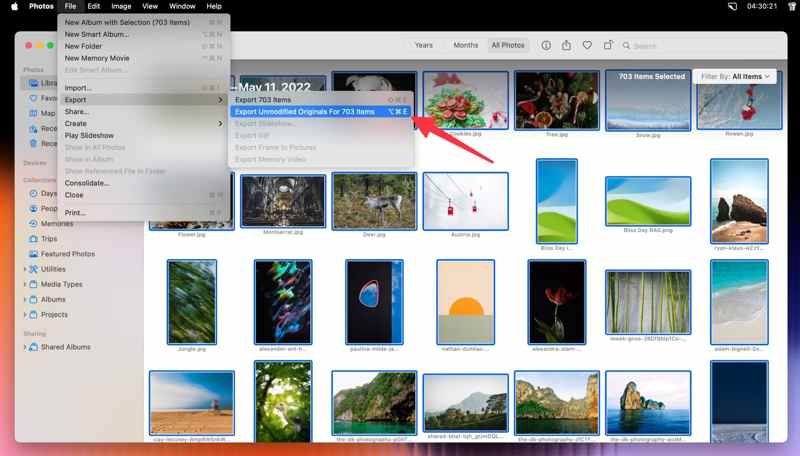
Steg 1. Öppna appen Foton på din Mac.
Steg 2. Klicka på Fotogalleri menyn och välj Inställningar.
Steg 3. Gå till icloud flik och checka Hämta original till denna Mac.
Steg 4. Vänta tills alla iCloud-foton har återställts, och sedan kan du komma åt iCloud-säkerhetskopiering och visa dina foton.
Steg 5. Gå sedan till Bibliotek avsnittet och markera alla foton genom att trycka på Cmd- och A-knapparna på tangentbordet.
Steg 6. Navigera till Fil, Export, och klicka Exportera omodifierade original för x artiklar.
Steg 7. Klicka Export, ställ in utdatamappen och tryck på Exportera original.
Hur man återställer foton från iCloud.com
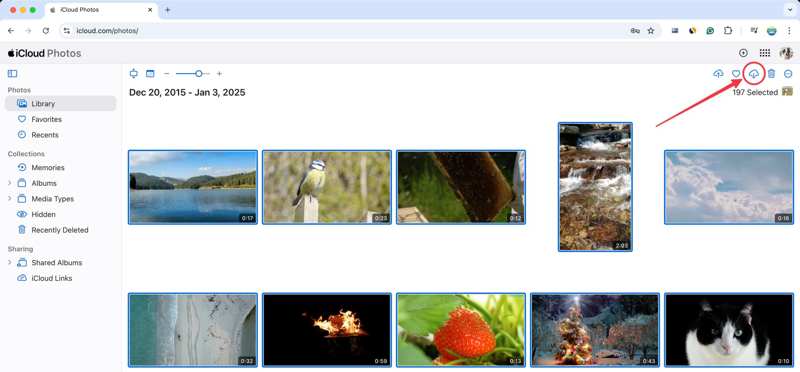
Steg 1. Gå till www.icloud.com/photos i en webbläsare och logga in med ditt Apple-ID och lösenord.
Steg 2. Ange Bibliotek album och välj alla foton du vill återställa.
Tips: Om dina raderade foton har uppdaterats till iCloud, ange Nyligen raderad album istället.
Steg 3. Klicka på Download knappen längst upp till höger för att återställa gamla foton från iCloud till din dator.
Hur man ber Apple att hämta foton från iCloud
Steg 1. Besök www.privacy.apple.com och logga in med dina Apple-ID-uppgifter.
Steg 2. Klicka Begär en kopia av dina uppgifter.
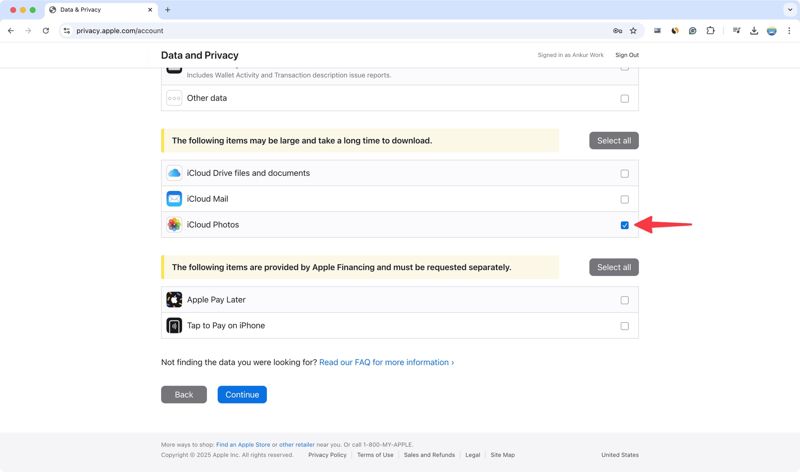
Steg 3. Kolla upp icloud Foton på listan och klicka på Fortsätta.
Steg 4. Klicka på Filstorlek menyn och välj en maximal filstorlek.
Steg 5. Träffa Slutför begäran och vänta på att Apple ska informera dig via e-post.
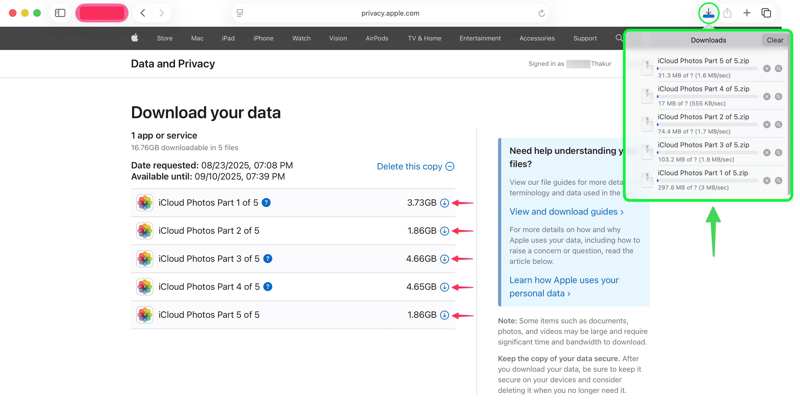
Steg 6. Klicka Hämta dina uppgifter i e-postmeddelandet som informerar och tryck sedan på Download.
Del 3: Hur man återställer foton från iCloud-säkerhetskopia
iCloud-säkerhetskopiering är ett annat alternativ för att återställa permanent raderade foton från iCloud. Enligt Apple kommer data som synkroniseras med iCloud inte att inkludera iCloud-säkerhetskopiering. Med andra ord, om du stänger av iCloud-foton kan du återställa foton från iCloud-säkerhetskopiering istället. Den här metoden kräver att du först raderar din iPhone eller iPad.
Steg 1. Kör din Inställningar app.
Steg 2. Navigera till Allmänt, Överför eller återställ iPhone, och välj Radera allt innehåll och inst.
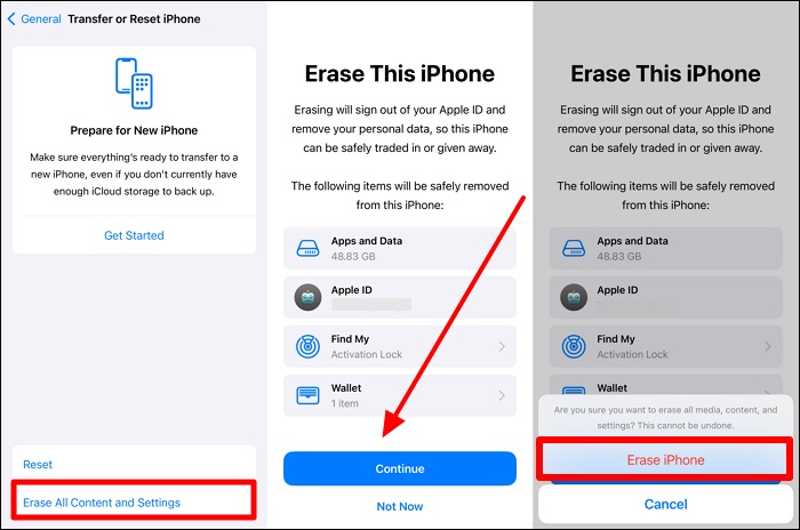
Steg 3. Om du uppmanas att göra det anger du ditt iPhone-lösenord eller Apple-ID-lösenord.
Steg 4. Läs varningen, tryck på Fortsätta, och träffa Radera iPhone. Det här kommer att fabriksåterställning din iPhone.
Steg 5. När din iPhone startar om, konfigurera den som en ny enhet.
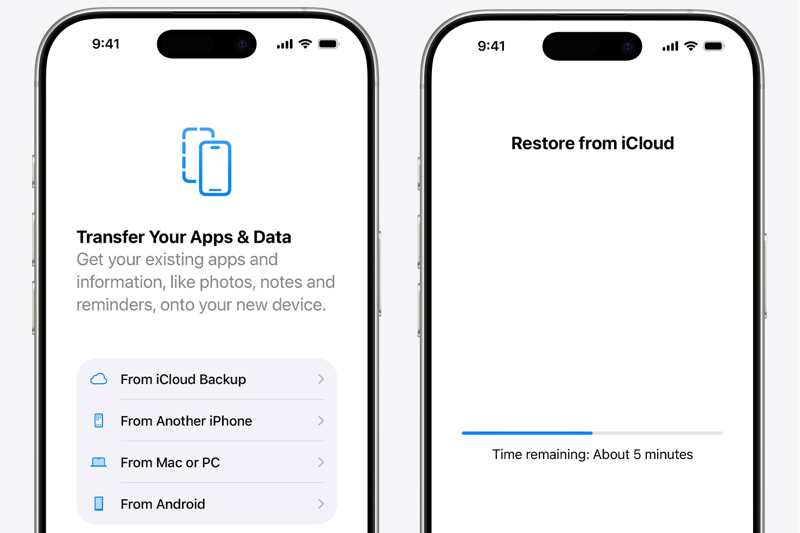
Steg 6. Välja Från iCloud Backup när du når Apps & Data skärm.
Steg 7. Ange ditt Apple-ID och lösenord, välj säkerhetskopian som innehåller de önskade fotona.
Steg 8. Slutligen, slutför konfigurationen av din enhet.
Del 4: Hur man återställer foton från iCloud-säkerhetskopia utan att återställa din iPhone
Kan jag återställa foton från iCloud-säkerhetskopia utan att återställa min iPhone? Svaret är ja. Allt du behöver är Apeaksoft iPhone Data RecoveryDen kan öppna en iCloud-säkerhetskopia och extrahera foton för återställning.
Det enklaste sättet att återställa foton från iCloud-säkerhetskopia utan att återställa enheten
- 1. Öppna iCloud-säkerhetskopian för dataåterställning.
- 2. Förhandsgranska foton i iCloud-säkerhetskopia före återställning.
- 3. Återställ selektivt foton från iCloud-säkerhetskopia.
- 4. Kommer inte att fabriksåterställa eller radera din enhet.
- 5. Stödjer de senaste modellerna av iPhone och iPad.

Hur man återställer foton från iCloud-säkerhetskopia utan att återställa
Steg 1. Öppna iCloud-säkerhetskopia
Starta den bästa iCloud-programvaran för fotoåterställning efter att du har installerat den på din dator. Det finns en annan version för Mac. Gå till Återställ från iCloud Backup-fil och ange ditt Apple-ID-konto. Välj icloud säkerhetskopiering och ladda ner rätt säkerhetskopia.

Steg 2. Förhandsgranska bilder
Välja Kamerarulle, Foto Libraryoch andra önskade datatyper. Tryck på Nästa för att fortsätta. Förhandsgranska sedan alla foton i din iCloud-säkerhetskopia.

Steg 3. Återställ foton från iCloud
Markera de foton du vill återställa och klicka på Recover knappen. Ställ in en utdatamapp och tryck på Recover.

Slutsats
Den här guiden förklarade hur man hämta iCloud-foton på din iPhone, iPad, Mac, PC och online. Du kan välja rätt metod beroende på din situation och följa våra steg för att återställa dina bilder. Apeaksoft iPhone Data Recovery är ett enkelt sätt att återställa iCloud-foton utan att återställa enheten.
Relaterade artiklar
Hur lång tid tar det att säkerhetskopiera en iPhone till iCloud-säkerhetskopia? Tar timmar? Dagar? Eller för evigt? Ta de 5 gratis tipsen för att göra din iCloud-backup snabbare på några minuter.
Vad är iCloud Backup? Kan iCloud säkerhetskopiera allt på dina Apple-enheter? Hur får jag åtkomst till iCloud Backup? Få alla svar från det här inlägget.
Är det verkligt att hacka någons iCloud-konto? Hur kommer jag åt mitt iCloud-konto när jag glömmer mitt lösenord? Det här inlägget ger de ultimata lösningarna! Läs nu.
Den här artikeln ger tre professionella sätt att återställa iCloud: du kan använda en specialiserad programvara eller gå till funktionen för borttagning och återställning av iCloud.



