


Hur man återställer raderad sökhistorik på Windows/Mac/Mobile

"Jag minns att jag sökte efter en medicinsk term i Chrome för ett par dagar sedan, men idag när jag behövde den termen kunde jag inte komma ihåg den och all historik hade rensats. Jag behöver verkligen veta den termen. Vad kan jag göra? Finns det något sätt att återställa raderad sökhistorik?"
Ja, många. Men det beror på hur sökhistoriken raderades, och återställningen går inte alltid bra. Den här artikeln går igenom 7 sätt att återställa raderad sökhistorik.
SIDINNEHÅLL:
Del 1: Kan raderad sökhistorik återställas
Ja ibland.
Webbläsare lagrar sökhistorik på din enhet. När du raderar sökhistoriken tar de flesta webbläsare bara bort posterna från dessa databaser, så din enhet ser filerna som "raderade". Men det gör de inte för tillfället. Även om sökhistorikfilen är borta för gott, lämnas vissa spår kvar på din enhet, som i DNS-cachen, även om de bara finns kvar en kort tid.
Så det är möjligt att återställa raderad sökhistorik, om den rensades nyligen och du sällan använde enheten efteråt, vilket innebär att posterna förmodligen inte har raderats helt än.
Del 2: Var sökhistoriken lagras
Din sökhistorik sparas i en krypterad databas på din enhet. Här är en tydlig lista över standardplatser där du sparar dem i populära webbläsare.
| På Windows | På Mac | |
| krom | C:\Användare\ \AppData\Lokal\Google\Chrome\Användardata\Standard\Historik. | /Användare/ /Bibliotek/Programsupport/Google/Chrome/Standard/Historik. |
| kant | C:\Användare\användarnamn\AppData\Lokal\Microsoft\Edge\Användardata\Standard\Historik | ~/Bibliotek/Programsupport/Microsoft Edge/Standard/Historik |
| Safari | × | ~/Bibliotek/Safari/Historik.db |
| firefox | C:\Användare\ \AppData\Roaming\Mozilla\Firefox\Profiler\ \ | /Användare/ /Bibliotek/Programsupport/Firefox/Profiler/ / |
Obs: När du navigerar till dessa platser hittar du sannolikt historikfilerna i SQLite-databasformat (ofta med suffix som .db och .sqlite). Om så är fallet kan du inte läsa filerna direkt. Du kan bara visa deras innehåll med specialiserade verktyg som DB Browser och SQLiteStudio.
På iPhone/Android: Sökhistoriken lagras i varje webbläsarapps privata lagring. Safari-historiken kan också synkroniseras med iCloud om Safari Sync är aktiverat.
Del 3: Hur man återställer raderad sökhistorik i en webbläsare
Metod 1: Kontrollera DNS-cachen (snabb återställning)
Även om webbhistoriken har raderats kan DNS-cachen fortfarande innehålla spår av nyligen besökta domäner. Du får inte den ursprungliga sökhistoriken, men du kan se några namn på de webbplatser du besökt.
Steg 1. Öppna kommandotolken: Tryck Windows + R för att öppna rutan Kör, skriv cmdoch tryck på ange.
Steg 2. Klistra in följande kommando i kommandotolken:
ipconfig / displaydns
Klicka ange.
Steg 3. Din Windows visar en lista över de senaste DNS-posterna, vilket kan vara ett alternativ till sökhistoriken.
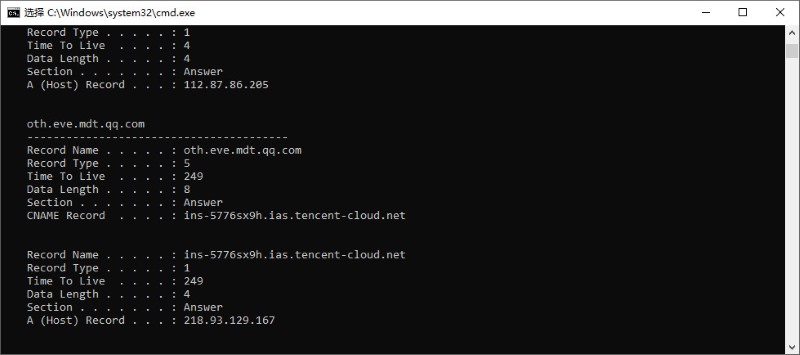
Obs: Vad är DNS-cache?
När du besöker en webbplats hjälper DNS din enhet att hitta den genom att matcha webbplatsens namn med dess IP-adress. Den lagrar tillfälligt en post över de webbplatser som den sökte upp nyligen i DNS-cachen.
Metod 2: Återställ från webbläsarsynkronisering / iCloud-konto
Om Webbläsarsynkronisering/iCloud-synkronisering är aktiverat lagras sökhistoriken, även om den raderas lokalt, i molnet. Det vill säga att du kan komma åt den synkroniserade versionen från en annan enhet och återställa den genom att logga in på ditt konto igen.
Steg 1. Kontrollera om historiksynkronisering är aktiverad på ditt konto.
- För Chrome: Profil > Synkronisera och Google-tjänster > Historik
- För Edge: Profil > Hantera profilinställningar > Synkronisera
- För Firefox: Meny > Inställningar > Synkronisera
- För Safari: Inställningar > Apple-konto > iCloud
Steg 2. Om synkronisering är aktiverat, logga in på samma webbläsarkonto/Apple-konto på en annan synkroniserad enhet och kontrollera sökhistoriken.
Metod 3: Använd Systemåterställning (Windows)
Systemåterställning säkerhetskopierar inte den specifika sökhistoriken, men skapar en återställningspunkt i det förflutna som systemet återgår till. Om det finns en återställningspunkt när sökhistoriken fortfarande finns kvar finns det en chans att du kan återställa den.
Men var uppmärksam på att efter att du har använt Systemåterställning kommer data och program som du skapade efter återställningspunkten sannolikt att försvinna, så se till att du är okej med förlusten innan du använder den.
Steg 1. Klicka Windows + R, skriv rstrui.exe och tryck på angeSystemåterställningsguiden visas. Klicka på Nästa.
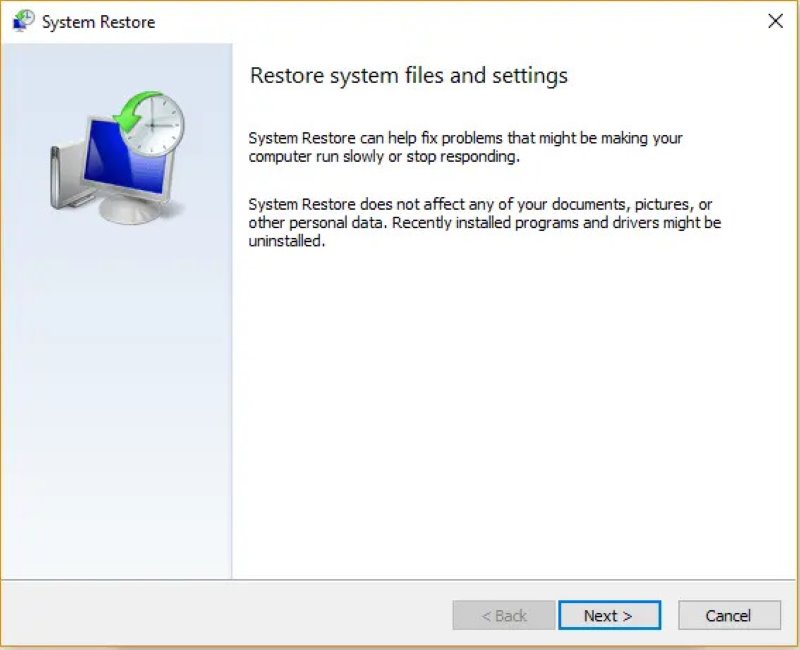
Steg 2. Välj en återställningspunkt som skapades innan din sökhistorik rensades.
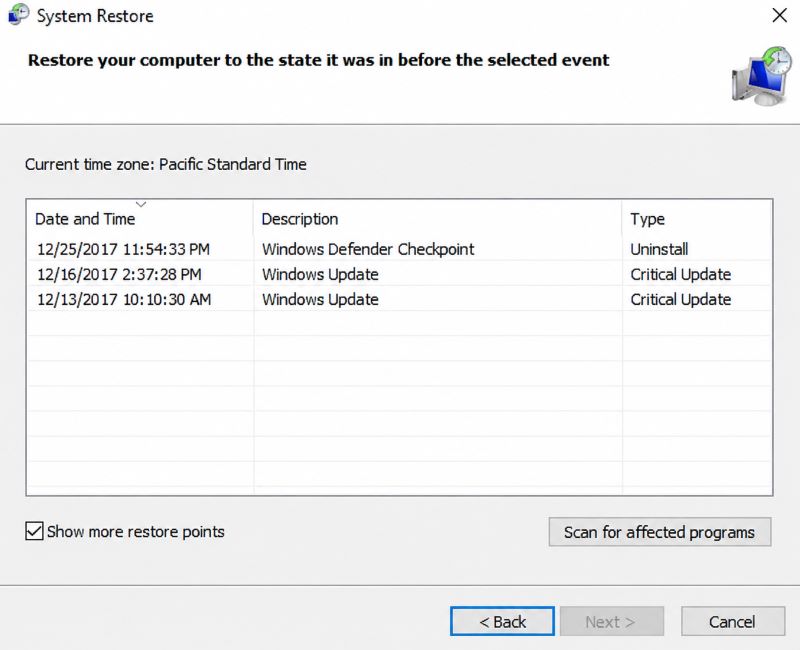
Steg 3. Klicka scan för att berörda program ska se vilka ändringar som kommer att göras. Om du är säker på det klickar du på Nästa.
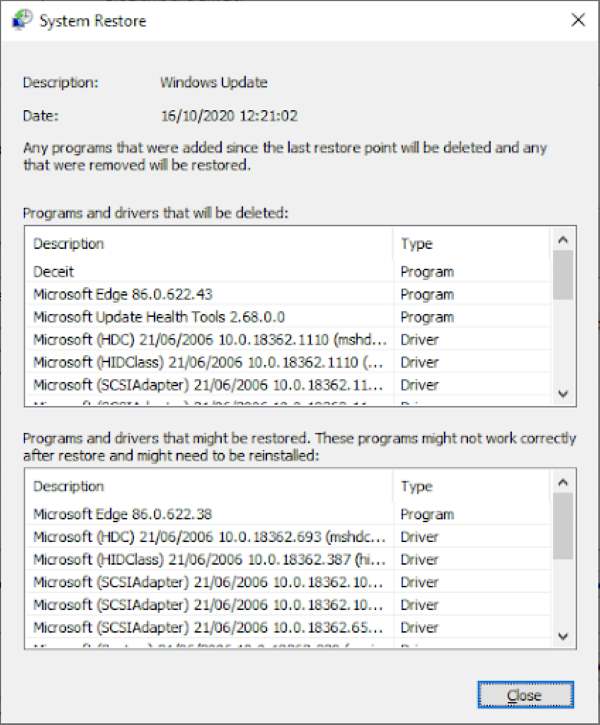
Steg 4. Granska återställningspunkten och klicka på FinishNär du har bekräftat varningsmeddelandet startar Windows om och återställer systemet.
Steg 5. Kontrollera din sökhistorik i webbläsaren.
Obs: Systemåterställning fungerar inte alltid bra. Vissa webbläsare lagrar historikfiler i din personliga användarmapp, som Systemåterställning kanske inte kommer åt. Om Systemåterställning misslyckades med att återställa din sökhistorik kan du återställa systemet till det nuvarande läget genom att klicka på Ångra senaste återställning.
Metod 4: Använd Time Machine (Mac)
Det är lätt att återhämta sig rensat Safari-sökhistoriken om du har en säkerhetskopia med Time Machine. I likhet med Systemåterställning i Windows låter Time Machine Mac-användare resa tillbaka i tiden till en punkt där deras sökhistorik inte är raderad ännu. Men Time Machine är bättre eftersom det låter dig återställa en specifik fil snarare än att återställa hela systemet.
Steg 1. Sätt i din Time Machine-säkerhetskopia i din Mac.
Steg 2. Stäng din webbläsare helt.
Steg 3. Öppet Finder och gå till mappen där din webbläsare lagrar sökhistoriken. Kolla del 2 om du inte vet var den finns.
Steg 4. Klicka på Time Machine knappen, som visas som en klocka, i menyraden högst upp.
Om du inte ser det, gå till Systeminställningar > Control Center > Time Machine och sätt på Visa i menyraden.
Steg 5. Välja Bläddra i Time Machine-säkerhetskopiorDin skärm kommer att gå in i Time Machine-läge och visa äldre versioner av dina mappar.
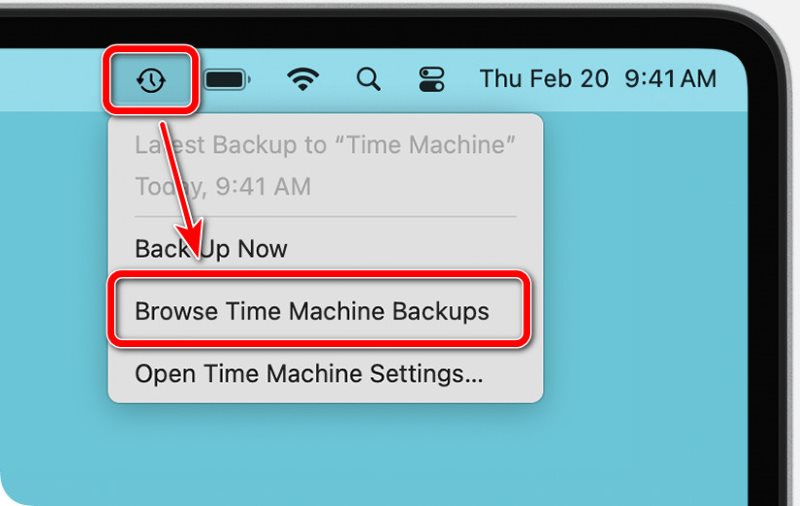
Steg 6. Gå till den plats där historiken sparas, markera filerna och klicka på återställaFilerna återgår till den ursprungliga platsen.
Metod 5: Använd programvara för dataåterställning
Apeaksoft Data Recovery är särskilt användbart för att hämta förlorade filer när du inte har en säkerhetskopia. Om du behöver ett pålitligt sätt att återställa raderad sökhistorik från ett USB-minne är Apeaksoft Data Recovery en praktisk lösning värd att överväga.

Nedladdad av över 1,000,000 användare
- Hitta återställningsbara sökhistorikfiler på några sekunder.
- Stöder både Windows och Mac, olika format och flera filsystem.
- Lätt att använda för nybörjare, kräver ingen teknisk bakgrund.
- Hämta sökhistorik utan förlust.

Steg 1. Installera och kör programvaran.
Steg 2. Välj den plats där din sökhistorik lagrades. Klicka sedan på Starta Scan.
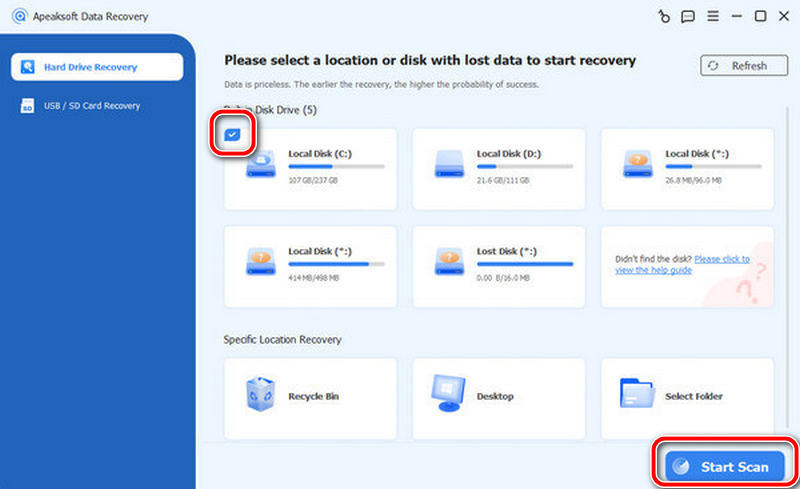
Steg 3. Inom några sekunder ser du gamla filer sorterade efter sökväg. Hitta den förlorade sökhistoriken och klicka Recover.
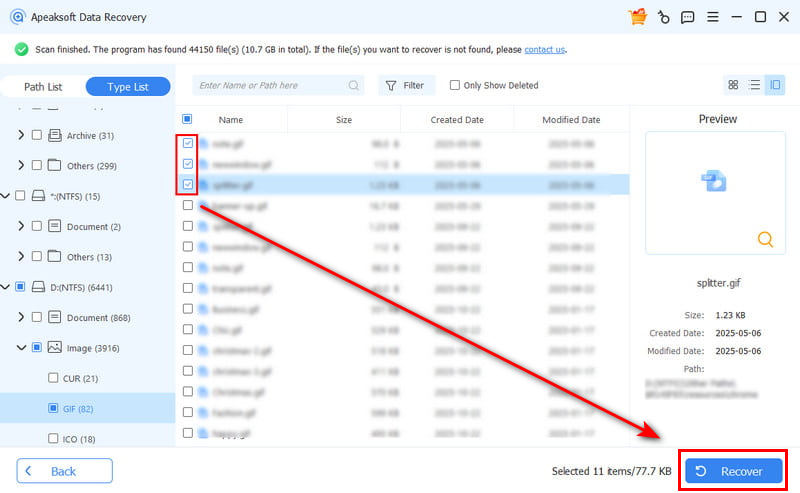
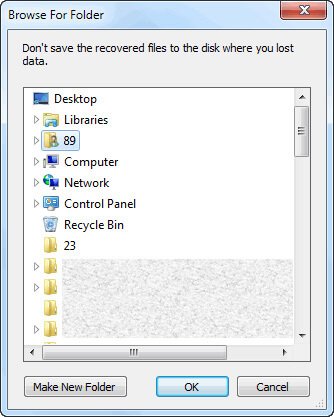
Steg 4. Välj en sökväg för att spara den och klicka på OKNär återställningen är klar visas den återställda filen automatiskt.
Del 4: Hur man återställer raderad sökhistorik på mobilen
Hur man återställer sökhistorik på iPhone
Att använda iCloud Sync på en iPhone är möjligt med hjälp av guiden i del 3. Utöver det kan du också återställa din iPhone med iCloud-säkerhetskopiering, om du har en.
Steg 1. Öppna inställningar och gå till icloud > icloud säkerhetskopieringSe till att säkerhetskopian skapades innan historiken raderades.
Steg 2. Gå nu till Inställningar > Allmänt > Återställ iPhone, knacka på Radera allt innehåll och instoch konfigurera igen med alternativet från iCloud Backup.
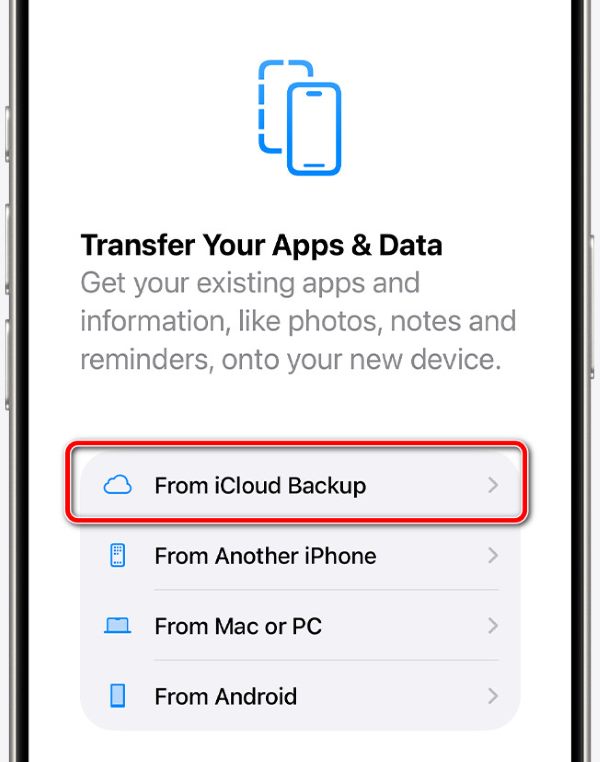
Steg 3. Kontrollera Safari-historiken efter återställningen.
Hur man återställer sökhistorik på Android
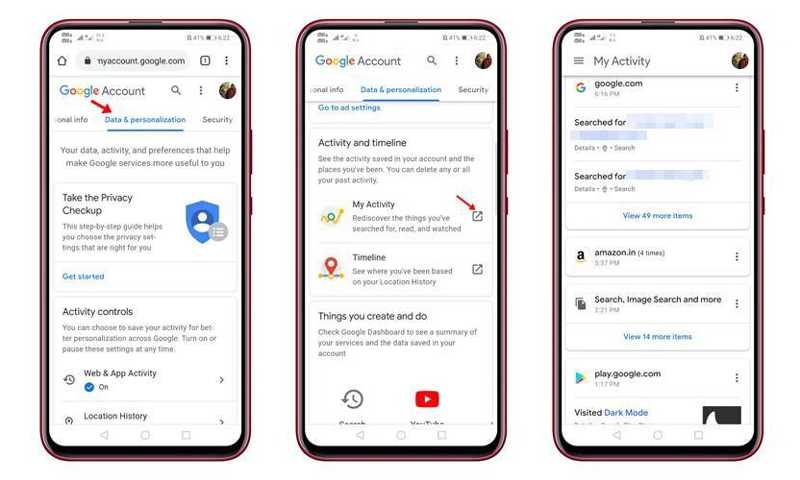
Du kan återhämta dig raderad Googles sökhistorik på Android med Google Min aktivitet if Webb- och appaktivitet var aktiverad innan sökningen raderades.
Steg 1. Öppna din webbläsare och gå till Google Min aktivitet. Se till att du är inloggad med samma konto som du vill hämta.
Steg 2. Byt till Data & Personalisering flik och lokalisera Min aktivitet.
Steg 3. Scrolla ner för att hitta den raderade sökhistoriken och återställa den.
Snabbt svar: Hur man återställer sökhistorik på specifika plattformar
De flesta plattformar, som Instagram, Twitter och TikTok, erbjuder inte ett sätt att återställa sökhistoriken när den har raderats permanent. Så sätten du återställer sökhistoriken på plattformar beror på webbläsaren och enheten. Tänk på vilken webbläsare eller enhet du använde för att besöka plattformen och hitta ett sätt att återställa sökhistoriken med hjälp av metoderna som nämnts tidigare.
YouTube är ett undantag. Logga in på samma YouTube-konto på Google Min aktivitet och se en tidslinje över dina senaste sökningar på Googles tjänster, inklusive YouTube.
Slutsats
Nu borde du förstå hur man återställer sökhistoriken på iPhone-, Android-, Windows- eller Mac-enheter. Du kan läsa vår guide, välja rätt metod och följa våra steg för att återställa din förlorade sökhistorik från valfri webbläsare. Apeaksoft Data Recovery är det bästa alternativet för att återställa det du har sökt efter på din Windows- eller Mac-dator.

Relaterade artiklar




