

Hur man återställer röstmeddelanden på iPhone (med eller utan säkerhetskopiering)

Key Takeaways
Generellt sett kan röstmeddelanden på iPhone upphöra att gälla och raderas automatiskt efter att de har lyssnats på i 2 minuter. För att återställa raderade röstmeddelanden på iPhone kan du:
- Gå till Nyligen raderade för att återställa röstmeddelanden som raderats inom en kort period.
- Hämta iPhone-röstmeddelanden från iTunes-säkerhetskopia om du säkerhetskopierade din iPhone innan radering.
- Hämta gamla röstmeddelanden på iPhone från iCloud-säkerhetskopia.
- Använd professionella iPhone-dataåterställningsverktyg om röstmeddelanden raderas i över 30 dagar och det inte finns någon säkerhetskopia tillgänglig.
Du kanske märker att ett röstmeddelande plötsligt försvinner efter att du har lyssnat på det eller att det inte längre finns i din Meddelanden-app. I många fall händer detta på grund av inställningar för automatisk utgång, oavsiktlig radering eller systemproblem.
Oroa dig inte! Den här guiden visar dig fyra effektiva sätt att återställa röstmeddelanden på din iPhone enkelt och snabbt!
SIDINNEHÅLL:
- Innan du börjar: Varför röstmeddelanden försvinner på iPhone
- Del 1: Hur man återställer nyligen raderade röstmeddelanden på iPhone
- Del 2: Hur man återställer röstmeddelanden på iPhone efter 30 dagar
- Del 3: Hur man får tillbaka raderade röstmeddelanden på iPhone från iTunes Backup
- Del 4: Hur man hämtar raderade röstmeddelanden från iCloud-säkerhetskopia
- Del 5: Vanliga frågor om att återställa röstmeddelanden på iPhone
Innan du börjar: Varför röstmeddelanden försvinner på iPhone
Om dina röstmeddelanden plötsligt försvinner efter att du lyssnat på dem, och du ser till att du inte har raderat dem, beror det vanligtvis på iPhones meddelandeinställningar. Detta orsakas av standardinställningen för automatiskt förfall, som tar bort ljudmeddelanden kort tid efter att de spelats upp (som standard 2 minuter).
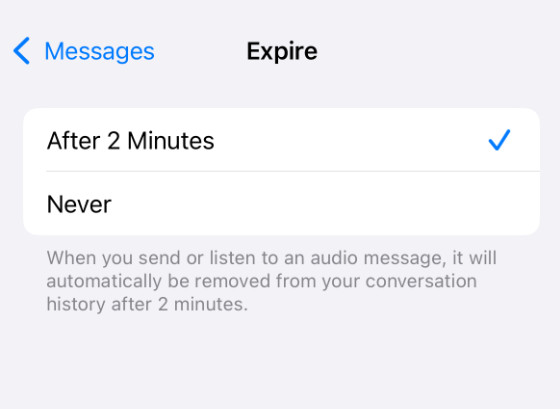
Om du vill spara dina röstmeddelanden på iPhone permanent kan du följa stegen nedan för att ändra den här inställningen:
Steg 1. Öppet Inställningar och svep ner till botten och klicka appar.
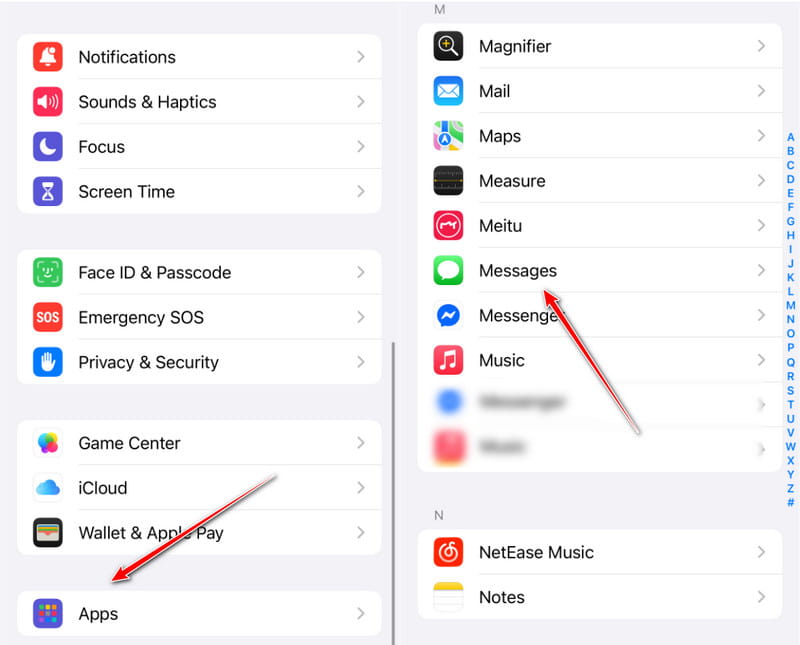
Steg 2. Hitta Notiser.
Steg 3. Svep nedåt på nästa sida. Hitta Upphör och klicka på den.
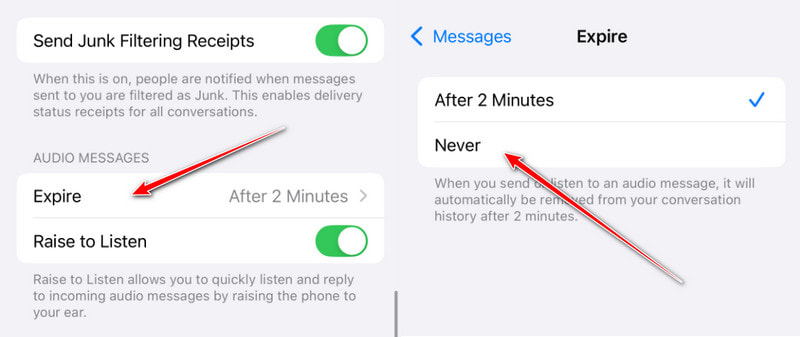
Steg 4. Klicka Aldrig.
Del 1: Hur man återställer nyligen raderade röstmeddelanden på iPhone
Om du just har raderat ett röstmeddelande av misstag kan det fortfarande finnas tillgängligt i mappen Senast raderade i appen Meddelanden. Den här metoden liknar hur raderade meddelanden lagras tillfälligt på iPhone. I de flesta fall sparar iPhone raderade röstmeddelanden i upp till 30 dagar innan de tas bort permanent.
Steg 1. Öppna Notiser app.
Steg 2. Klicka Filter längst upp till vänster och välj Nyligen raderad mapp.
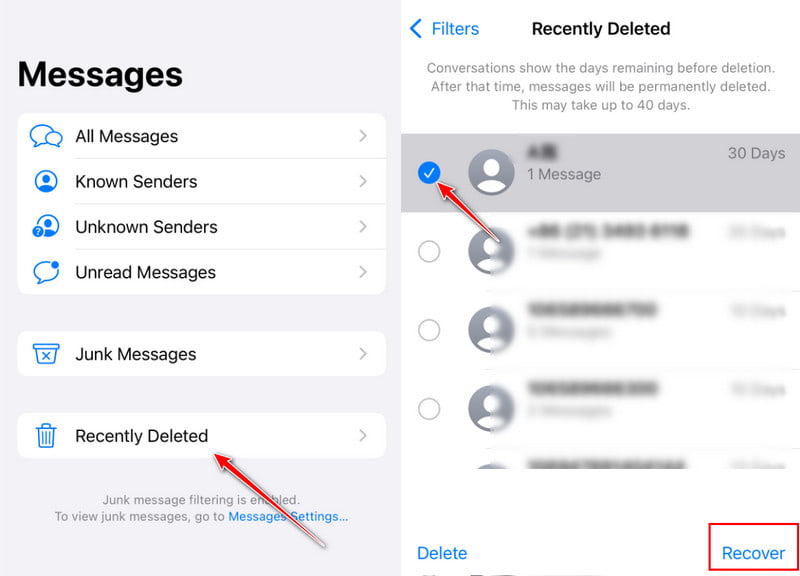
Steg 3. Leta reda på meddelandet som innehåller dina raderade meddelanden.
Steg 4. Kontrollera det och klicka Recover längst ner till höger.
Tips
Varför kan jag inte hämta röstmeddelanden på min iPhone?
iOS sparar bara dina raderade röstmeddelanden i 30 dagar. Efter utgången kommer dina meddelanden att tas bort permanent från din enhet. Om du inte har en säkerhetskopia måste du använda programvara från tredje part för att hämta raderade röstmeddelanden.
Dessutom, om du har synkroniserad iPhone/iPad till dator, kommer röstmeddelandena att raderas tillsammans med synkroniseringen.
Del 2: Hur man återställer röstmeddelanden på iPhone efter 30 dagar
Mina röstmeddelanden har raderats och finns inte längre tillgängliga i mappen Senast raderade. Jag har inte heller några säkerhetskopior. Hur kan jag få tillbaka dem?
Oroa dig inte. Även om du inte har en säkerhetskopia finns det fortfarande sätt att återställa raderade röstmeddelanden på din iPhone. Ett vanligt tillvägagångssätt är att använda ett iOS-dataåterställningsverktyg som Apeaksoft iPhone Data RecoveryDen kan skanna din enhet och hjälpa till att hämta raderade ljudmeddelanden. Dessutom låter den dig till och med förhandsgranska meddelandets innehåll först för att bedöma om det är det du vill ha.

Nedladdad av över 1,000,000 användare
- Återställ röstmeddelanden på iPhone utan säkerhetskopia.
- Hämta röstmeddelanden som raderats i över 30 dagar på iPhone.
- Förhandsgranska röstmeddelanden innan du selektivt återställer dem.
- Kompatibel med de senaste iPhone-märkena och iOS-versionerna.

Här är stegen för hur du återställer permanent raderade röstmeddelanden från iPhone:
Steg 1. Anslut till din iPhone
Installera den bästa programvaran för återställning av röstmeddelanden på din dator. Den är tillgänglig på Windows 11/10/8/7/XP/Vista och Mac OS X 10.7 eller senare.
Starta den och välj Återställ från iOS-enheten från vänster sida. Anslut sedan din iPhone till din dator med en Lightning-kabel.
Om du uppmanas att trycka på Litar på din iPhone för att lita på datorn. Klicka sedan på Starta Scan knapp.

Steg 2. Hitta förlorade röstmeddelanden
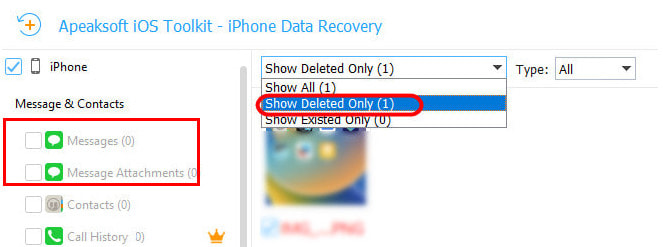
Efter dataskanning kommer du att föras till förhandsgranskningsfönstret. Gå till Notiser flik. Om du vill få tillbaka raderade röstmeddelanden på
din iPhone, välj Visa endast raderad från den övre rullgardinsmenyn.
Steg 3. Återställ röstmeddelanden
Markera kryssrutan bredvid varje röstmeddelande som du vill återställa och klicka på Recover knappen i det nedre högra hörnet. Ställ sedan in utdatamappen i popup-dialogrutan och tryck på Recover knappen igen.

Del 3: Hur man får tillbaka raderade röstmeddelanden på iPhone från iTunes Backup
Om du ofta säkerhetskopierar din iPhone med Finder på macOS Catalina eller högre, kan du återställa raderade röstmeddelanden från en säkerhetskopia. För PC-datorer och gamla Mac-datorer kan du få tillbaka dina meddelanden från en iTunes-säkerhetskopia.
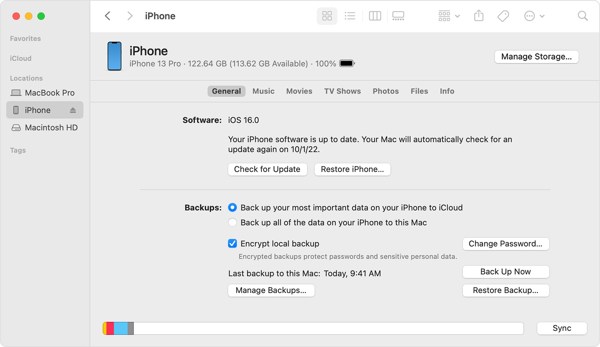
Steg 1. Anslut din iPhone till din dator med en USB-kabel och öppna den senaste versionen av iTunes eller Finder.
Steg 2. Klicka Telefon: uppe till vänster i iTunes, gå till Sammanfattning fliken och klicka på Återställa Backup knapp under Säkerhetskopior sektion. Se till att välja Den här datorn.
I Finder, klicka på ditt iPhone-namn, gå till Allmänt fliken och klicka på Återställa Backup knapp.
Steg 3. Välj sedan rätt säkerhetskopia och återställ den till din iPhone.
Obs: Var medveten om att all befintlig data på din iPhone kommer att skrivas över efter återställning. Om du bara vill återställa önskade datafiler kan du använda Apeaksoft iPhone Data Recovery för att ha en selektiv iTunes dataåterställning.
Del 4: Hur man hämtar raderade röstmeddelanden från iCloud-säkerhetskopia
Jag har aldrig säkerhetskopierat min iPhone med iTunes. Hur får jag tillbaka raderade röstmeddelanden på iPhone? Finns det några andra metoder?
Vissa människor föredrar att säkerhetskopiera sina iPhones med iCloud. Därför är det ett annat sätt att få tillbaka raderade röstmeddelanden på din iPhone. Detta sätt kräver en bra internetuppkoppling. Dessutom måste du ha en iCloud-säkerhetskopia.
Steg 1. Kör Inställningar app, gå till Allmäntväljer Överför eller återställ iPhone or Återställa, och knacka på Radera allt innehåll och inst.
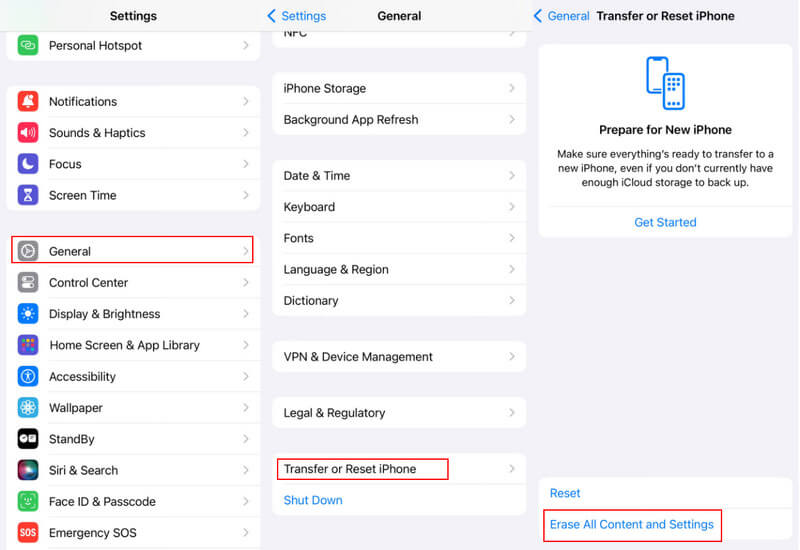
Steg 2. När du blir ombedd anger du ditt Apple-ID och lösenord eller ditt iPhone-lösenord.
Steg 3. När din iPhone startar om kommer du att se Hej skärm. Ställ in din enhet tills du når Apps & Data skärm.
Välja Återställ från iCloud Backup.
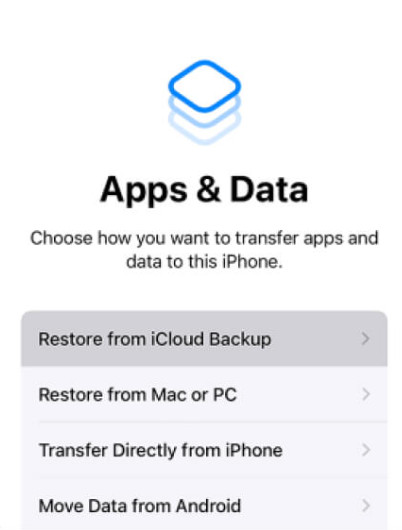
Steg 4. Logga in på iCloud med ditt Apple-ID och lösenord. Välj sedan en lämplig säkerhetskopia för att återställa röstmeddelanden på din iPhone. När den är klar, slutför installationen så får du tillbaka dina meddelanden.
Del 5: Vanliga frågor om att återställa röstmeddelanden på iPhone
Kommer röstmeddelanden på iPhone att raderas automatiskt?
Ja. Som standard raderas de två minuter efter att du har lyssnat klart på dem, såvida du inte ändrar inställningen för utgångsdatum i Meddelanden.
Kan jag återställa raderade röstmeddelanden på iPhone?
Ja, raderade röstmeddelanden kan ofta återställas om de fortfarande finns i mappen Nyligen raderade eller om du har en säkerhetskopia i iCloud eller iTunes.
Kan jag återställa röstmeddelanden på iPhone utan säkerhetskopia?
Ja, du kan använda iOS-dataåterställningsverktyget, till exempel Apeaksoft iPhone Data Recovery att återställa raderade röstmeddelanden på iPhone utan säkerhetskopia, men det är inte garanterat att det lyckas.
Slutsats
Nu borde du förstå hur du gör återställa raderade röstmeddelanden på din iPhone. Mappen Borttagna meddelanden visar de meddelanden som du nyligen tagit bort. Dessutom kan du enkelt få tillbaka dina meddelanden om du har en iTunes/Finder eller iCloud-säkerhetskopia. Apeaksoft iPhone Data Recovery är den ultimata lösningen för att få tillbaka dina meddelanden utan en säkerhetskopia.
Relaterade artiklar




