


[Uppdaterad 2026] Hur man återställer raderade appar på iPhone

Även om det krävs två steg för att ta bort en app på en iPhone – håll ner appen och tryck på radera – är det lätt att ta bort en app av misstag, särskilt när man rensar iPhone-lagring eller hanterar appar. Ibland kan man också upptäcka att en app saknas efter en iOS-uppdatering. I dessa fall kommer alla inställningar och data som är kopplade till den appen att raderas. I den här grundliga guiden kommer vi att berätta för dig hur man återställer raderade appar på iPhone.
SIDINNEHÅLL:
Del 1. Kontrollera om din app är dold i appbiblioteket
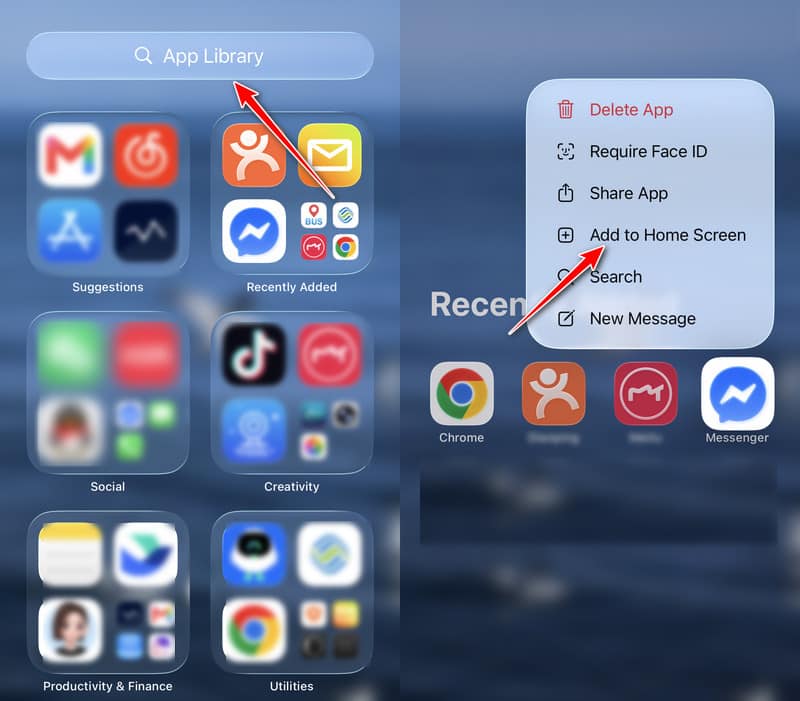
När du upptäcker att en app saknas från din iPhone och undrar hur du återställer raderade appar på din iPhone, kontrollera först appbiblioteket. I många fall har appen inte raderats utan tagits bort av misstag från hemskärmen när du trycker på Ta bort appen > Ta bort från startskärmenDu kan följa stegen nedan för att försöka återställa raderade appar på iPhone från appbiblioteket:
Steg 1. Fortsätt svepa åt vänster på din startskärm, åt höger App-bibliotek sida.
Steg 2. Titta igenom alla appar här. För att snabbt hitta din målapp kan du söka i den övre sökfältet.
Steg 3. Om du ser appen trycker du bara länge på appen och väljer Lägg till på hemskärmen.
I vissa versioner av iOS flyttas installerade appar automatiskt till appbiblioteket, inte till startskärmen. Även om det är obekvämt att lägga appar i appbiblioteket som standard, erbjuder Apple användare sätt att ändra inställningarna. Låt oss se hur man gör det.
Även om det är obekvämt att placera appar i appbiblioteket som standard, erbjuder Apple användarna sätt att ändra inställningarna. Låt oss se hur man gör det.
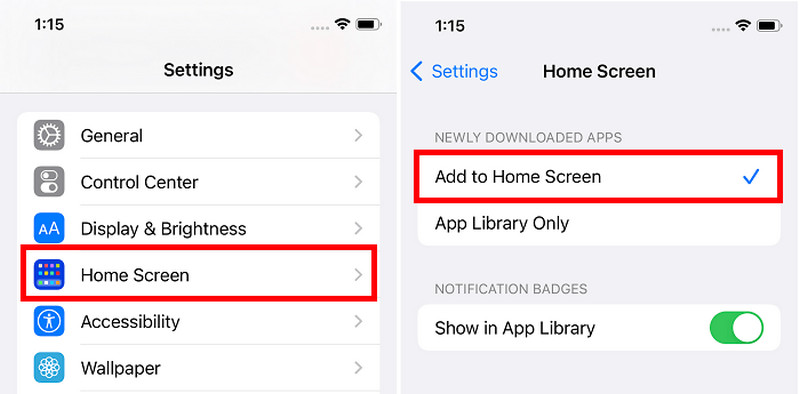
Steg 1. Gå till Inställningar app på din iPhone.
Steg 2. Bläddra ner för att hitta Startskärm och knacka på den.
Steg 3. Enligt NYNLADDADE APPAR, kolla upp Lägg till på hemskärmen. Nu kan du se den nyligen nedladdade appen på både startskärmen och appbiblioteket.
Del 2. Installera om den borttagna iPhone-appen från App Store
I den förra metoden, om du inte kan hitta appen i appbiblioteket, är det troligt att den raderas. I det här fallet kan du installera om det från App Store. Alla nedladdningsappar under samma Apple-ID kommer att listas i App Store, även den app som inte var installerad på enheten.
Låt oss återställa borttagna appar på iPhone med hjälp av App Store.
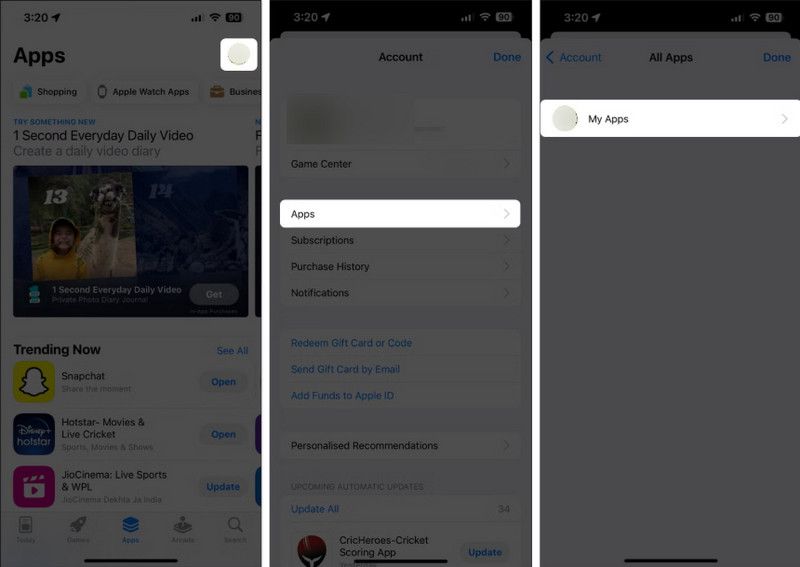
Steg 1. Öppna app Store app på din iPhone.
Steg 2. Tryck på profilknappen i det övre högra hörnet för att komma till kontoskärmen. Välja Appar och köphistorik > Dina appar.
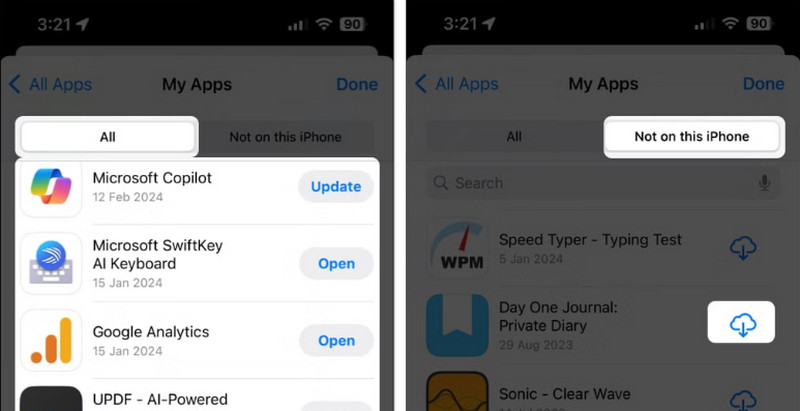
Steg 3. Du hittar alla appar som du installerat. Gå till avsnittet Inte på den här iPhonen för att hitta den du av misstag raderade och tryck på molnknappen för att ladda ner den.
Del 3. Återställ raderade appdata via iPhone Data Recovery Software
Om en app faktiskt raderas från din iPhone kan återställning från App Store bara återställa själva appen, inte appdata. Huruvida data kan återställas beror på om de synkroniserades med ditt konto eller om du har skapat en säkerhetskopia. Det enklaste sättet att återställa appdata på iPhone är att använda iPhone-dataåterställningsprogram som Apeaksoft iPhone Data Recovery.
Det professionella programmet är specialiserat på att återställa iPhone-, iPad- och iPod-data. Det återställer videor, bilder, kontakter, dokument, appdata, etc. Så länge data en gång sparades på din enhet kan det här programmet återställa dem åt dig.
Dessutom förenklar programmet också arbetsflödet så att du enkelt och snabbt kan återställa den data du vill ha. Låt oss se hur du återställer raderade appar på en iPhone med Apeaksoft iPhone Data Recovery.

Nedladdad av över 1,000,000 användare
- Återställ enkelt raderade appdata.
- Återställ appdata utan säkerhetskopia.
- Markera den borttagna appdatan med rött.
- Förhandsgranska och återställ selektivt appdata.
- Lätt att använda och virusfri.

Steg 1. Ladda ner och installera programmet från de två tidigare länkarna till din Windows- eller Mac-dator. Dubbelklicka för att starta den. Du kommer att bli ombedd att ansluta din iPhone till den här datorn.
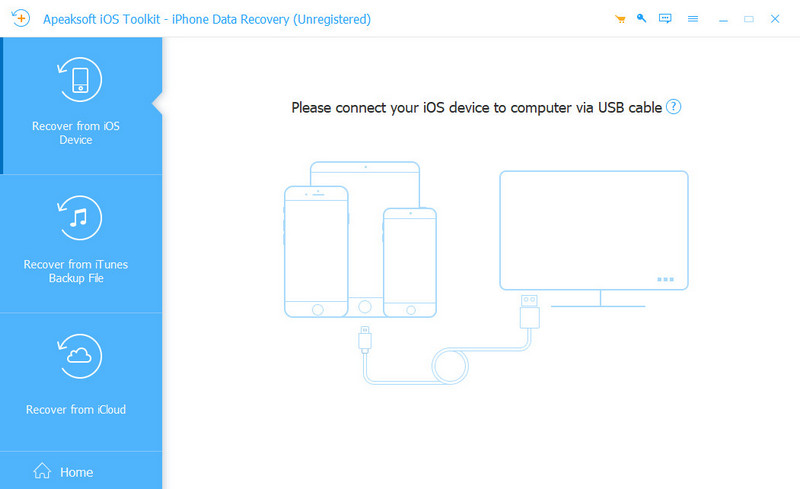
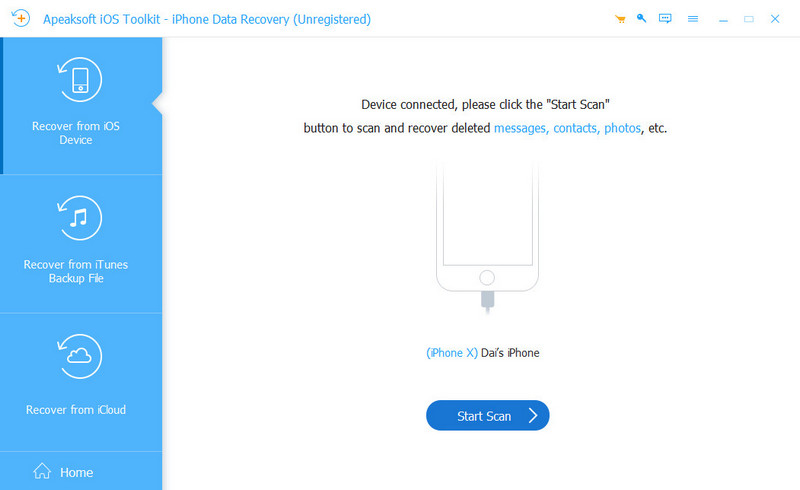
Steg 2. Anslut din iPhone till den här datorn med en USB-kabel. Tryck på Trust i popup-fönstret på din iPhone. När enheten väl har anslutits kommer du att se gränssnittet som visas i följande bild. Klick Starta Scan.
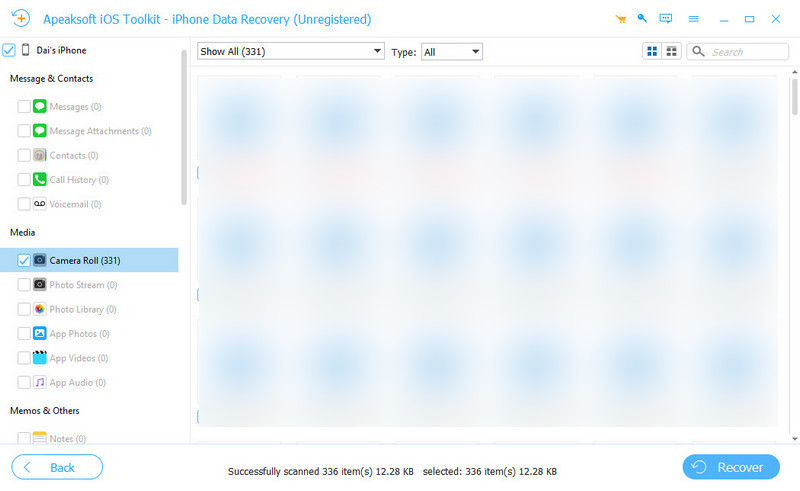
Steg 3. Sedan börjar programmet skanna allt borttaget innehåll på din iPhone. När skanningen är klar, filtrera först alla filer på toppen och välj Visa endast raderad. Sedan kan du ändra vyn och lista alla raderade filer efter raderingsdatum. Välj alla filer som raderades dagen du avinstallerade appen. Klicka slutligen på Recover knapp på botten.
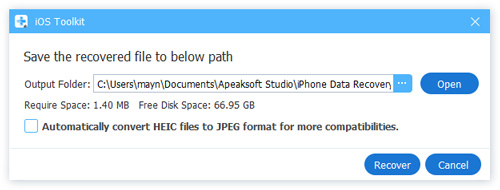
Steg 4. Klicka Öppet och ange utmatningsvägen. Klicka sedan Recover igen. Om några minuter kommer data att återställas.
Slutsats
Hur man återställer raderade appar på en iPhoneI den här artikeln presenterar vi tre sätt att återställa borttagna eller saknade appar och appdata. Kontrollera först appbiblioteket. Ladda sedan ner den borttagna appen från App Store. Om du vill återställa inte bara appen utan även appdatan, använd Apeaksoft iPhone Data Recovery.
 Apeaksoft iPhone Data Recovery
 Återställ raderad eller förlorad data från iOS-enheter, iTunes och iCloud-säkerhetskopia.
Relaterade artiklar




