

Hur man återställer från iCloud-säkerhetskopia på iPhone med/utan återställning

Förlorad data på din iPhone? När du förlorar viktig data på din enhet kan du återställa den från iCloud-säkerhetskopia. Den här guiden förklarar hur man återställer från iCloud på en ny/återställd iPhone, hur man återställer utan att återställa, och vad man ska göra om återställningen fastnar. Utforska en omfattande handledning i det här inlägget nu.
SIDINNEHÅLL:
- Del 1: Vad betyder det att återställa från iCloud
- Del 2: [Officiell] Hur man återställer från iCloud på en ny eller återställd iPhone
- Del 3: [Alternativ] Hur man återställer från iCloud utan att återställa
- Del 4: [Felsökning] Åtgärda iPhone som fastnat vid återställning från iCloud
- Del 5: Vanliga frågor om återställning från iCloud
Del 1: Vad betyder det att återställa från iCloud
Att återställa från iCloud innebär att all data som säkerhetskopierats till ditt iCloud-konto överförs till din iPhone eller iPad. Kom ihåg att all data som synkroniseras med iCloud inte säkerhetskopieras till iCloud.
Vad täcker en iCloud-säkerhetskopia?
En iCloud-säkerhetskopia täcker all information och alla inställningar som lagras på din enhet, inklusive:
- Enhetsinställningar, startskärmens layout och apporganisation.
- Information på enheten, som lösenord för röstbrevlådan.
- Apple Watch säkerhetskopior.
- Foton, videor, meddelanden och appdata.
- iMessage, SMS och MMS.
Så här kontrollerar du iCloud-säkerhetskopia på din iPhone/iPad
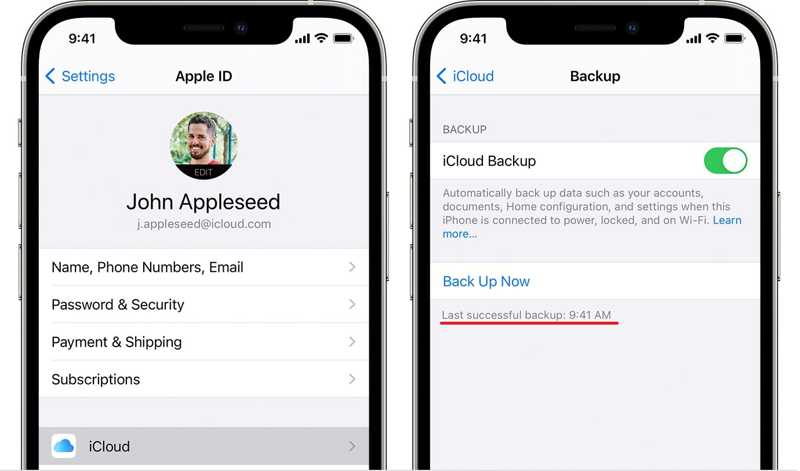
Steg 1. Kör Inställningar appen och tryck på din profil.
Steg 2. Välja icloud och knacka på icloud säkerhetskopiering.
Steg 3. Sedan kan du se tiden för den senaste lyckade säkerhetskopieringen under Säkerhetskopiera nu knapp.
Del 2: [Officiell] Hur man återställer från iCloud på en ny eller återställd iPhone
Om du skaffar en ny iOS-enhet eller raderar viktig data kan du återställa från iCloud-säkerhetskopia. Förutsättningen är att din enhet är ny eller att du har raderat din iPhone eller iPad.
Förberedelser innan du börjar
- En stabil Wi-Fi-anslutning
- Apple ID och lösenord
- Tillräckligt med batteri eller strömanslutning
- En nyligen genomförd iCloud-säkerhetskopia
Steg-för-steg-guide
Steg 1. Gå till Allmänt fliken i din Inställningar app. Om du använder en ny enhet, gå direkt till steg 5.
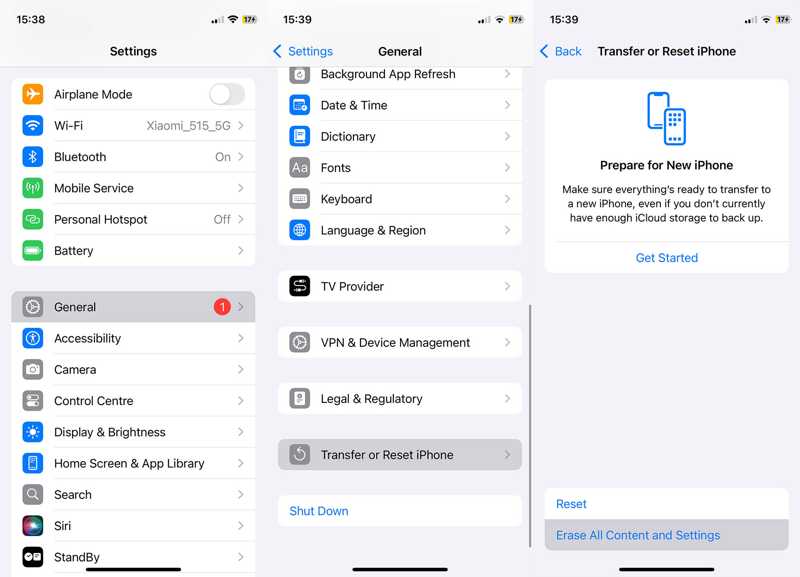
Steg 2. Tryck Överför eller återställ iPhone Och välj Radera allt innehåll och inst. Observera att detta kommer fabriksåterställning din enhet.
Steg 3. Läs meddelandet på skärmen och tryck på Fortsätta.
Steg 4. Ange ditt iPhone-lösenord eller Apple ID-lösenord för att bekräfta raderingen av enheten.
Steg 5. När din iPhone startar om i Hej skärmen, ställ in den enligt instruktionerna på skärmen.
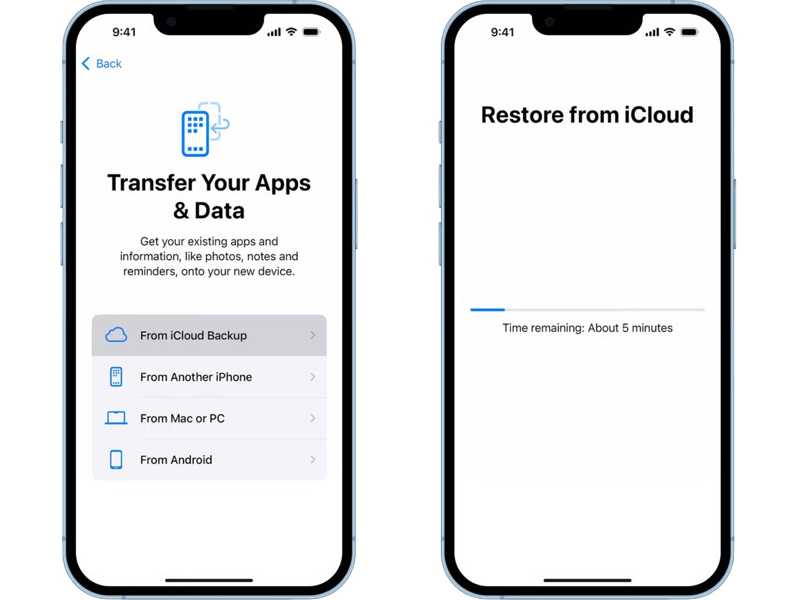
Steg 6. Anslut din enhet till ett Wi-Fi-nätverk.
Steg 7. Välja Från iCloud Backup på Apps & Data skärm.
Steg 8. Ange ditt Apple-ID och lösenord och välj en lämplig säkerhetskopia för att börja återställa från iCloud på din iPad eller iPhone.
Steg 9. Slutför sedan konfigurationen av din enhet. Den här metoden kan dock inte låta dig få tillgång till iCloud-säkerhetskopiering, och du måste också återställa din iPhone, vilket tar mycket tid.
Tips:
• Den här metoden raderar all befintlig data.
• Återställningstiden beror på säkerhetskopians storlek och nätverkshastighet.
• Avbryt inte återställningsprocessen, annars kan det orsaka fel.
Del 3: [Alternativ] Hur man återställer från iCloud utan att återställa
Kan jag återställa från iCloud-säkerhetskopia utan att återställa? Svaret är ja. Om du inte vill radera din nuvarande iPhone kan du använda ett tredjepartsverktyg som Apeaksoft iPhone Data Recovery för att komma åt iCloud-säkerhetskopior och extrahera utvalda data. Dessutom stöder den de senaste versionerna av iOS och iPadOS.
Use Cases
- Du måste återställa från iCloud-säkerhetskopia utan dataförlust.
- Du vill inte återställa hela säkerhetskopian. Du behöver bara specifika filer (foton, meddelanden etc.).
- Du vill förhandsgranska säkerhetskopiorna för att bestämma vilken du ska välja.
Hur man återställer från iCloud utan att återställa iPhone
Steg 1. Logga in på ditt iCloud-konto
Starta den bästa programvaran för dataåterställning och välj den Återhämta sig från iCloud fliken.
Logga in med ditt Apple-ID och lösenord.

Steg 2. Ladda ner din iCloud-säkerhetskopia
Klicka icloud säkerhetskopiering och ladda ner säkerhetskopian enligt datumet.

Steg 3. Förhandsgranska data
Välj de datatyper du vill återställa och klicka på NästaFörhandsgranska sedan datalagren i din iCloud-säkerhetskopia. Om du till exempel vill återställa meddelanden väljer du Notiser.

Steg 4. Återställ data från iCloud
Markera alla filer och objekt som du vill återställa och klicka på Recover knappen. Ställ in en utdatamapp och tryck på Recover.

Del 4: [Felsökning] Åtgärda iPhone som fastnat vid återställning från iCloud
Om din iPhone har fastnat vid återställning från iCloud under en längre tid eller för alltid, betyder det att något är fel. Du kan prova lösningarna nedan för att åtgärda problemet.
Lösning 1: Starta om din enhet
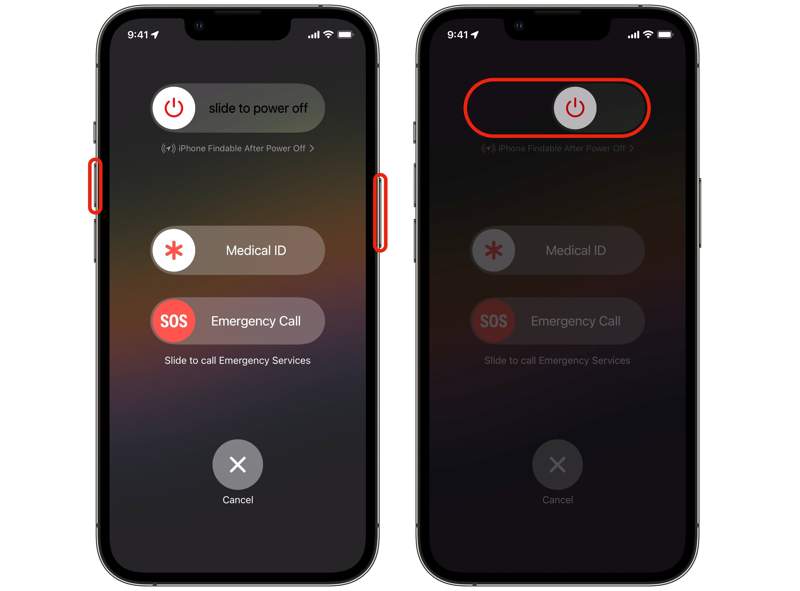
Steg 1. För iPhone X och senare, fortsätt trycka på antingen Volym -knappen och håll inne Sida knapp.
För iPhone 8 och tidigare, håll in Sida or Sova vakna knapp.
Steg 2. Släpp dem när du ser avstängningsskärmen.
Steg 3. Flytta reglaget för att stänga av enheten.
Steg 4. Håll sedan i Sida -knappen tills Apple-logotypen visas.
Lösning 2: Anslut till ett Wi-Fi-nätverk
Om din nya iPhone fastnar vid återställning från iCloud bör du kontrollera din internetanslutning. Du måste ansluta till ett Wi-Fi-nätverk innan du återställer iCloud-säkerhetskopian, snarare än mobildata eller offentliga nätverk.
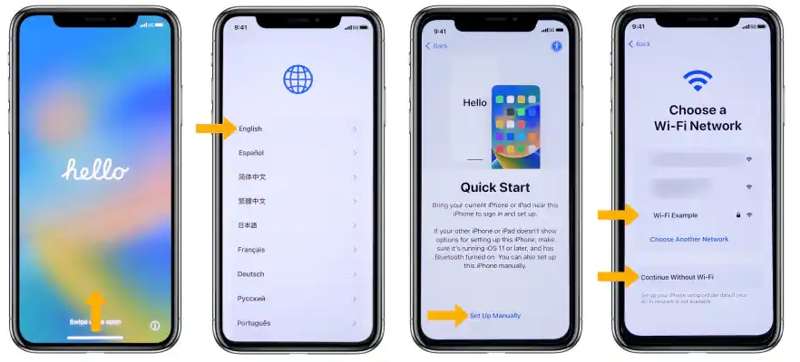
Steg 1. Börja konfigurera din nya iPhone eller gamla iPhone efter återställningen.
Steg 2. Välj ditt språk och land.
Steg 3. Tryck Ställ in manuellt på Snabbstart skärm.
Steg 4. Välj sedan ditt Wi-Fi-nätverk när du uppmanas till det och ange Wi-Fi-lösenordet.
Steg 5. Ställ in Face ID och lösenord enligt instruktionerna på skärmen.
Steg 6. Sedan Välj Från iCloud Backup på Apps & Data skärmen och återställ iCloud-säkerhetskopia.
Lösning 3: Uppdatera programvaran via iTunes
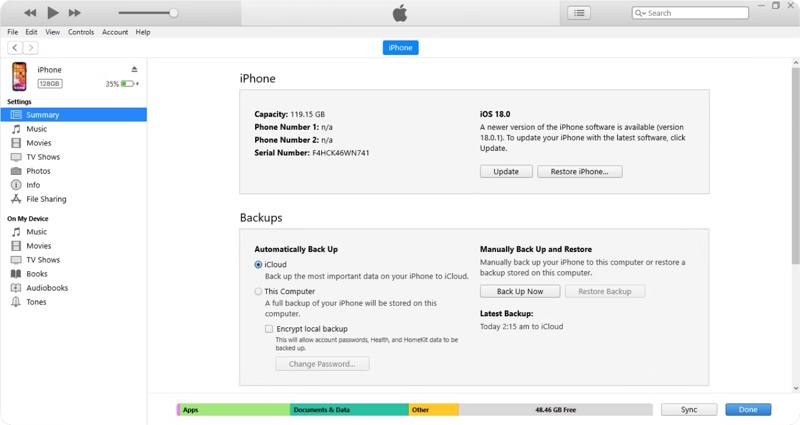
Om skärmen fastnar när du återställer från iCloud för att beräkna återstående tid kan du åtgärda det genom att uppdatera programvaran med iTunes eller Finder. Den här lösningen kräver en dator och en kompatibel USB-kabel.
Steg 1. Anslut din iPhone till en dator med en USB-kabel.
Steg 2. Kör den senaste versionen av iTunes. Om din dator kör macOS Catalina eller senare, kör Finder istället.
Steg 3. Klicka på Telefon: knappen i iTunes eller ditt enhetsnamn i Finder efter att din iPhone har upptäckts.
Steg 4. Gå till Sammanfattning or Allmänt fliken och klicka på Uppdatering knappen för att söka efter uppdateringar.
Steg 5. Följ sedan instruktionerna på skärmen för att installera uppdateringen på din enhet.
Steg 6. Försök sedan att återställa från iCloud igen.
Del 5: Vanliga frågor om återställning från iCloud
Hur lång tid tar det att återställa från iCloud?
Det tar vanligtvis 1 till 4 timmar. Den exakta tiden beror på din säkerhetskopias storlek och din internetuppkoppling.
Liten backup: 30–60 minuter.
Stor säkerhetskopiering: 1–4 timmar eller mer.
Varför har Återställ från iCloud fastnat på "Uppskattar återstående tid"?
Detta händer vanligtvis på grund av en instabil internetanslutning, en stor säkerhetskopia eller tillfälliga serverfördröjningar. Försök att starta om din iPhone, byta till ett snabbare Wi-Fi-nätverk eller uppdatera din enhet innan du återställer igen.
Kan jag bara återställa foton från iCloud?
Nej, Apple stöder inte partiell återställning. För att återställa en viss typ av data kan du välja Apeaksoft iPhone Data Recovery.
Slutsats
Den här guiden förklarar hur man gör återställ från iCloud-säkerhetskopia utan att återställa din enhet och vad du kan göra om skärmen fastnar vid iCloud-återställning. Du kan följa våra steg för att återställa data från iCloud-säkerhetskopia. Apeaksoft iPhone Data Recovery är det bästa sättet att öppna din iCloud-säkerhetskopia och extrahera förlorade filer och data från säkerhetskopian.
Relaterade artiklar
Den här artikeln visar hur du flyttar dokument från iCloud till din Mac så att du kan använda dem utan nätverksbegränsningar.
Här är tre effektiva metoder för att återställa dina iPhone-kontakter från iCloud och få tillbaka de förlorade eller raderade kontakterna.
Det måste vara utmattande att stöta på iCloud-säkerhetskopiering som misslyckas när du aktiverar det. Oroa dig inte; det här inlägget erbjuder det bästa sättet att åtgärda det.
Har din iCloud-säkerhetskopia fastnat eller misslyckas? Få inte panik, det finns dolda problem och reparationstips som du kanske inte känner till. Så här tar du dig ur dödläget.



