


Hur man återställer en iPad från en iCloud-, iTunes-/Finder-säkerhetskopia

Om något är fel med din iPad kan du alltid försöka återställa den från en säkerhetskopia. Efter att du av misstag raderat foton, videor, kontakter, SMS och mer kan du till exempel återställa förlorad data från en säkerhetskopia. Den goda nyheten är att du har flera sätt att säkerhetskopiera och återställa din iPad, beroende på dina inställningar. Den här konkreta guiden delar med sig av beprövade metoder för att återställa en iPad från säkerhetskopia och demonstrerar de detaljerade stegen.
SIDINNEHÅLL:
Del 1: Hur man återställer iPad från iCloud-säkerhetskopia
För att återställa en iPad från en iCloud-säkerhetskopia måste du ha en säkerhetskopia. Dessutom måste du radera din enhet innan processen om du återställer en begagnad iPad. Processen kräver ditt Apple-ID och lösenord.
Steg 1. Slå på din iPad och öppna Inställningar app.
Steg 2. Gå till Allmäntoch sedan Överför eller återställ iPad.
Steg 3. Tryck Radera allt innehåll och inst.
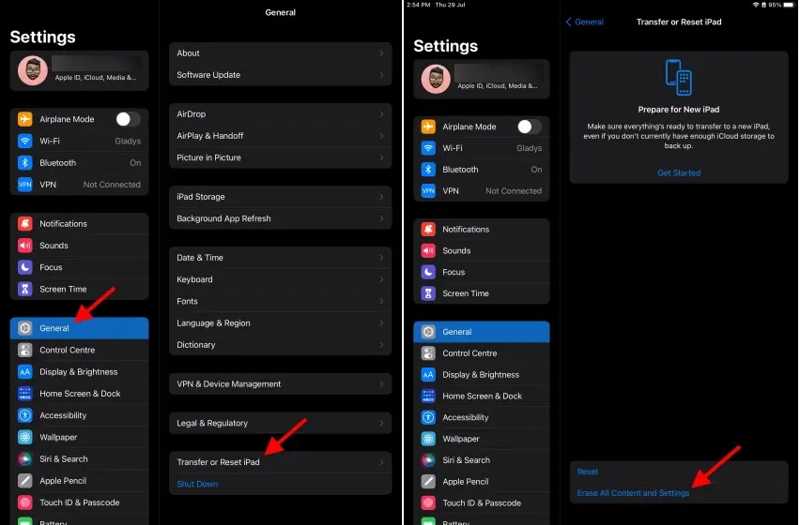
Tips: Innan processen bör du stänga av Hitta min iPad.
Steg 4. Läs varningen och tryck på Fortsätta knapp.
Steg 5. Ange din iPad-lösenkod och tryck på radera nu för att börja radera den.
Steg 6. När din iPad startar om, konfigurera den som en ny enhet.
Steg 7. Anslut till ett Wi-Fi-nätverk under processen.
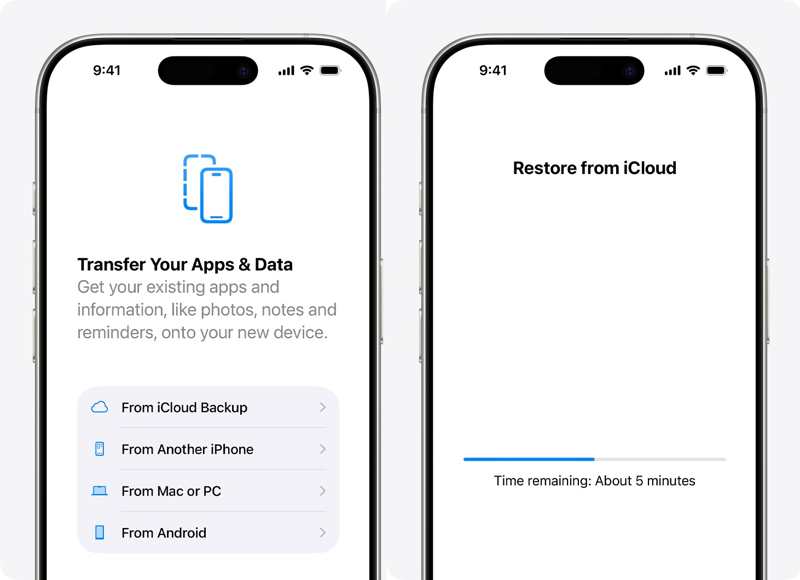
Steg 8. Välj Från iCloud Backup alternativ på Överför dina appar och data skärm.
Steg 9. Ange Apple-kontot och lösenordet som är kopplat till din iPad.
Steg 10. Välj en säkerhetskopia och börja återställa iPaden från en tidigare säkerhetskopia.
Steg 11. När det är klart, slutför installationen.
Del 2: Hur du återställer iPad från iTunes Backup
Vissa föredrar att säkerhetskopiera sina data till datorer. Du kan återställa en iPad från en iTunes-säkerhetskopia. Tänk på att säkerhetskopian kommer att skriva över aktuell data på din iPad. Det här sättet kräver ingen internetanslutning.
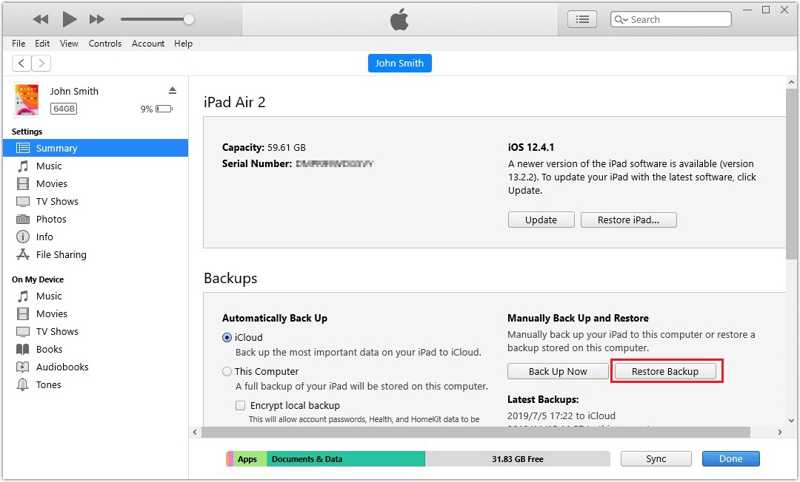
Steg 1. Anslut din iPad till din dator med en USB-kabel.
Tips: iTunes är även tillgängligt på macOS Mojave och tidigare versioner.
Steg 2. Öppna den senaste versionen av iTunes.
Steg 3. Klicka på Hela enheter knappen i det övre vänstra hörnet.
Steg 4. Gå till Sammanfattning fliken och klicka Återställa Backup vid Säkerhetskopior rubrik.
Steg 5. Välj rätt säkerhetskopia och klicka återställa.
Obs: Om säkerhetskopian är krypterad, ange lösenordet.
Del 3: Hur man återställer iPad från Finder Backup
Apple stoppade iTunes när de släppte macOS Catalina. Istället kan du säkerhetskopiera och återställa din iOS-enhet med Finder. Med andra ord måste du återställa iPaden från en säkerhetskopia av datorn om du använder macOS Catalina eller senare.
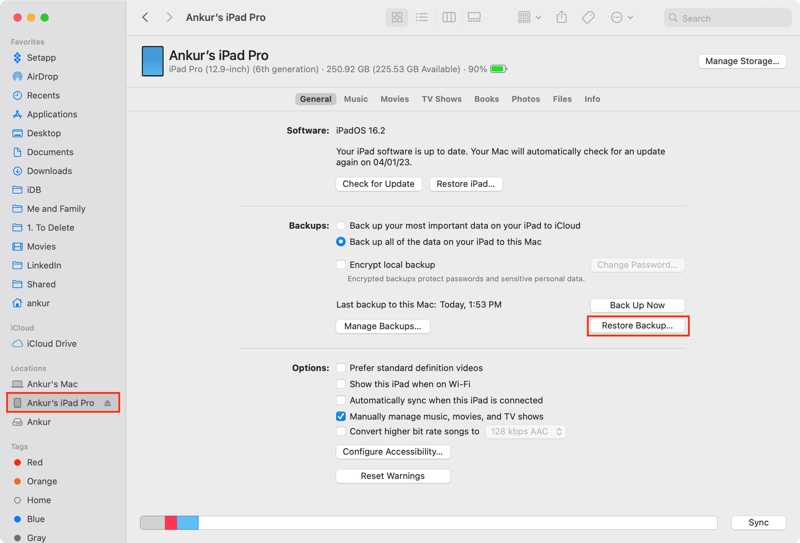
Steg 1. Anslut din iPad till din Mac med en kompatibel kabel.
Steg 2. Kör Finder-appen.
Steg 3. När din enhet har identifierats klickar du på ditt iPad-namn och går till Allmänt.
Steg 4. Klicka på Återställa Backup knapp i Säkerhetskopior sektion.
Steg 5. Välj en lämplig säkerhetskopia, ange iTunes backup lösenord om säkerhetskopian är krypterad och tryck på återställa.
Ytterligare läsning
Del 4: Hur man återställer en iPad utan säkerhetskopia
iCloud- och datorsäkerhetskopiorna tar bort aktuell data på din iPad. Som tur är, Apeaksoft iPhone Data Recovery kan hjälpa dig att återställa en iPad utan säkerhetskopia. Den skannar ditt iPad-minne och letar snabbt efter förlorad data. Dessutom kan den öppna iCloud- eller iTunes-säkerhetskopior och extrahera specifika filer.

Nedladdad av över 1,000,000 användare
- Återställ förlorad data på iPad utan säkerhetskopia.
- Extrahera data från iCloud/iTunes-säkerhetskopia utan att återställa iPaden.
- Förhandsgranska förlorad data på din iPad.
- Stöd för foton, videor, musik, kontakter, SMS etc.
- Kompatibel med de senaste utgåvorna av iPadOS.

Så här återställer du din iPad utan säkerhetskopia
Steg 1. Skanna din iPad
Kör iPad-dataåterställningsprogramvaran efter att du har installerat den på din dator. Det finns en annan version för Mac. Välj Återställ från iOS-enheten fliken. Anslut din iPad till din dator med en Lightning-kabel. Följ instruktionerna på skärmen för att lita på den här datorn. När din enhet har upptäckts klickar du på Starta Scan knapp.

Steg 2. Förhandsgranska iPad-data
Efter dataskanningen kan du visa dina iPad-data efter typ. Välj till exempel Kamerarulle för att visa foton på din iPad.

Steg 3. Återställ iPad utan säkerhetskopia
Markera de filer och objekt du vill hämta och klicka på Recover knappen längst ner till höger. Klicka på Öppet knappen för att välja en utdatamapp och tryck på Recover för att börja återställa din iPad utan en säkerhetskopia.

Slutsats
Den här guiden delade flera sätt att återställ din iPad från en säkerhetskopia trådlöst eller med en dator. Om du har en iCloud-säkerhetskopia raderar du enheten och återställer säkerhetskopian via dina Apple-kontouppgifter. Med en datorsäkerhetskopia kan du återställa enheten med den senaste versionen av iTunes eller Finder. Apeaksoft iPhone Data Recovery är ett enkelt sätt att återställa förlorad data från din iPad utan säkerhetskopia.
 Apeaksoft iPhone Data Recovery
 Återställ raderad eller förlorad data från iOS-enheter, iTunes och iCloud-säkerhetskopia.
Relaterade artiklar




