


Hur man återställer en iPhone från iCloud/iTunes/Finder-säkerhetskopia

Funktionen för säkerhetskopiering och återställning för iOS-enheter är användbar för att skydda dina data från förlust, överföra data och migrera data från en iOS-enhet till en annan. En säkerhetskopia lagrar dina kontakter, inställningar, appdata, konversationer, foton, videor, musik med mera. Om du redan har en iCloud-säkerhetskopia eller en säkerhetskopia på din dator kan du återställ din iPhone eller iPad från en säkerhetskopia snabbt. Den här guiden delar med sig av de beprövade metoderna.
SIDINNEHÅLL:
- Del 1: Vad betyder det att återställa iPhone från säkerhetskopia
- Del 2: Så här återställer du iPhone från iCloud Backup
- Del 3: Hur man återställer iPhone från datorns säkerhetskopia
- Del 4: Hur man återställer iPhone från säkerhetskopia på Mac
- Del 5: Hur man återställer iPhone från säkerhetskopia utan att radera
Del 1: Vad betyder det att återställa iPhone från säkerhetskopia
En iPhone-säkerhetskopia är en kopia av informationen på din iOS-enhet, som kan lagras på din dator eller i iCloud. Informationen i en säkerhetskopia kan innehålla kontakter, kalenderhändelser, foton och videor, musik och annat medieinnehåll, appar och appdata, inställningar och preferenser, meddelanden och bilagor, Siri-bokmärken med mera.
Att återställa en iPhone från en säkerhetskopia innebär att återställa data från säkerhetskopian till din enhet. Tänk på att återställning av en iPhone från en tidigare säkerhetskopia raderar aktuell data på din enhet.
Del 2: Så här återställer du iPhone från iCloud Backup
Apple ger varje användare 5 GB gratis lagringsutrymme för att säkerhetskopiera sina iPhone-data. Med rätt inställningar kan du säkerhetskopiera din iPhone till iCloud automatiskt eller manuellt. Om du av misstag raderar viktig data kan du återställa din iPhone från iCloud-säkerhetskopian.
Förkunskaper:
- 1.Du har en iCloud-säkerhetskopia. Om du är osäker, gå till Inställningar app, tryck på din profil, navigera till icloudoch sedan icloud säkerhetskopiering, och knacka på Säkerhetskopiera nu.
- 2.Ditt Apple-ID och lösenord.
- 3.Du har raderat din enhet, så du måste återställa iPhone från en säkerhetskopia efter installationen.
- 4.En stabil internetuppkoppling.
Så här raderar du din enhet innan du återställer iPhone från iCloud-säkerhetskopia
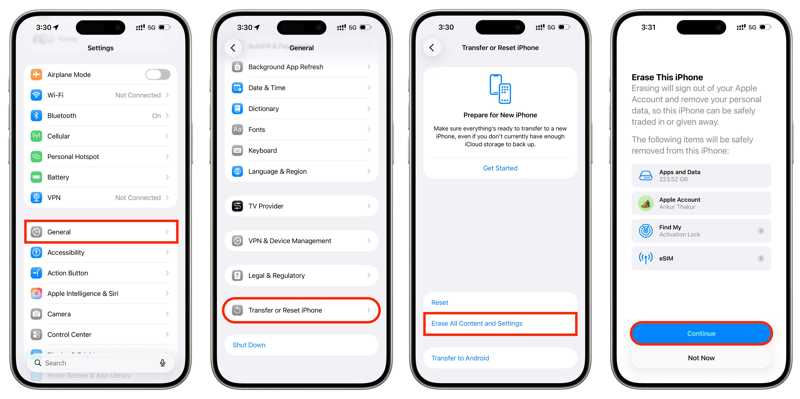
Steg 1. Öppna Inställningar app på din iPhone.
Steg 2. Gå till Allmäntoch Överför eller återställ iPhone.
Steg 3. Tryck på Radera allt innehåll och inst knapp.
Steg 4. Läs varningen och tryck på Fortsätta.
Steg 5. Välj sedan Radera iPhone, Behåll eSIM och radera data, eller Radera eSIM och radera data efter behov.
Steg 6. Ange ditt iPhone-lösenord för att börja radera din enhet.
Så här återställer du iPhone från iCloud Backup
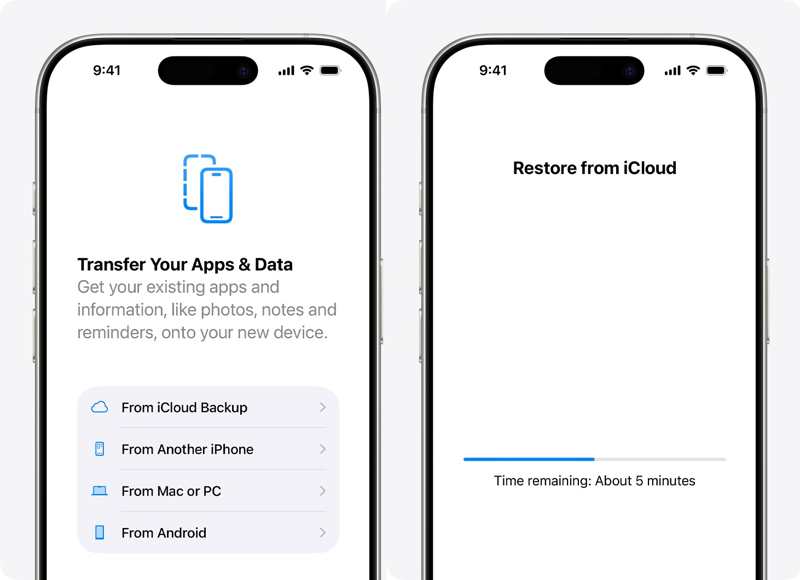
Steg 1. Slå på din iPhone och konfigurera den.
Steg 2. Se till att den är ansluten till ett Wi-Fi-nätverk.
Steg 3. När du når Överför dina appar och data skärm, välj Från iCloud Backup.
Steg 4. Logga in på ditt Apple-konto.
Steg 5. Välj en relevant säkerhetskopia baserat på datum och storlek.
Steg 6. Om du uppmanas att göra det loggar du in på ditt Apple-konto igen.
Steg 7. Vänta tills processen är klar och slutför sedan de återstående installationsstegen.
Obs: Det finns inget sätt att återställa en iPhone från iCloud-säkerhetskopia efter installationen.
Del 3: Hur man återställer iPhone från datorns säkerhetskopia
iCloud-lagring är begränsad, så fler iPhone-användare säkerhetskopierar sina enheter till datorer. Det betyder att du kan återställa en iPhone från en säkerhetskopia från datorn. Även om det här sättet inte kommer att be dig radera din iPhone, kommer säkerhetskopian att skriva över aktuell data på din enhet.
Förkunskaper:
- 1.En säkerhetskopia på din dator.
- 2.Den senaste versionen av iTunes.
- 3.En kompatibel USB-kabel.
- 4.Reservlösenordet (om du någonsin har gjort det) krypterade din iPhone-säkerhetskopia).
Steg 1. Anslut din iPhone till din PC med en USB-kabel.
Steg 2. Kör iTunes från skrivbordet.
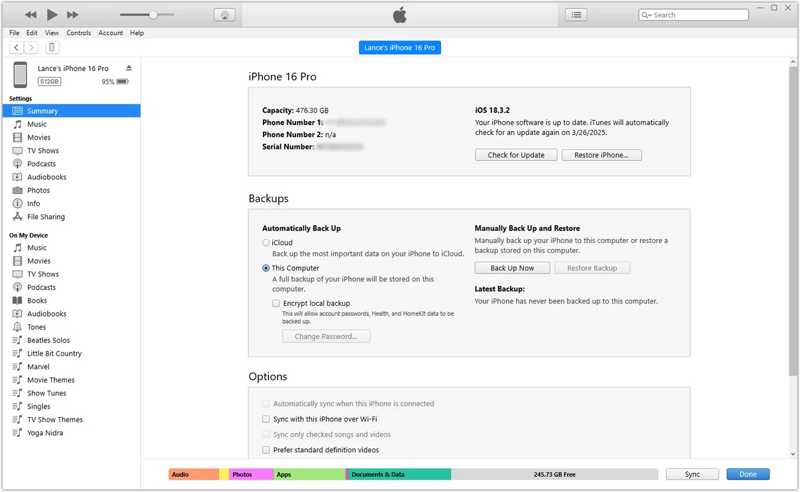
Steg 3. Klicka på Telefon: knappen i det övre vänstra hörnet efter att din iPhone har upptäckts.
Steg 4. Gå till Sammanfattning fliken och leta reda på Säkerhetskopior rubrik.
Steg 5. Klicka på Återställa Backup knapp.
Steg 6. Välj den mest relevanta säkerhetskopian.
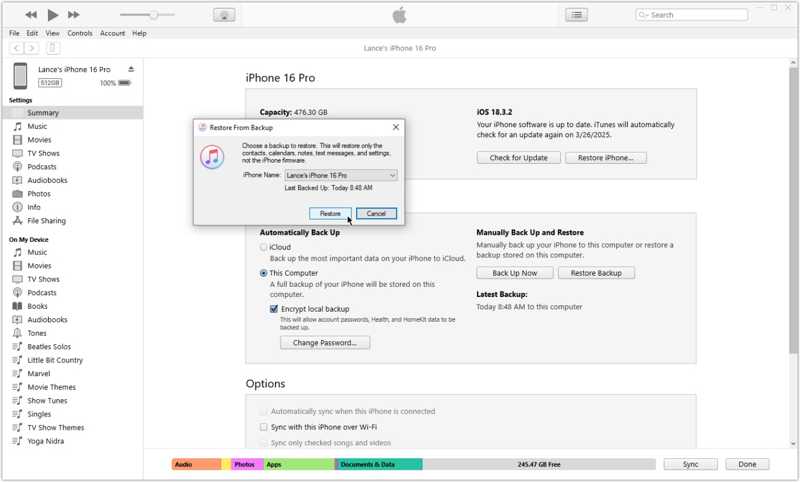
Steg 7. Klicka på återställa knappen för att börja återställa din iPhone från datorns säkerhetskopia.
Obs: Om du har aktiverat Hitta min iPhone på din enhet, inaktivera den i Inställningar-appen innan processen.
Del 4: Hur man återställer iPhone från säkerhetskopia på Mac
Apple stoppade iTunes när de släppte macOS Catalina. Istället kan du återställa en iPhone från en säkerhetskopia på en Mac med hjälp av den inbyggda Finder-appen. Om du kör macOS Mojave eller tidigare behöver du fortfarande återställa din iPhone med iTunes.
Förkunskaper:
- 1.Finder-appen.
- 2.En USB-kabel eller Wi-Fi.
- 3.Lösenordet för den krypterade säkerhetskopian.
- 4.En säkerhetskopia på din Mac.
Steg 1. Öppna Finder app.
Steg 2. Anslut din iPhone till din Mac via USB eller Wi-Fi.
Steg 3. Ange ditt lösenord och lita på den här datorn.
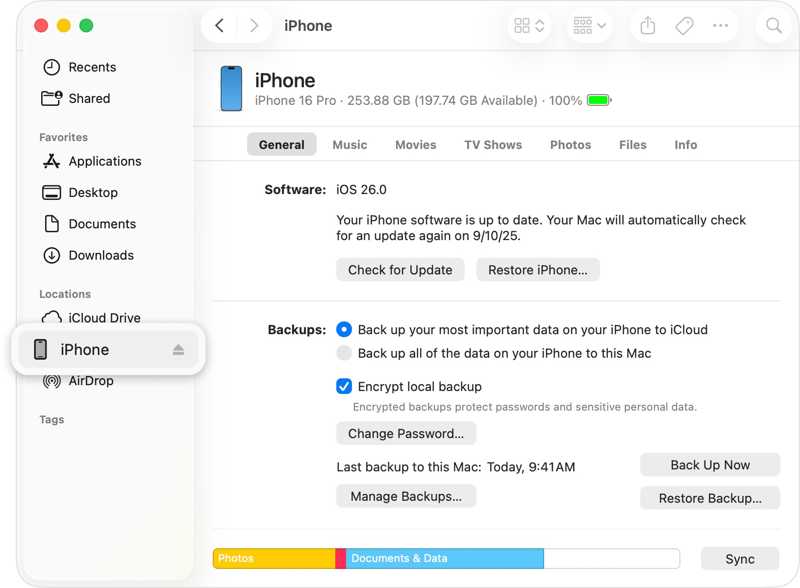
Steg 4. Välj din iPhone i sidofältet och gå sedan till Allmänt fliken.
Steg 5. Klicka på Återställa Backup knapp under Säkerhetskopior avsnitt. Här kan du Få tillgång till din iPhone-säkerhetskopia.
Steg 6. Välj relevant säkerhetskopia och ange lösenordet om det är krypterat.
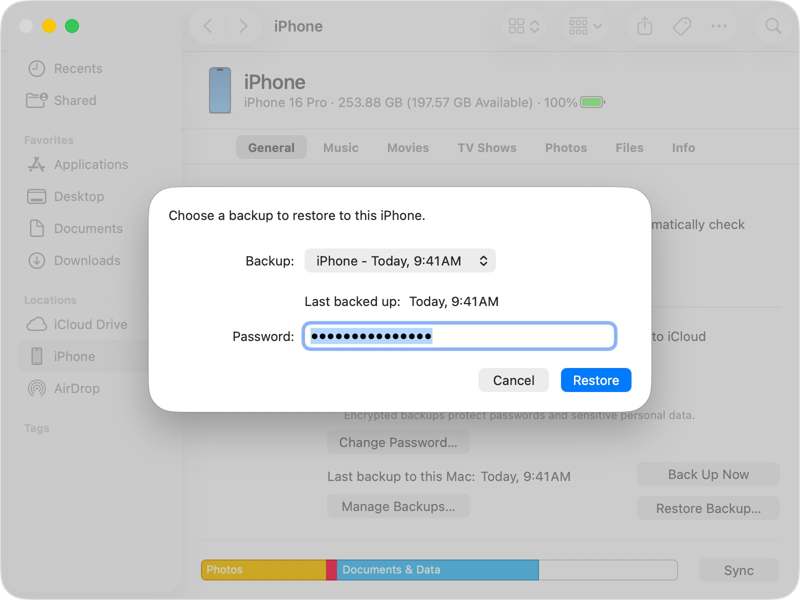
Steg 7. Slutligen klickar du på återställa knappen för att börja återställa iPhone från en gammal säkerhetskopia.
Obs: När processen är klar, koppla bort din iPhone och slå på den. Nu kommer data, appar och inställningar att finnas tillbaka på din iPhone.
Del 5: Hur man återställer iPhone från säkerhetskopia utan att radera den
Apple kodar iPhone-säkerhetskopior, inklusive iCloud-säkerhetskopior och datorsäkerhetskopior. Som ett resultat kan du inte öppna en gammal säkerhetskopia och extrahera specifika filer. Lyckligtvis, Apeaksoft iPhone Data Recovery låter dig återställa din iPhone från en säkerhetskopia utan att radera den.

Nedladdad av över 1,000,000 användare
- Återställ data på iPhone med eller utan säkerhetskopia.
- Extrahera data från iCloud- och iTunes-säkerhetskopia.
- Förhandsgranska iPhone-säkerhetskopior för selektiv dataåterställning.
- Återställ iPhone från säkerhetskopia utan att avbryta befintliga data.
- Stöd för de senaste modellerna av iPhone och iPad.

Så här återställer du iPhone från iTunes Backup
Steg 1. Installera iPhone Data Recovery
Starta programvaran för dataåterställning när du har installerat den på din dator. Det finns en annan version för Mac. Anslut din iPhone till din dator med en Lightning-kabel.

Steg 2. Ladda ner iTunes backup
Gå till Återställ från iTunes Backup File fliken. Välj den mest relevanta säkerhetskopian och klicka sedan på Start knappen för att skanna den.

Steg 3. Recover iPhone datum
Efter skanningen ser du all data i säkerhetskopian efter typ. Om du till exempel vill återställa foton väljer du KamerarulleMarkera alla filer du vill hämta och klicka på Recover knappen. Ställ in en utdatamapp och tryck på Recover igen.

Så här återställer du iPhone från iCloud Backup
Steg 1. Logga in på iCloud
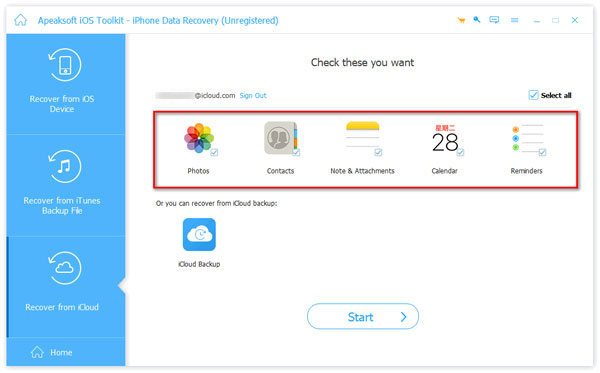
Gå till Återställ från iCloud Backup-fil fliken i iPhone-återställningsprogramvaran om du vill återställa din iPhone från iCloud-säkerhetskopia. Logga in med ditt Apple-ID och lösenord.

Steg 2. Återställ iCloud-säkerhetskopiering
Välj de datatyper du vill återställa från din iCloud-säkerhetskopia, som Kontakt, Fotogalleri, och mer. Klicka på Start knappen för att extrahera data från säkerhetskopian. Markera önskade filer och klicka sedan på Recover för att återställa förlorad data.
Slutsats
Den här guiden förklarade hur man återställa en iPhone från säkerhetskopia om du förlorar viktiga filer på din enhet eller skaffar en ny iOS-enhet. Utan en dator kan du återställa en iCloud-säkerhetskopia till din enhet via en internetanslutning. iTunes och Finder hjälper dig att skriva över datorsäkerhetskopian till din iOS-enhet. Apeaksoft iPhone Data Recovery är ett enkelt sätt att extrahera data från din iTunes- eller iCloud-säkerhetskopia och hämta filer utan att återställa din enhet.
 Apeaksoft iPhone Data Recovery
 Återställ raderad eller förlorad data från iOS-enheter, iTunes och iCloud-säkerhetskopia.
Relaterade artiklar




