

Hur man fabriksåterställer en iPhone med eller utan lösenord

Det finns vissa scenarier när du måste återställ en iPhone eller iPad till fabriksinställningarnaInnan du säljer din begagnade enhet på andrahandsmarknaden, till exempel, bör du ta bort all data och alla inställningar på din iPhone eller iPad för att skydda din information och integritet. Dessutom är fabriksåterställning en viktig lösning för att åtgärda en mängd olika programvaruproblem, till exempel en fryst skärm. Här kan du lära dig de beprövade metoderna.
SIDINNEHÅLL:
- Del 1: Vad innebär det att återställa en iPhone till fabriksinställningarna?
- Del 2: Så här säkerhetskopierar du iPhone innan fabriksåterställning
- Del 3: Hur man återställer en tillgänglig iPhone till fabriksinställningarna
- Del 4: Hur man återställer en iPhone till fabriksinställningarna i återställningsläge
- Del 5: Hur man återställer en inaktiverad iPhone till fabriksinställningarna
- Del 6: Jämförelse av fabriksåterställningsmetoder
Del 1: Vad innebär det att återställa en iPhone till fabriksinställningarna?
Att återställa iPhone till fabriksinställningarna innebär att enheten återställs till fabriksinställningarna. Alla dina data och inställningar raderas från din iPhone eller iPad. Efter att du har återställt din iPhone eller iPad till fabriksinställningarna:
1. Alla dina data kommer att raderas, inklusive Face ID och Touch ID, digitalt lösenord, meddelanden, foton etc.
2. Alla appar och appdata kommer att tas bort, inklusive appar som du har installerat och förinstallerat.
3. Dina sekretessinställningar kommer att återställas.
4. Den senaste versionen av iOS kommer att installeras på din enhet.
Del 2: Så här säkerhetskopierar du iPhone innan fabriksåterställning
Som nämnts kommer all din data och alla dina inställningar att raderas efter att du återställt fabriksinställningarna på din iPhone, iPad eller iPod. För att undvika dataförlust måste du säkerhetskopiera din enhet till iCloud eller en dator.
Säkerhetskopiera iPhone till iCloud
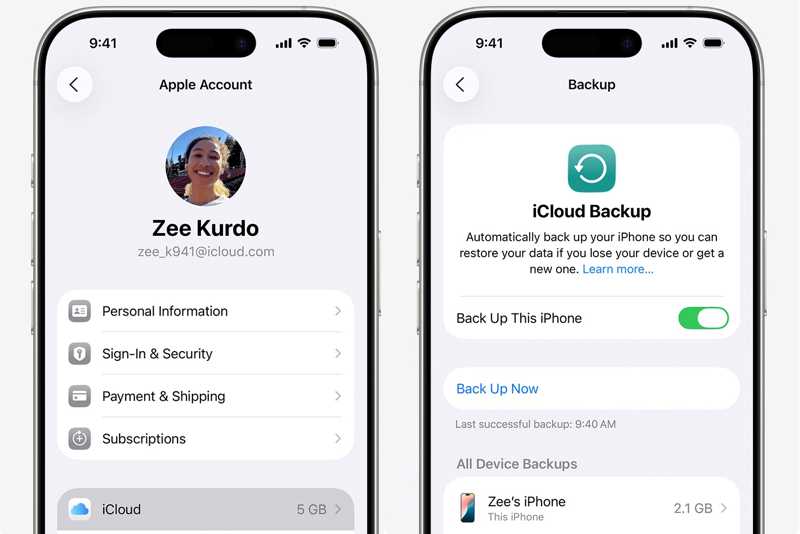
Steg 1. Anslut din enhet till ett Wi-Fi-nätverk.
Steg 2. Kör din Inställningar appen och tryck på ditt namn.
Steg 3. Välja icloud, knacka på icloud säkerhetskopiering, och träffa Säkerhetskopiera nu.
Hur man säkerhetskopierar en iPhone till en dator
Steg 1. Anslut din iPhone eller iPad till datorn med en USB-kabel.
Steg 2. Kör iTunes eller Finder, beroende på vilket operativsystem du använder.
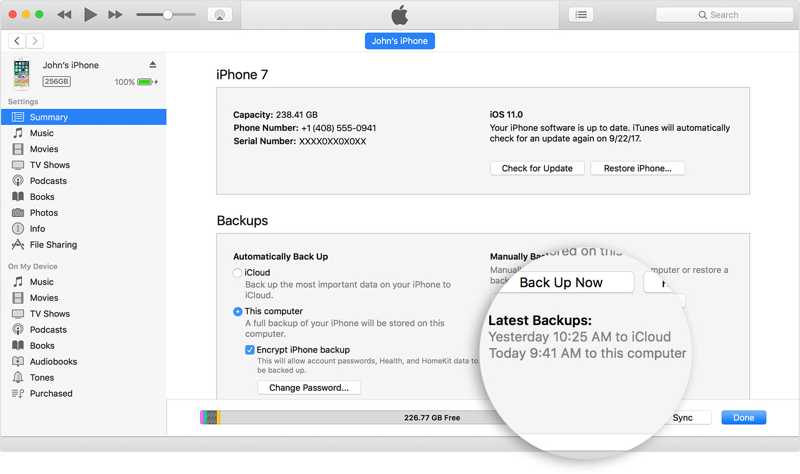
Steg 3. Klicka på Telefon: knappen eller ditt enhetsnamn.
Steg 4. Gå till Sammanfattning or Allmänt fliken.
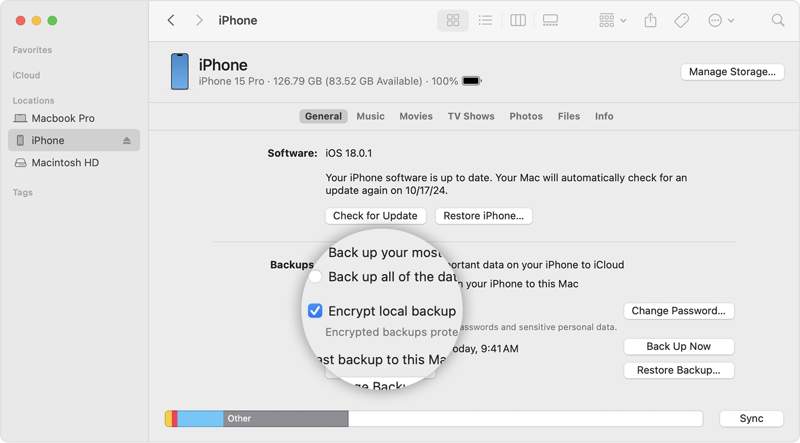
Steg 5. Välja Den här datorn or Säkerhetskopiera all data på din iPhone till den här Mac-datorn i avsnittet Backup.
Steg 6. Klicka på Säkerhetskopiera nu knapp.
Del 3: Hur man återställer en tillgänglig iPhone till fabriksinställningarna
Hur man återställer en iPhone till fabriksinställningarna
Det enklaste sättet att fabriksåterställa en iPad eller iPhone är via appen Inställningar. Förutsättningen är att din enhet fortfarande är tillgänglig och att du fortfarande kommer ihåg ditt Apple-ID-lösenord. Den här metoden kräver ingen extra app eller hårdvara.
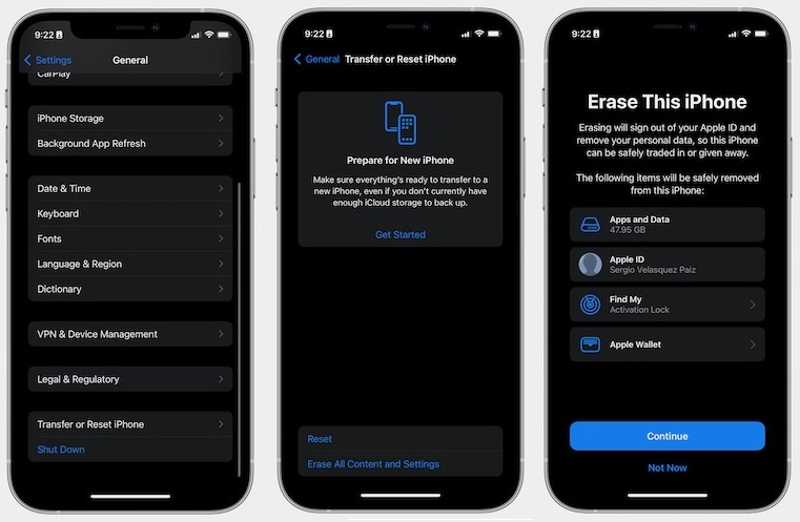
Steg 1. Kör Inställningar app på din enhet.
Steg 2. Gå till Allmänt fliken och välj Överför eller återställ iPhone.
Steg 3. Tryck Radera allt innehåll och instDen här processen återställer enheten till fabriksinställningarna. Det är bättre om du någonsin har säkerhetskopierad din iPhone.
Steg 4. Om du uppmanas att göra det anger du ditt iPhone-lösenord eller Apple-ID-lösenord.
Steg 5. Läs varningen och tryck på Fortsätta för att bekräfta det.
Hur man fabriksåterställer en iPhone med iTunes
Om du har en dator kan du fabriksåterställa en iPhone eller iPad med iTunes. Faktum är att vissa användare fortfarande hanterar sina enheter med iTunes. Det låter dig återställa enheten till fabriksinställningarna i Windows och macOS Mojave eller tidigare.
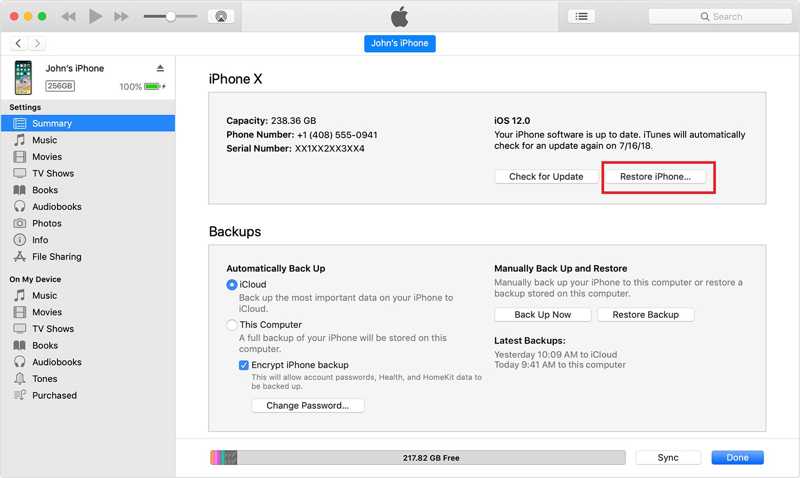
Steg 1. Anslut din enhet till din dator med en USB-kabel.
Steg 2. Öppna den senaste versionen av iTunes.
Steg 3. Klicka på Telefon: knappen efter att din enhet har upptäckts.
Steg 4. Gå till Sammanfattning fliken i sidofältet och klicka på återställa iPhone knapp.
Steg 5. När det är klart startar enheten om på Hello-skärmen.
Hur man fabriksåterställer en iPhone via en Mac
Apple hade stoppat iTunes på macOS Catalina. Alternativt kan du hantera och fabriksåterställning iPod och andra iOS-enheter med den inbyggda Finder-appen. Den här metoden kräver den senaste versionen av Finder.
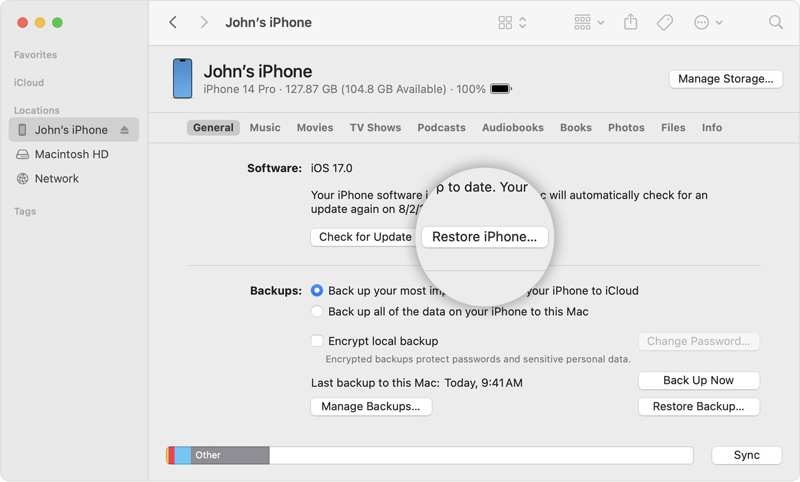
Steg 1. Kör Finder-appen.
Steg 2. Anslut din enhet till din Mac med en USB-kabel.
Steg 3. Klicka på ditt enhetsnamn i sidofältet när din handenhet har identifierats.
Steg 4. Gå till Allmänt fliken och klicka på återställa iPhone knappen för att återställa din iPhone till fabriksinställningarna via en Mac.
Del 4: Hur man återställer en iPhone till fabriksinställningarna i återställningsläge
Om metoderna ovan inte är tillgängliga för din enhet kan du återställa en iPad eller iPhone till fabriksinställningarna i återställningsläge. Den här metoden kräver en dator och den senaste versionen av iTunes eller Finder, beroende på ditt operativsystem.
Steg 1. Öppna den senaste versionen av iTunes eller Finder, beroende på ditt operativsystem.
Steg 2. Anslut din iPhone, iPad eller iPod till datorn med en USB-kabel.
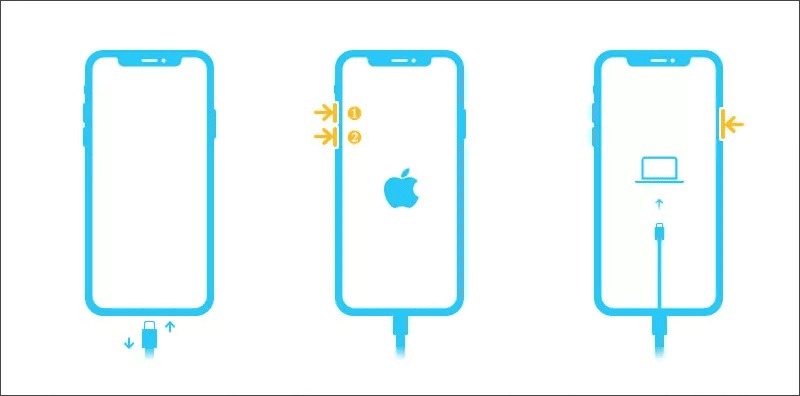
Steg 3. Sätt din enhet i återställningsläge:
På en iPhone 8 eller senare, iPad utan hemknapp
Tryck snabbt på volym upp knappen och släpp den.
Tryck snabbt på volym Ner knappen och släpp den.
Håll Sida tills du ser skärmen för återställningsläge.
På en iPhone 7/7 Plus, iPod Touch 7:e generationen
Håll ner volym Ner + Sida Knapparna
Släpp dem när skärmen för återställningsläge visas.
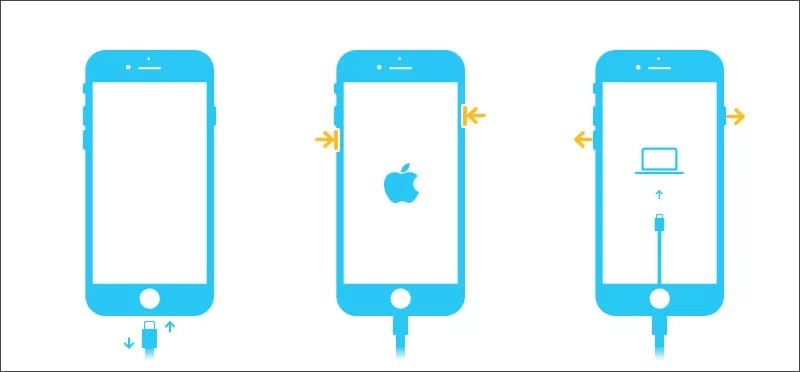
På en iPhone 6s och iPod Touch 6:e generationen eller tidigare, en iPad med en hemknapp
Håll ner Hem + Sova vakna knappar tillsammans.
Släpp knapparna när skärmen för återställningsläge dyker upp.
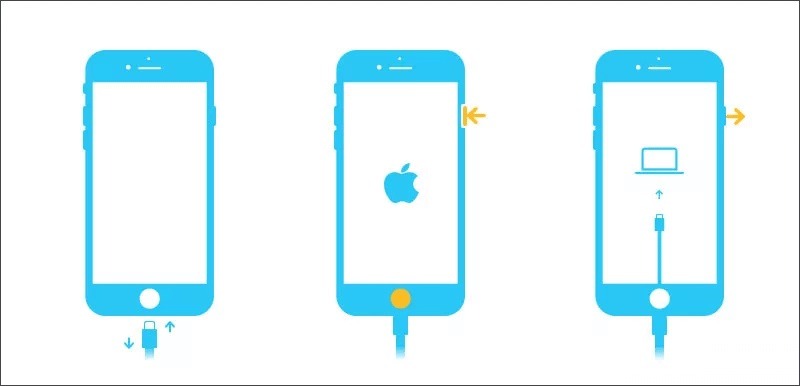
Steg 4. När iTunes eller Finder upptäcker din enhet i återställningsläge visas en popup-dialogruta.
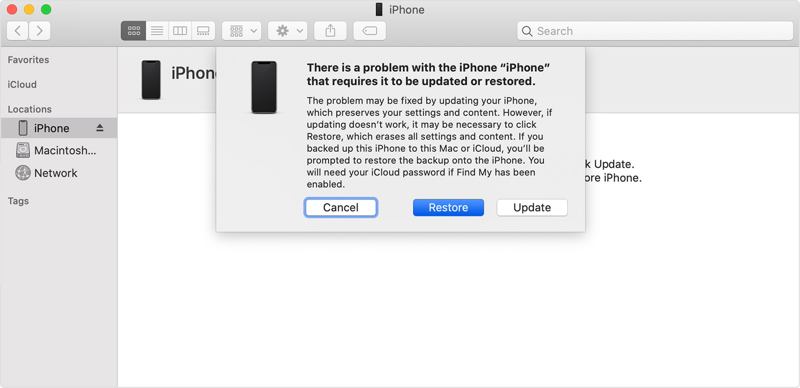
Steg 5. Klicka på återställa knapp.
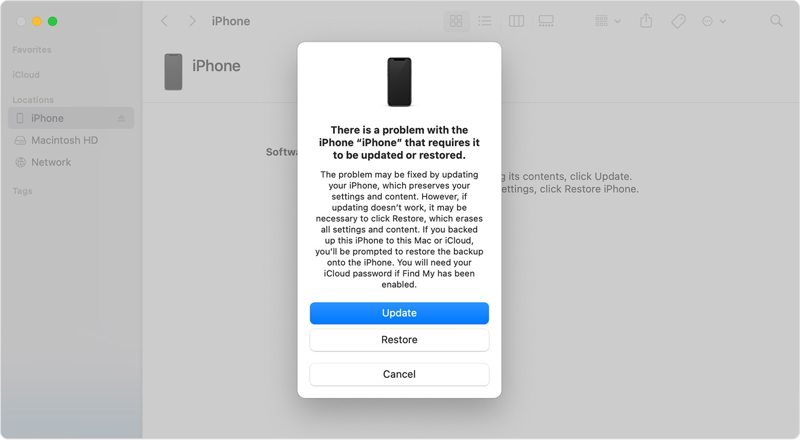
Steg 6. Följ sedan instruktionerna på skärmen för att återställa iPaden till fabriksinställningarna utan lösenord.
Del 5: Hur man återställer en inaktiverad iPhone till fabriksinställningarna
Även om du har glömt ditt lösenord för låsskärmen och din enhet är inaktiverad kan du fortfarande återställa en låst iPhone eller iPad till fabriksinställningarna. Arbetsflödet skiljer sig åt beroende på din situation och iOS-version.
Hur man återställer en iPhone till fabriksinställningarna på iOS 17
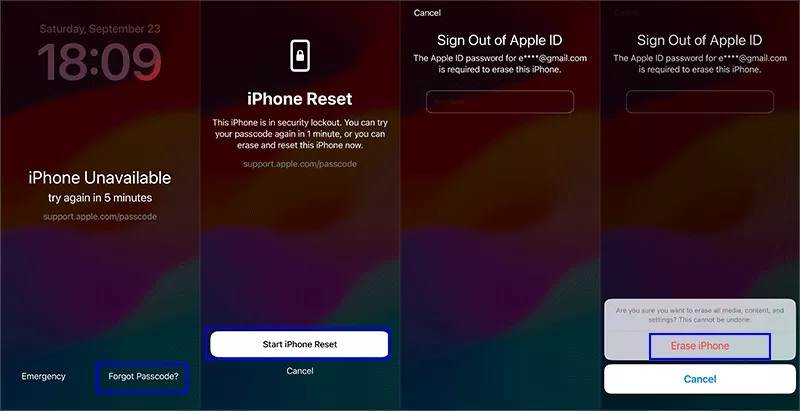
Steg 1. Ange fel lösenord upprepade gånger tills skärmen iPhone otillgänglig eller Säkerhetslåsning visas.
Steg 2. Klicka på Glömt lösenord alternativet i det nedre högra hörnet.
Steg 3. Läs varningen och klicka på Starta iPhone Reset knappen för att fortsätta.
Steg 4. Ange ditt Apple ID-lösenord.
Steg 5. Klicka sedan på Radera iPhone knappen för att börja återställa din iPhone till fabriksinställningarna.
Hur man fabriksåterställer en iPad på iPadOS 15.2 till 16
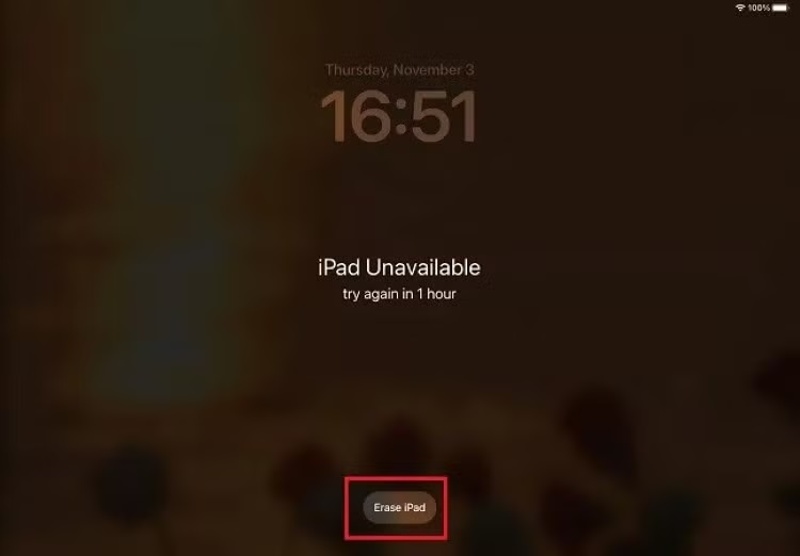
Steg 1. När du öppnar skärmen iPad otillgänglig eller Säkerhetslåst klickar du på Radera iPad knapp.
Steg 2. Läs varningen och tryck på Radera iPhone knappen för att bekräfta den.
Steg 3. Ange ditt Apple-ID-lösenord och börja fabriksåterställa din iPad Air eller annan modell.
Steg 4. När det är klart startas enheten om på skärmen Hej. Du kan konfigurera den som en ny enhet eller återställa en säkerhetskopia.
Hur man fabriksåterställer en iPhone på distans
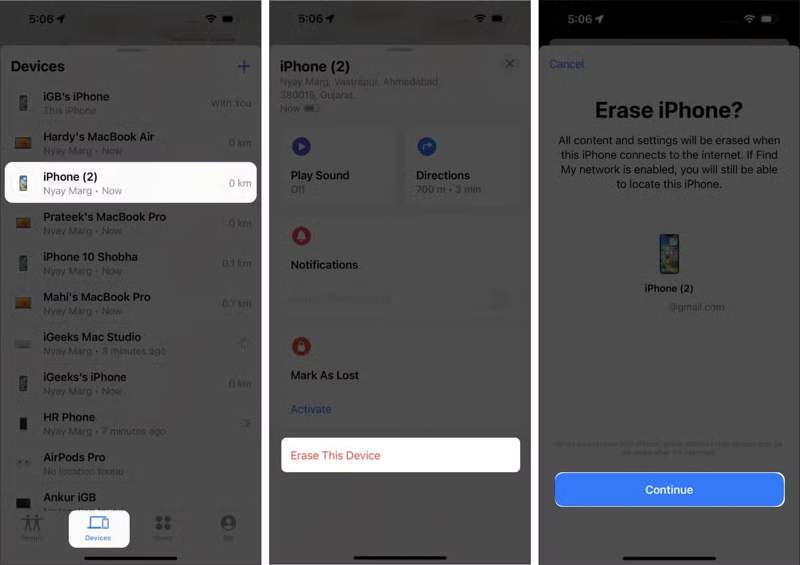
Steg 1. Om Hitta min iPhone är aktiverat på din enhet öppnar du appen Hitta min på en annan Apple-enhet, till exempel om du lånar en iPhone, iPad eller MacBook.
Tips: Tips: Du kan ladda ner Hitta min från App Store gratis. Om du glömt ditt Apple ID-lösenord, du kan inte använda den här metoden.
Steg 2. Gå till enheter fliken längst ner och välj din enhet från listan.
Tips: Tips: Om du inte hittar din enhet trycker du på Lägg till knappen bredvid Enheter och välj Lägg till AirTag or Lägg till nytt föremålNär Hitta min enhet upptäcker din enhet anger du ditt Apple-ID och lösenord.
Steg 3. Tryck på och expandera verktygsfältet och välj Radera den här enheten.
Steg 4. Läs varningen och tryck på Fortsätta.
Steg 5. Om du uppmanas att göra det anger du ditt Apple-ID-lösenord igen för att bekräfta att enheten återställs.
Hur man fabriksåterställer en iPhone online
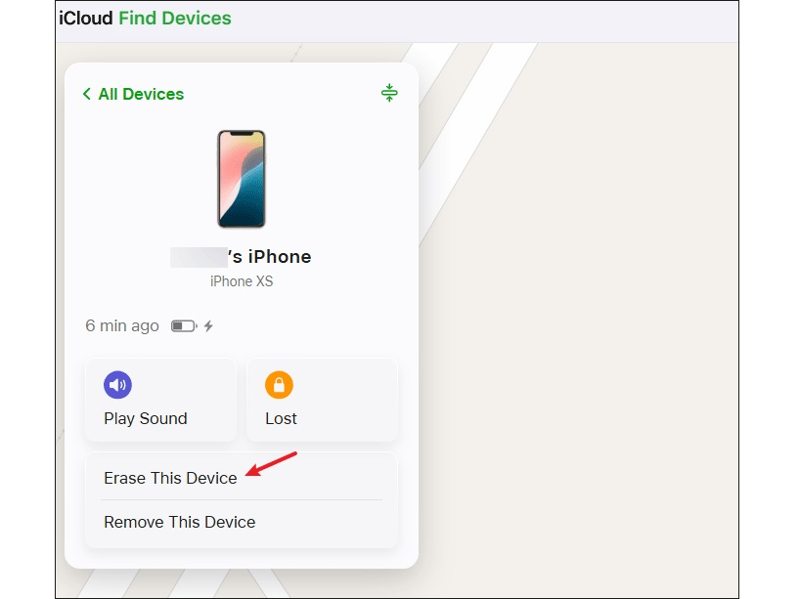
Steg 1. Gå till www.icloud.com/find/ om du inte har någon annan Apple-enhet.
Steg 2. Logga in med ditt Apple-ID och lösenord som är kopplat till den låsta enheten.
Tips: Tips: Om 2FA är aktiverat anger du verifieringskoden som visas på skärmen.
Steg 3. När Hitta spårar din enhet på kartan klickar du på Radera den här enheten knappen i dialogrutan.
Steg 4. Klicka Fortsätta och gå vidare.
Steg 5. Skriv ditt Apple-ID-lösenord och börja återställa din iPhone till fabriksinställningarna.
Del 6: Jämförelse av fabriksåterställningsmetoder
| Förutsättningar | |
| Inställningar | Din iPhone, iPad eller iPod är tillgänglig Du kommer ihåg ditt Apple-ID-lösenord |
| iTunes | En dator kör Windows, macOS Mojave eller tidigare En USB-kabel Den senaste versionen av iTunes |
| Finder | En dator kör macOS Catalina eller senare En USB-kabel Den senaste versionen av Finder |
| återställningsläge | En dator En USB-kabel Den senaste versionen av iTunes eller Finder |
| iOS 17 | Din iPhone eller iPad är inaktiverad Ditt Apple-ID-lösenord Din iPhone eller iPad uppdateras till iOS 17 eller iPadOS 17 och senare |
| iOS 15.2 till 16 | Din iPhone eller iPad är inaktiverad Ditt Apple-ID-lösenord Din iPhone eller iPad uppdateras till iOS 15.2 till 16 |
| Hitta mig | Hitta min iPhone eller Hitta min iPad är aktiverat Du har en annan Apple-enhet Ett Wi-Fi-nätverk |
| icloud | Hitta min iPhone eller Hitta min iPad är aktiverat En dator och en webbläsare Ett Wi-Fi-nätverk |
Bonustips: Hur man återställer data efter att ha återställt iPhone till fabriksinställningarna
När du har återställt din iPhone eller iPad kan du återställa en iCloud- eller iTunes-säkerhetskopia för att få tillbaka dina data. Om du inte har en säkerhetskopia, Apeaksoft iPhone Data Recovery kan hjälpa dig att återställa dina data. Även om du gör en fabriksåterställning på din iPhone eller iPad finns all din data fortfarande kvar i minnet innan den skrivs över av nya filer. Det ger dig chansen att återställa dina data.
Det bästa sättet att återställa data efter att ha återställt iPhone/iPad/iPod till fabriksinställningarna
- Återställ data från minnet utan säkerhetskopiering.
- Öppna iTunes- eller iCloud-säkerhetskopiering och extrahera data.
- Förhandsgranska förlorad data innan återställning.
- Tillgänglig för ett brett utbud av filtyper.
- Stöd de senaste versionerna av iOS och iPadOS.

Hur man återställer data efter att ha återställt iPhone till fabriksinställningarna
Steg 1. Anslut till din iPhone
Starta den bästa programvaran för dataåterställning efter att du har installerat den på din dator. Programvaran är kompatibel med Windows 11/10/8/7/XP/Vista och macOS 10.7 eller senare. Länka din iPhone och datorn med en Lightning-kabel. Om du länkar de två enheterna för första gången trycker du på Litar på din skärm.

Steg 2. Förhandsgranska förlorade data
Välja Återställ från iOS-enheten fliken i sidofältet. Klicka på Starta Scan knappen när din enhet känns igen. När datasökningen är klar kan du förhandsgranska all data på din enhet efter typ.

Steg 3. Återställ data från din enhet
Slutligen, välj de objekt och filer du vill återställa och klicka på Recover knappen. Välj en utdatamapp och tryck på Recover.

Slutsats
Den här guiden delade flera sätt att återställa en iPhone, iPad eller iPod till fabriksinställningarnaOm din enhet är tillgänglig kan du återställa den i appen Inställningar eller med hjälp av iTunes/Finder. Naturligtvis kan du återställa din enhet även om den är inaktiverad eller låst med eller utan en dator. Du kan välja en lämplig metod baserat på din situation. Apeaksoft iPhone Data Recovery kan återställa förlorad data efter att du har fabriksåterställt enheten utan en säkerhetskopia.
Relaterade artiklar
Dina iPhone-kontakter kan inte synkroniseras med iCloud eller Mac? Här kan du lära dig flera lösningar för att snabbt åtgärda problemet.
Dina iPhone-kontakter kan inte synkroniseras med iCloud eller Mac? Här kan du lära dig flera lösningar för att snabbt åtgärda problemet.
När du av misstag raderar din samtalshistorik på iPhone kan du återställa den på iPhone med hjälp av iCloud, iTunes, programvara från tredje part eller via operatören.
Lär dig vad ett iPhone-lösenord för säkerhetskopiering är, hur du aktiverar/inaktiverar det, återställer/återställer ett glömt lösenord för säkerhetskopiering och utforska det bästa alternativet för iPhone-säkerhetskopiering.



