

Hur man fabriksåterställer en iPhone eller iPad utan iTunes

Även om iTunes är en mångsidig verktygslåda för iPhone- och iPad-användare har Apple stoppat den sedan macOS Catalina. Med tiden har Apple lagt till för många funktioner i iTunes. Det gör den stor, långsam och svår att använda. Därför ger fler och fler användare upp verktygslådan. Förutom att säkerhetskopiera iOS-enheter är iTunes ett viktigt verktyg för felsökning. Den här guiden delar fyra sätt att göra det. återställa en iPhone och iPad utan iTunes.
SIDINNEHÅLL:
Del 1: Hur man återställer vilken iPhone som helst utan iTunes
Apeaksoft iPhone Data Recovery är en av de bästa alternativa lösningarna för att säkerhetskopiera och återställa iPhone utan iTunes på både PC och Mac-datorer. Ännu viktigare är att befintliga data på din enhet inte kommer att avbrytas eller skrivas över.
Det bästa alternativet till iTunes för att återställa iPhone
- Återställ iTunes-säkerhetskopia för iPhone utan iTunes.
- Säkerhetskopiera iPhone-data till datorn via en Lightning-kabel.
- Förhandsgranska förlorad data för selektiv återställning.
- Kompatibel med de senaste versionerna av iOS och iPadOS.

Så här säkerhetskopierar och återställer du din iPhone utan iTunes
Steg 1. Anslut till din iPhone
Starta den bästa programvaran för iPhone-återställning efter att du har installerat den på din dator. Anslut din iPhone till datorn med en Lightning-kabel. För att säkerhetskopiera din iPhone, gå till Återställ från iOS-enheten flik. För iOS 13 och senare, ange din iPhone-lösenkod för att tillåta anslutningen.
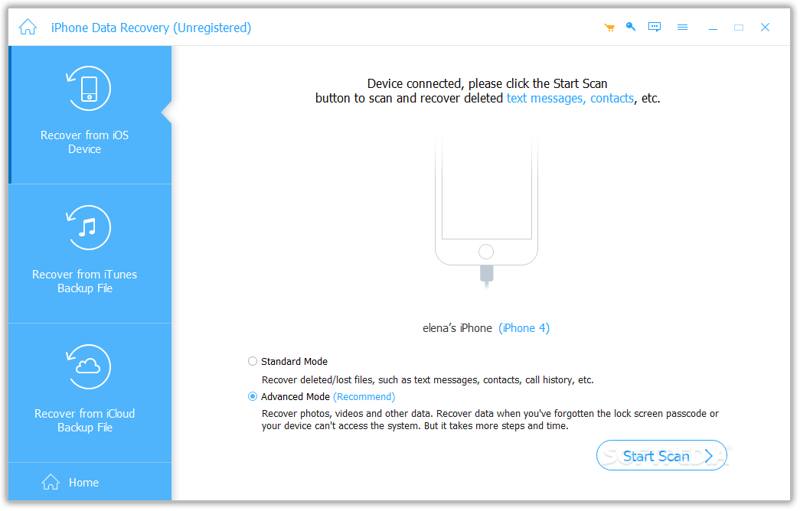
Tips: Om du vill återställa en iTunes säkerhetskopieringväljer Återställ från iTunes Backup File, öppna rätt säkerhetskopia och återställ den.
Steg 2. Skanna din iPhone
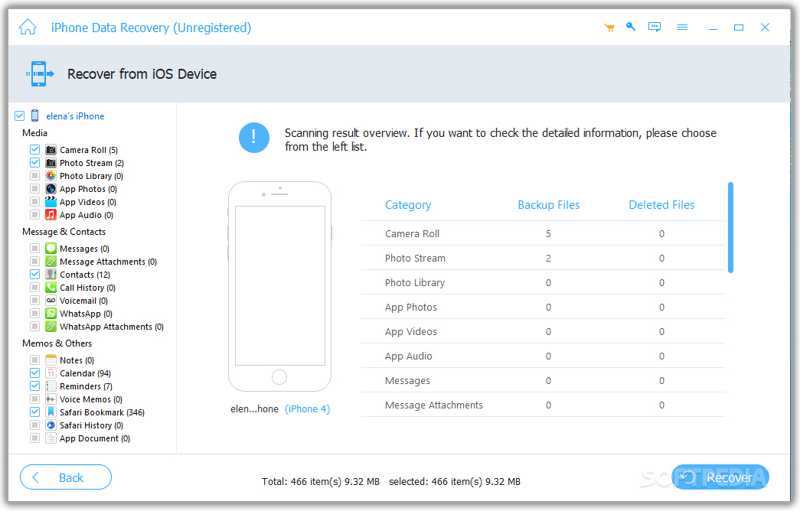
Klicka på Starta Scan knappen för att börja söka efter återställningsbara data på din enhet. När det är klart är alla dina data organiserade efter typ.
Steg 3. Återställ din iPhone
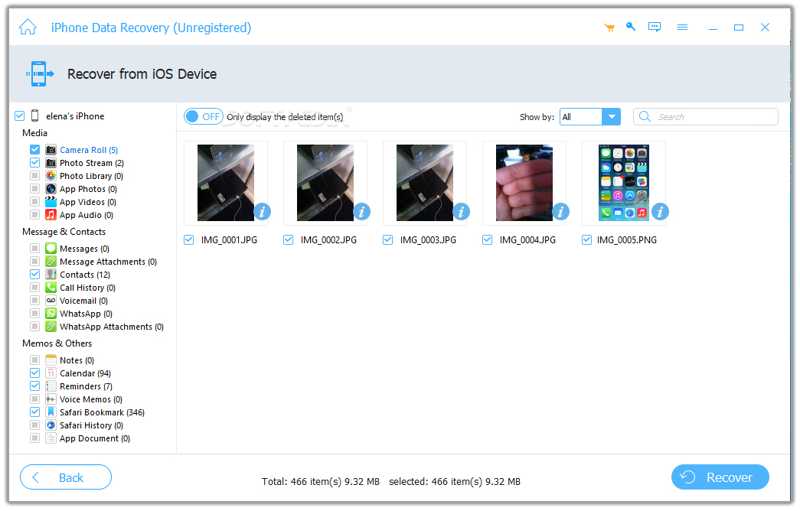
Markera önskade datatyper i sidofältet och visa dem med detaljer. Markera sedan alla filer och objekt som du vill återställa och klicka på Recover knappen. Slutligen, ange en utdatamapp och tryck på Recover.
Del 2: Hur man återställer iPhone utan iTunes med hjälp av iCloud
iCloud är mycket mer än en molntjänst för iPhone- och iPad-användare. Det låter dig återställa en säkerhetskopia till din iPhone eller fabriksåterställa din enhet. Vi demonstrerar arbetsflödena med stegen nedan:
Återställ iPhone-säkerhetskopia utan iTunes
Steg 1. Gå till Allmänt i Inställningar app.
Steg 2. Välja Överför eller återställ iPhone, och knacka på Radera allt innehåll och inst.
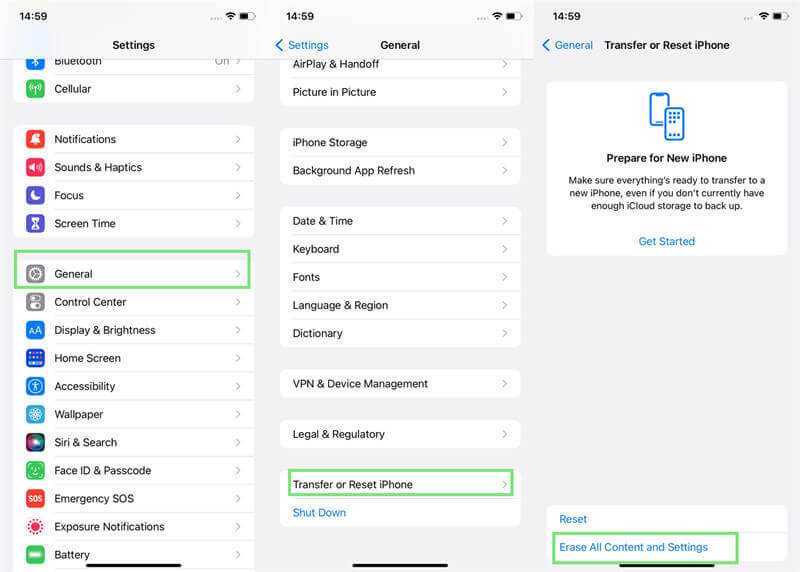
Steg 3. Tryck Fortsättaoch ange ditt iPhone-lösenord eller Apple-ID-lösenord.
Steg 4. När din iPhone startar om, konfigurera den och anslut till ett Wi-Fi-nätverk.
Steg 5. Välja Från iCloud Backup på Apps & Data skärm.
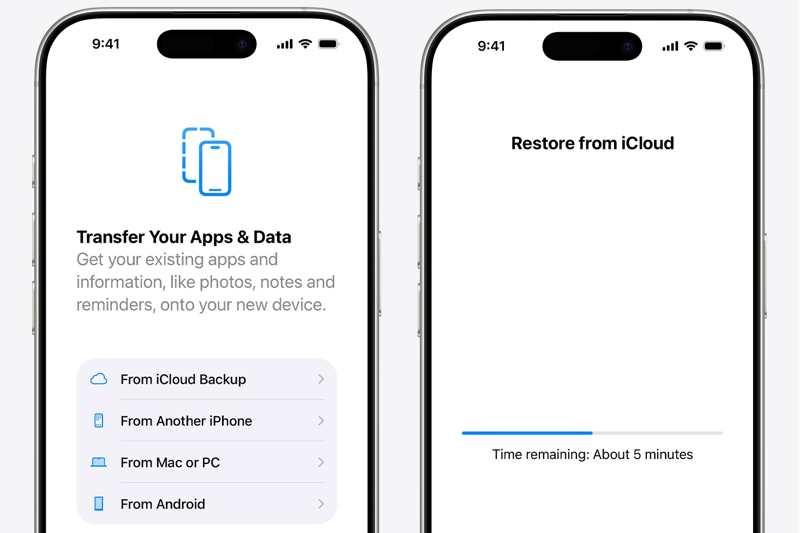
Steg 6. Ange ditt Apple-ID och lösenord och återställ din iPhone utan iTunes från en iCloud-säkerhetskopia.
Fabriksåterställning av iPhone utan iTunes
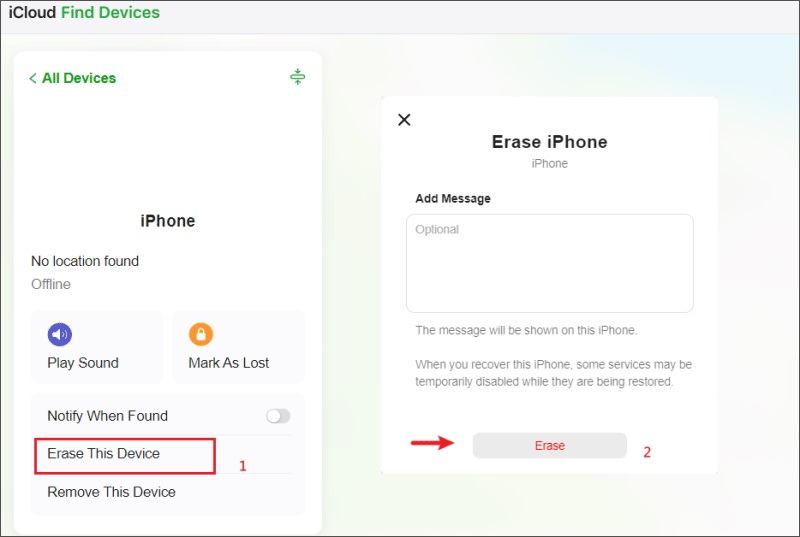
Steg 1. Gå till www.icloud.com/find/ i en webbläsare och logga in med ditt Apple-konto.
Steg 2. Välj din iPhone eller iPad från Alla enheter lista.
Steg 3. Klicka sedan på Radera den här enheten.
Steg 4. Ange ditt Apple-ID-lösenord igen och klicka på Radera till fabriksåterställning din iPhone utan iTunes.
Del 3: Hur man återställer en inaktiverad iPhone utan iTunes på macOS Catalina eller senare
Det är välkänt att Apple har stoppat iTunes på macOS Catalina eller senare. Alternativt kan du återställa en inaktiverad iPhone utan iTunes med hjälp av den inbyggda Finder-appen. På så sätt raderas all data på din enhet.
Steg 1. Anslut din iPhone till din Mac med en USB-kabel.
Steg 2. Kör Finder-appen.
Steg 3. Sätt din iPhone i återställningsläge:
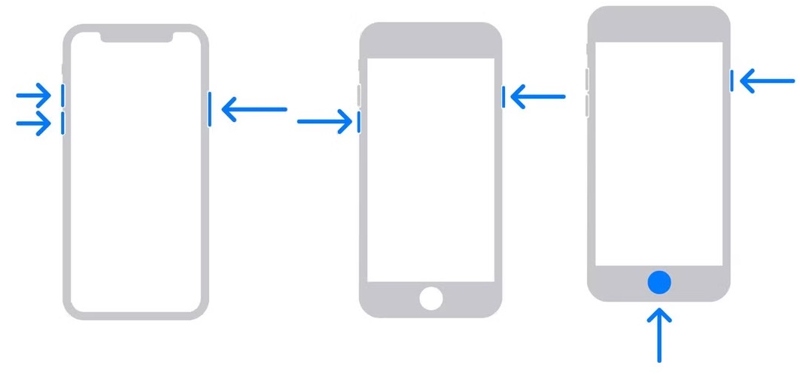
För iPhone 8 eller senare
Tryck snabbt och släpp den volym upp knapp.
Tryck snabbt och släpp den volym Ner knapp.
Håll sidoknappen intryckt tills skärmen för att ansluta till datorn visas.
För iPhone 7 / 7 Plus
Håll Volym ner + sida knapparna tillsammans tills du ser skärmen för anslutning till datorn.
För iPhone 6s eller tidigare
Håll Hem + Sömn/Vakna knapparna samtidigt tills skärmen för anslutning till datorn visas.
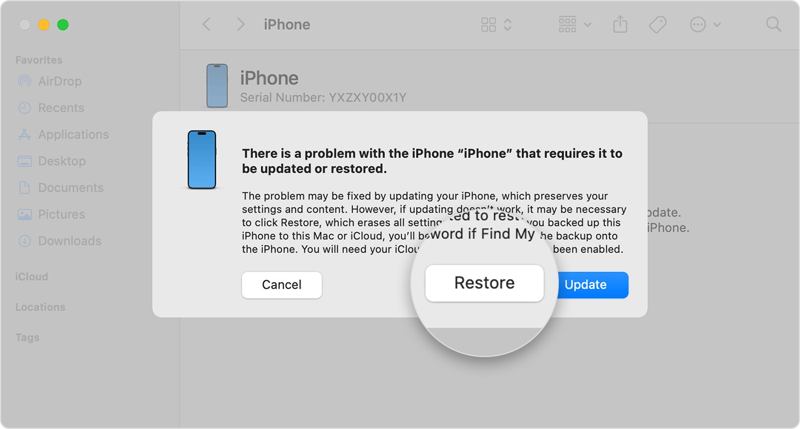
Steg 4. Klicka på återställa knappen i popup-dialogrutan i Finder.
Del 4: Hur man återställer en inaktiverad iPhone utan iTunes på PC
Apple Devices-appen är efterföljaren till iTunes på Windows 10 och senare. Den låter dig återställa en iPhone från en dator utan iTunes. Den fungerar på samma sätt som iTunes, men är lätt att navigera.
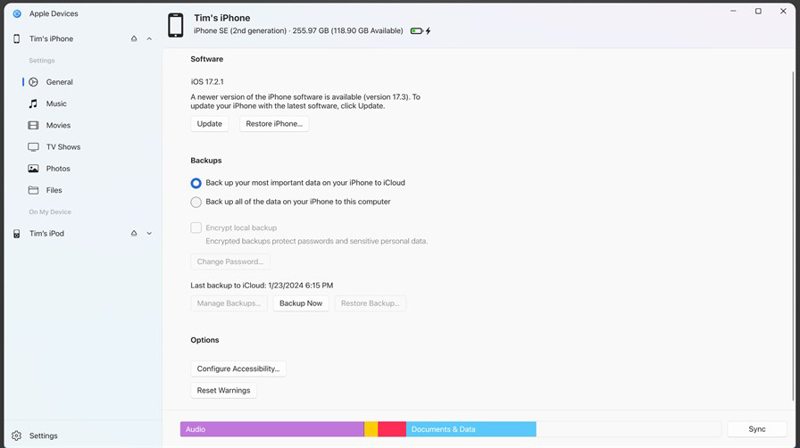
Steg 1. Anslut din iPhone till din dator med en kompatibel kabel.
Steg 2. Kör Apple Devices-appen. Du kan ladda ner den från Microsoft Store.
Steg 3. Klicka på ditt enhetsnamn och gå till Allmänt.
Steg 4. Klicka på återställa iPhone för att börja återställa din iPhone utan iTunes.
Obs: Om du vill återställa en säkerhetskopia till en iPhone klickar du på Återställa Backup knappen, välj en säkerhetskopia och tryck på återställa.
Slutsats
Den här guiden visade flera sätt att säkerhetskopiera och återställa en iPhone och iPad utan iTunes. Även om du inte har iTunes kan du återställa en säkerhetskopia eller göra en fabriksåterställning på din iOS-enhet genom att följa våra steg. Apeaksoft iPhone Data Recovery är det bästa alternativet om du inte vill radera data på din enhet.
Relaterade artiklar
Artikeln ger dig enklaste lösningar för att skanna din iTunes-säkerhetskopia eller iCloud-backup för iPhone för att återställa data från död iPhone effektivt.
Om du bara återställde iPhone och förlorat några viktiga foton kan du lära dig mer information om hur du återställer iPhone-bilder efter återställning utan säkerhetskopiering.
Om dina iPhone-anteckningar försvann utan att veta varför, kan du läsa den här artikeln för att lära dig 5-metoder för att enkelt få tillbaka anteckningar.
När du av misstag raderar din samtalshistorik på iPhone kan du återställa den på iPhone med hjälp av iCloud, iTunes, programvara från tredje part eller via operatören.



