


Så här återställer du din MacBook Pro till fabriksinställningarna

Det finns några anledningar till att du kan behöva lära dig hur man återställa en MacBook Pro till fabriksinställningarnaTill exempel, om du planerar att ge bort din bärbara dator eller felsöka din maskin om den fryser eller kraschar. Den goda nyheten är att Apple har gjort processen tidigare än andra digitala enheter. Den här konkreta guiden tar dig igenom de beprövade metoderna och detaljerade stegen du behöver ta.
SIDINNEHÅLL:
- Del 1: Innan du återställer MacBook Pro till fabriksinställningarna
- Del 2: Så här återställer du MacBook Pro till fabriksinställningarna
- Del 3: Så här återställer du MacBook Pro till fabriksinställningarna i återställningsläge
- Del 4: Så här återställer du MacBook Pro i Hitta min
- Del 5: Hur man återställer data efter att ha återställt MacBook Pro till fabriksinställningarna
Del 1: Innan du återställer MacBook Pro till fabriksinställningarna
Eftersom att återställa MacBook Pro till fabriksinställningarna raderar all din data, bör du säkerhetskopiera din Mac med Time Machine. Dessutom måste du ta bort ditt konto från alla tjänster. Dessutom måste du stänga av FileVault.
Säkerhetskopiering av MacBook Pro
Steg 1. Anslut en säkerhetskopieringsenhet eller enhet till din MacBook Pro
Steg 2. Klicka på Apple menyn och välj Inställningar.
Steg 3. Gå till Allmänt och klicka Time Machine.
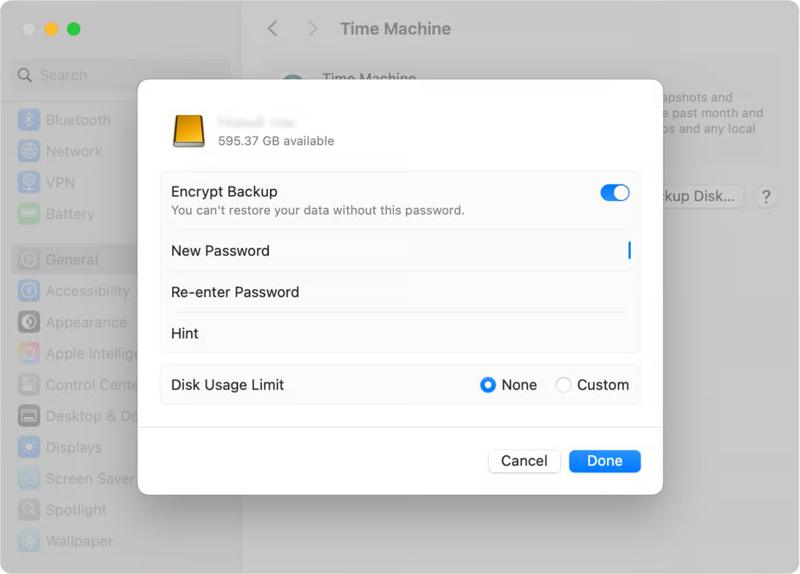
Steg 4. Klicka Lägg till backupdisk och välj säkerhetskopieringsenheten.
Steg 5. Klicka på Ställ in disk knapp.
Steg 6. Ange ett lösenord om du vill kryptera säkerhetskopian.
Steg 7. Efter installationen klickar du på Time Machine -knappen på den översta menyraden.
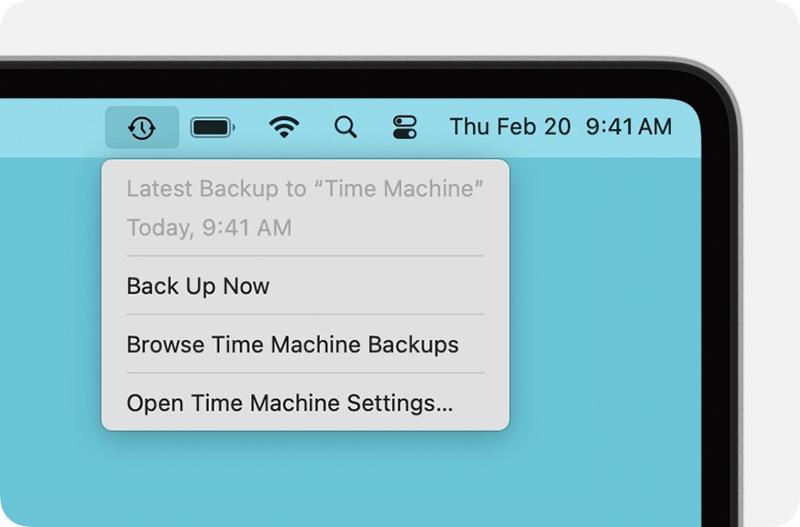
Steg 8. Välja Säkerhetskopiera nu för att säkerhetskopiera MacBook Pro innan du återställer till fabriksinställningarna.
Ta bort andra användarkonton
Steg 1. Välja Systeminställningar or Systeminställningar från Apple meny.
Steg 2. Gå till Användare & grupper.
Steg 3. Klicka på Info knappen på ett av de andra kontona.
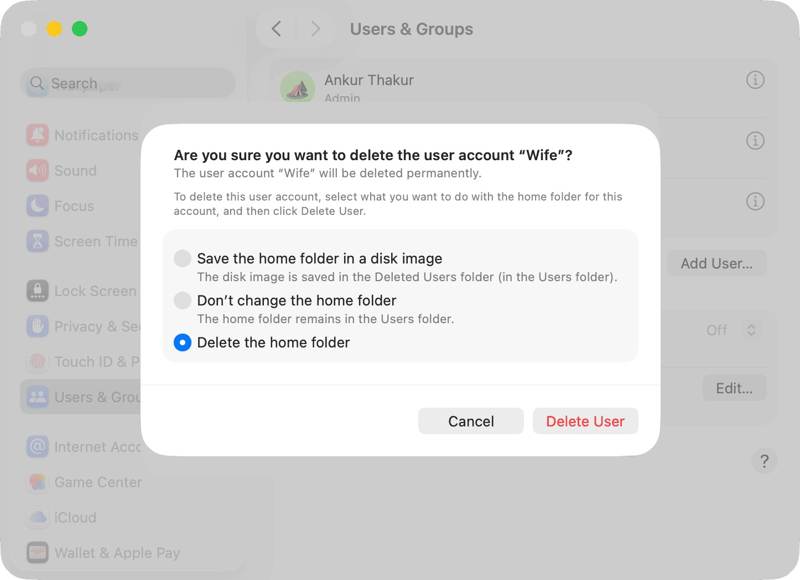
Steg 4. Klicka på Radera användare knapp.
Steg 5. Välja Ta bort hemmappen och klicka Radera användare.
Steg 6. Upprepa stegen ovan för att radera andra konton.
Stäng av FileVault
Steg 1. Öppna Systeminställningar app.
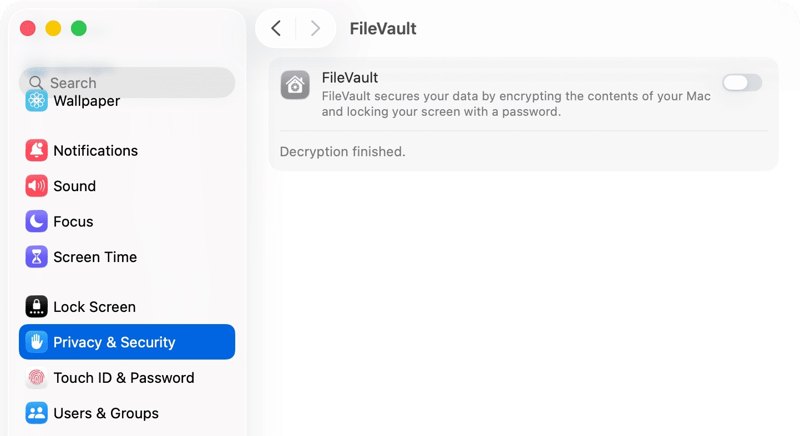
Steg 2. Gå till Sekretess och Säkerhet fliken.
Steg 3. Klicka på Filevault alternativ.
Steg 4. Växla av Filevault.
Logga ut från Apple-kontot
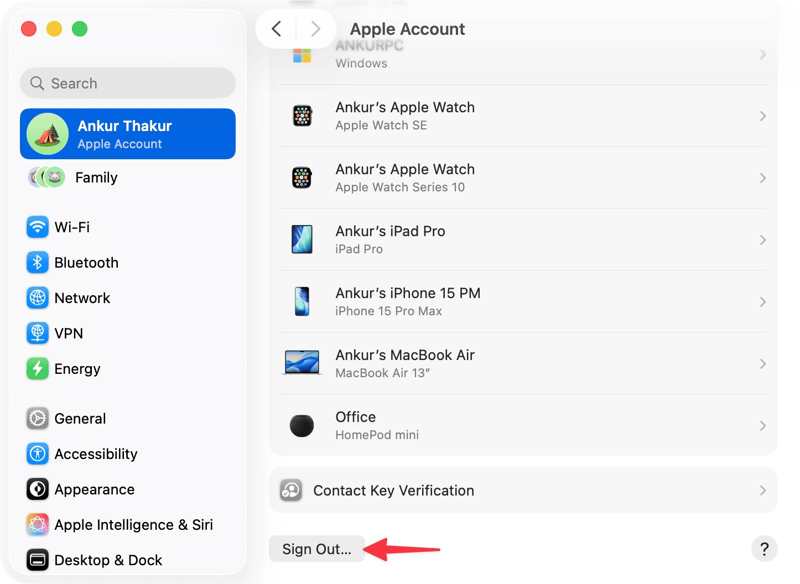
Steg 1. Öppna Systeminställningar or Systeminställningar app.
Steg 2. Klicka Apple-konto.
Steg 3. Gå till icloud, Se Alltoch Find My Mac.
Steg 4. Växla av Find My Mac.
Steg 5. Gå tillbaka till skärmen för ditt Apple-konto.
Steg 6. Rulla ner och klicka på Logga ut knapp.
Del 2: Så här återställer du MacBook Pro till fabriksinställningarna
Ett enkelt sätt att återställa fabriksinställningarna på en MacBook Pro är den inbyggda funktionen i Systeminställningar. Detta sätt kräver ingen extra programvara eller hårdvara. Allt du behöver är ditt lösenord för MacBook-inloggning.
Steg 1. Slå på din MacBook Pro som kör macOS Ventura eller senare.
Steg 2. Klicka på Apple menyn och välj Systeminställningar.
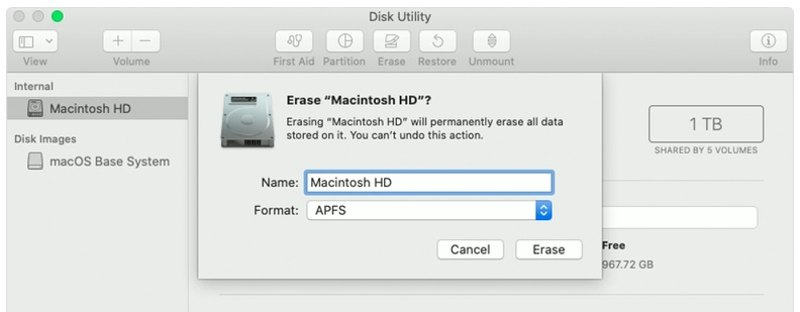
Steg 3. Välja Överför eller återställ.
Tips: På macOS Monterey, gå till Apple, Systeminställningar, och klicka Systeminställningar.
Steg 4. Klicka Radera allt innehåll och inst.
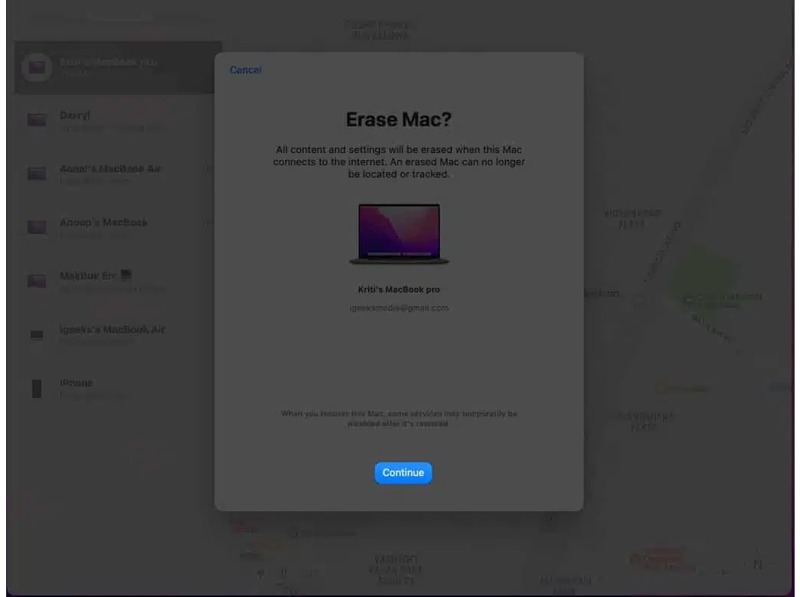
Steg 5. Skriv in ditt Mac-inloggningslösenord och klicka på Fortsätta.
Del 3: Så här återställer du MacBook Pro till fabriksinställningarna i återställningsläge
Ett annat sätt att fabriksåterställa en MacBook Pro är att slutföra processen i återställningsläge. Detta sätt är tillgängligt för alla MacBooks, inklusive de gamla maskinerna. Här är stegen för att återställa din maskin till fabriksinställningarna:
Steg 1. Gå till Apple menyn och välj Omstart.
Steg 2. För en Intel-baserad Mac, håll ner Cmd + R tangenterna på tangentbordet när du har startat om datorn. Släpp tangenterna när Apple-logotypen visas.
För en Apple Silicon Mac, håll nere Effekt knappen efter att du stängt av din Mac. När Laddar startalternativ Skärmen visas, släpp knappen. Välj Montering och klicka Fortsätta.
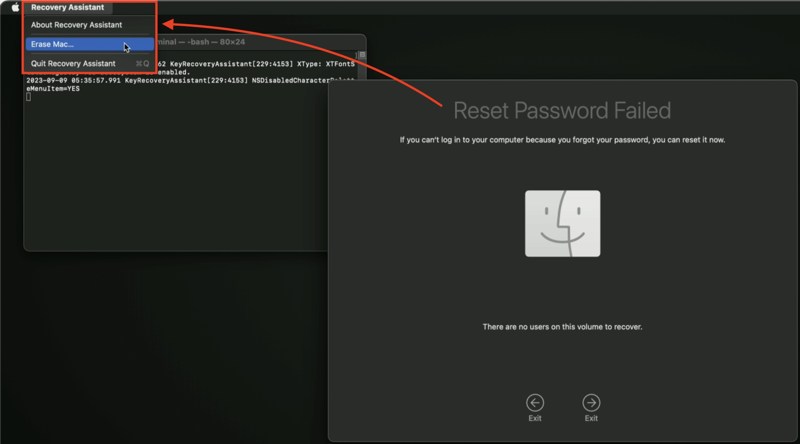
Steg 3. Klicka på Återställningsassistent menyn och välj Radera Mac.
Steg 4. Klicka sedan på Radera Mac igen.
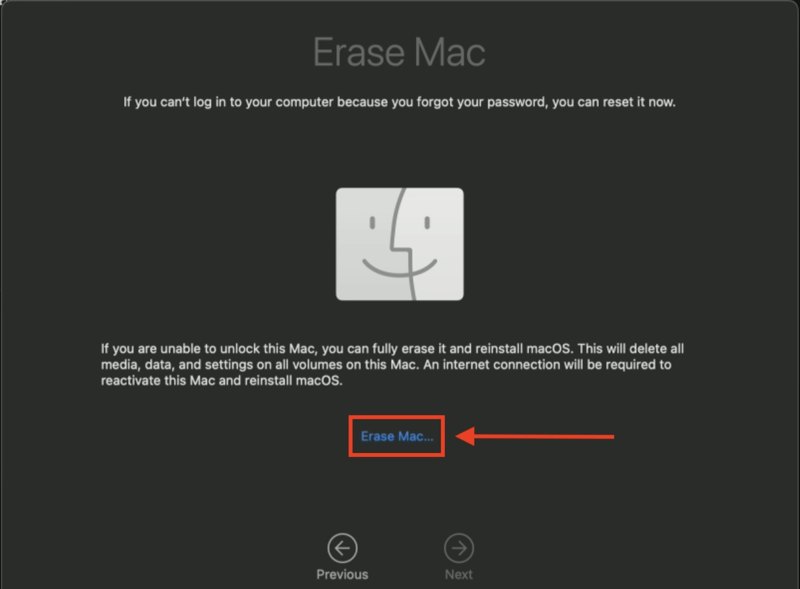
Steg 5. Slutligen, välj Radera Mac för att bekräfta din handling.
Ytterligare läsning
Del 4: Så här återställer du MacBook Pro i Hitta min
Även om du inte har datorn i handen kan du återställa din MacBook Pro till fabriksinställningarna med hjälp av Hitta min Mac på en annan Apple-enhet. Förutsättningen är att Hitta min Mac är aktiverat på din dator.

Steg 1. Öppna Hitta mig appen på en annan Apple-enhet.
Steg 2. Logga in med Apple-kontot som är länkat till din MacBook Pro.
Steg 3. Gå till Enheter fliken och välj din dator.
Steg 4. Klicka på Info -knappen på en Mac eller svep uppåt från undersidan på en iOS-enhet.
Steg 5. Välja Radera den här enheten och slå Fortsätta.
Steg 6. Välja Radera och ange ditt Apple-kontolösenord igen för att bekräfta det.
Obs: Om du inte har någon annan Apple-enhet loggar du in på www.icloud.com/find i en webbläsare och väljer din Mac från listan. Alla enheter lista och klicka på Radera den här enheten.
Del 5: Hur man återställer data efter att ha återställt MacBook Pro till fabriksinställningarna
Om du glömde att säkerhetskopiera datorn innan du återställde din MacBook Pro till fabriksinställningarna, Apeaksoft Data Recovery är ett snabbt sätt att återställa dina data. Dessutom fungerar det med nästan alla filtyper och filsystem.

Nedladdad av över 1,000,000 användare
- Återställ data på MacBook Pro i tre steg.
- Arbeta för fabriksåterställning, oavsiktlig radering och mer.
- Stöd för ett brett spektrum av datatyper.
- Leverera en hög framgångsfrekvens.
- Tillgänglig för macOS 10.7 och senare.

Hur man återställer data efter att ha återställt MacBook Pro till fabriksinställningarna
Steg 1. Skanna din Mac
Kör Mac-dataåterställningsprogramvaran efter att du har installerat den på din MacBook Pro. Välj hårddiskarna där dina filer är lagrade och önskad datatyp. Klicka på scan knappen för att börja skanna din Mac.

Steg 2. Förhandsgranska förlorade data
Efter dataskanningarna dyker förhandsgranskningsfönstret upp. Nu kan du förhandsgranska förlorad data efter typ eller katalog. Med filteralternativet kan du snabbt hitta specifika filer med ett filnamn eller en sökväg.

Steg 3. Återställ data på Mac
Markera de filer du vill hämta och klicka på Recover knappen. Ställ in en utdatamapp och bekräfta dataåterställningen på MacBook Pro efter att du har återställt den till fabriksinställningarna.

Slutsats
Den här guiden visade flera sätt att återställa en MacBook Pro till fabriksinställningarna i olika situationer. Om din dator är tillgänglig kan du återställa den med alternativet Radera allt innehåll och alla inställningar. Dessutom kan du utföra uppgiften i återställningsläge. Funktionen Hitta är ett fjärråterställningssätt för att återställa din Apple-dator. Apeaksoft Data Recovery hjälper dig att återställa data efter en fabriksåterställning.

Relaterade artiklar




