


Så här återställer du dina WhatsApp-konversationer från iCloud

Som en snabbmeddelandeapp är WhatsApp populär i alla generationer. Den sparar dina chattar, meddelanden och multimediabilagor. WhatsApp lagrar dock inte din chatthistorik på sin server och kan inte återställa raderade meddelanden. Å andra sidan låter den dig säkerhetskopiera chattar till iCloud på en iPhone. När du förlorar viktiga meddelanden kan du... återställ WhatsApp från iCloudDen här artikeln innehåller en steg-för-steg-guide.
SIDINNEHÅLL:
Del 1: Hur man återställer WhatsApp från iCloud på iPhone
Du kan återställa WhatsApp från iCloud om du har säkerhetskopierat din chatt. Därför måste du kontrollera säkerhetskopieringsstatusen först. Dessutom måste du installera om WhatsApp under processens gång. Det länkade telefonnumret är oumbärligt.
Steg 1. Öppna din WhatsApp-app.
Steg 2. Gå till Inställningar fliken.
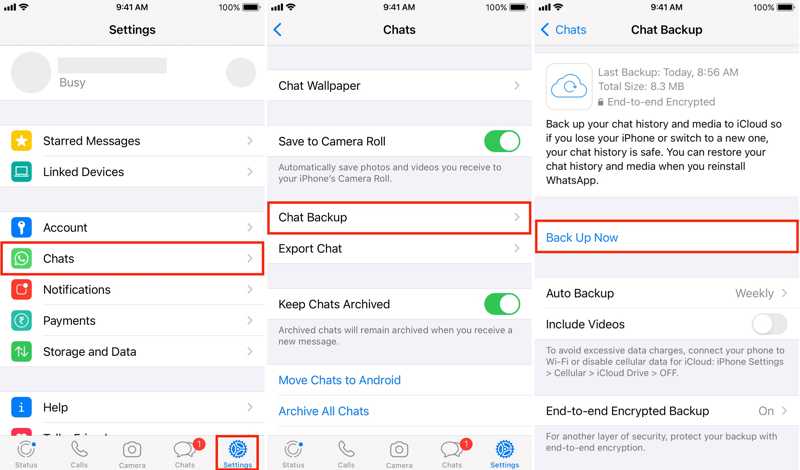
Steg 3. Navigera till Chatt och Chat Backup.
Steg 4. Kontrollera Sista säkerhetskopiering.
Tips: WhatsApp låter dig säkerhetskopiera konversationer automatiskt eller manuellt.
Steg 5. Gå tillbaka till startskärmen.
Steg 6. Tryck länge på WhatsApp-ikonen och välj Ta bort appen.
Steg 7. Tryck Radera app Och välj Radera.
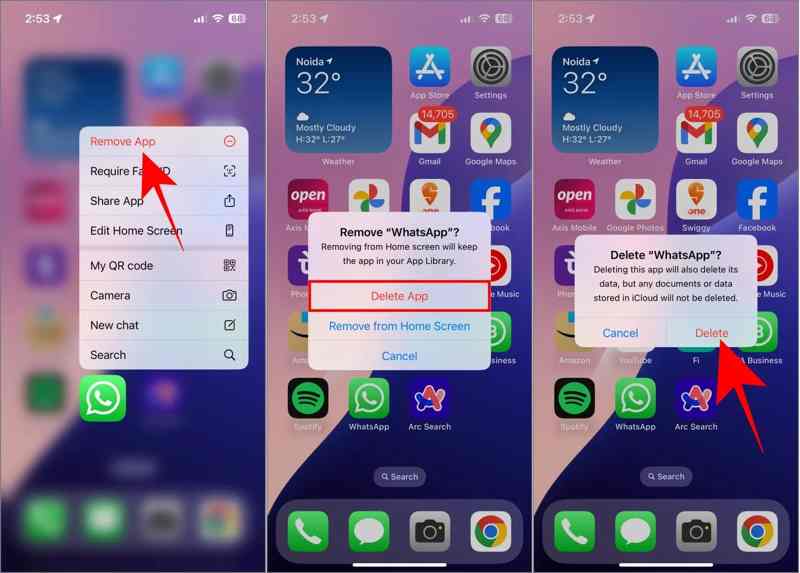
Steg 8. Starta om din iPhone och installera WhatsApp från App Store.
Steg 9. Kör WhatsApp och konfigurera det med samma telefonnummer.
Steg 10. Du behöver inte direkt komma åt iCloud Backup, men tryck på Återställ chatthistorik på Återställ från iCloud skärm.
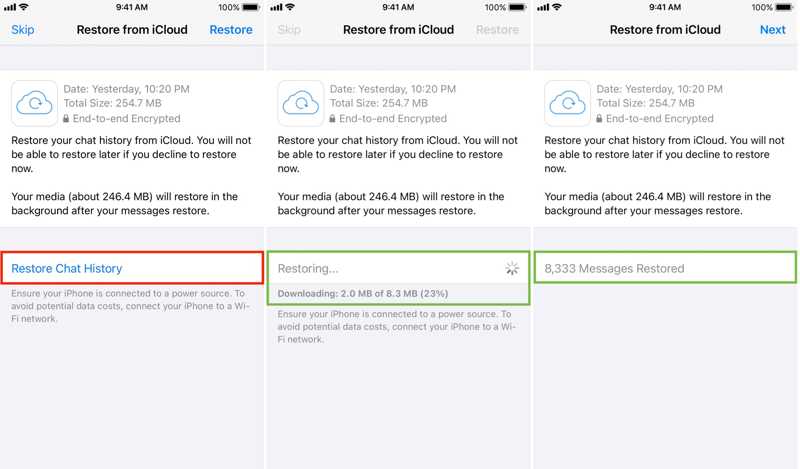
Steg 11. När det är klart, tryck på Nästa.
Steg 12. Slutför installationsprocessen.
Steg 13. Nu hittar du WhatsApp återställt från iCloud.
Del 2: Vad du ska göra om du inte kan återställa WhatsApp från iCloud
Hur lång tid tar det att återställa WhatsApp från iCloud? Det tar vanligtvis 5 till 30 minuter. Om det tar längre tid kan återställningsprocessen fastna. Prova lösningarna nedan för att åtgärda problemet:
Lösning 1: Frigör utrymme
Om du inte kan återställa WhatsApp från iCloud är det första du bör göra att kontrollera din iPhones lagringsutrymme. Utan tillräckligt med utrymme måste du frigöra utrymme på din iPhone innan du återställer.
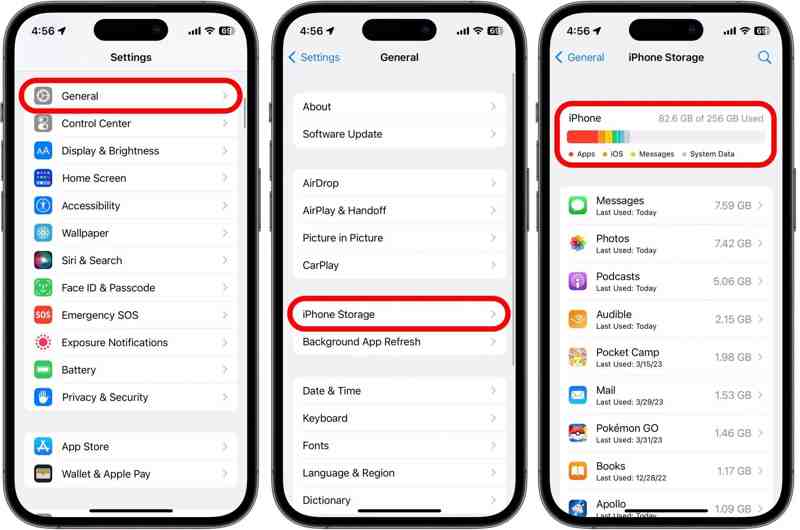
Steg 1. Kör Inställningar app.
Steg 2. Gå till Allmänt och iPhone Lagring.
Steg 3. Kontrollera om det lediga utrymmet är tillräckligt för WhatsApp-säkerhetskopian. Om inte, avinstallera onödiga appar för att frigöra utrymme.
Ytterligare läsning
Lösning 2: Kontrollera nätverk
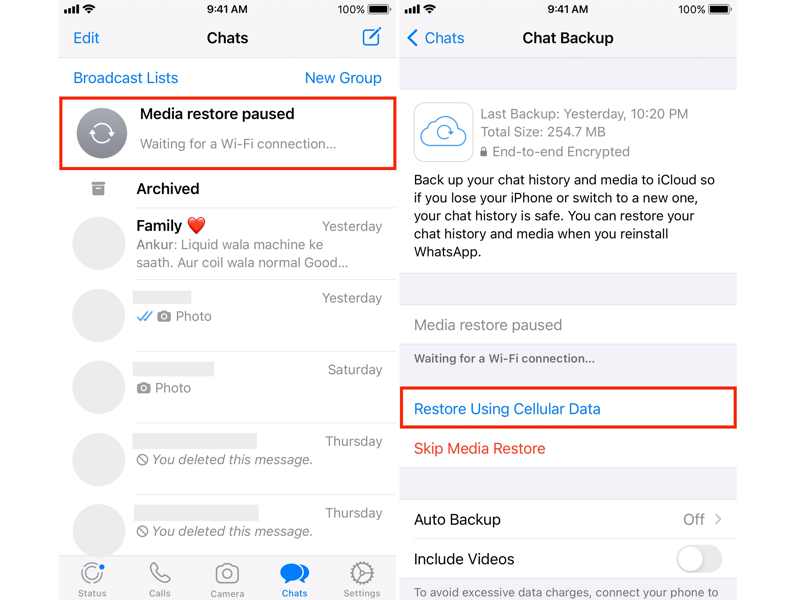
Återställning av WhatsApp från iCloud fastnar, delvis på grund av en dålig internetanslutning. Processen är beroende av ett stabilt nätverk. Om du tänker återställa WhatsApp med mobildata måste du aktivera Återställ med mobildata i WhatsApp.
Lösning 3: Installera WhatsApp igen
En annan lösning för att åtgärda problem med att återställa WhatsApp från iCloud som fastnar är att göra en ny installation av WhatsApp. Avinstallera meddelandeappen från din iPhone. Ladda sedan ner den från App Store igen. Öppna appen och försök att återställa chattarna.
Del 3: Hur man återställer WhatsApp utan iCloud
Apeaksoft iPhone Data Recovery låter dig extrahera förlorad data från iCloud utan att avinstallera appen. Om du inte kan återställa WhatsApp från iCloud på grund av brist på säkerhetskopia kan programvaran hjälpa dig att hämta raderade WhatsApp-meddelanden direkt från din iPhones minne.

Nedladdad av över 1,000,000 användare
- Återställ WhatsApp-chattar i tre steg.
- Återställ förlorade WhatsApp-meddelanden utan säkerhetskopia.
- Förhandsgranska WhatsApp-meddelanden och återställ specifika objekt.
- Fungerar för WhatsApp-meddelanden och multimediabilagor.
- Stöd de senaste versionerna av iOS och iPadOS.

Hur man återställer WhatsApp utan iCloud
Steg 1. Installera iPhone Data Recovery
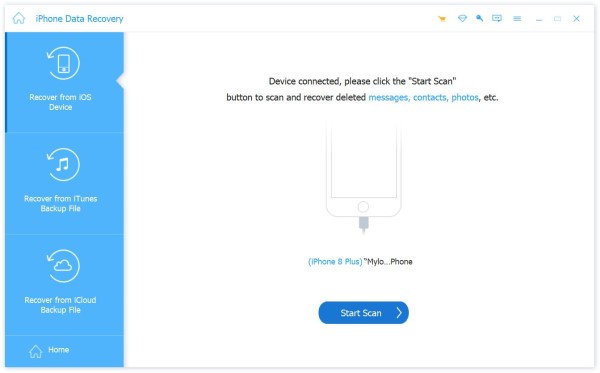
Starta iPhone Data Recovery-programvaran efter att du har installerat den på din dator. Den är kompatibel med Windows 11/10/8/7/XP/Vista och macOS 10.7 eller senare. Välj Återställ från iOS-enheten läge. Anslut din iPhone till datorn med en Lightning-kabel. När programvaran har identifierat din iPhone klickar du på scan knappen för att söka efter förlorad data i ditt minne.
Steg 2. Förhandsgranska WhatsApp-chattar
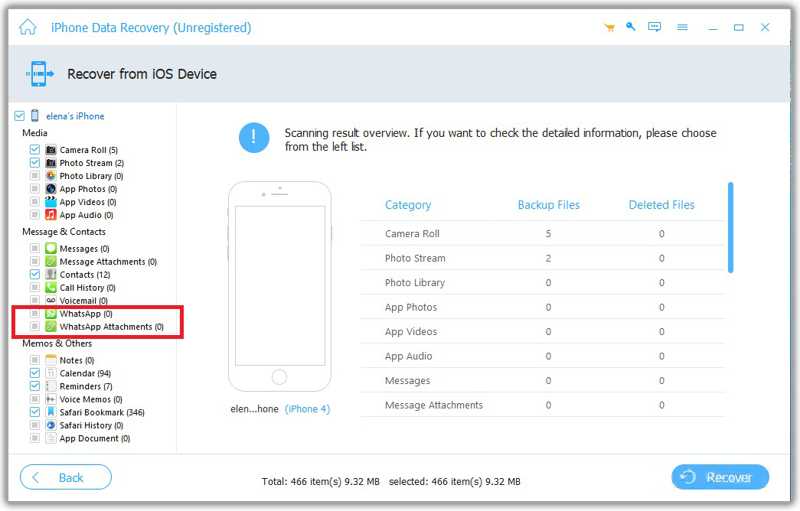
När dataskanningen är klar visas förhandsgranskningsfönstret. Välj önskade datatyper i sidofältet, till exempel WhatsApp och WhatsApp AttachmentsSedan kan du visa dem på huvudpanelen. Om det finns för många chattar väljer du Visa endast raderad för att filtrera borttagna meddelanden.
Steg 3. Återställ WhatsApp utan icloud
Markera de WhatsApp-meddelanden och bilagor som du vill hämta. Klicka på Recover knappen längst ner till höger. I dialogrutan klickar du på Öppet och välj en utdatamapp. Klicka slutligen på Recover knappen igen för att återställa WhatsApp utan iCloud-säkerhetskopior.
Obs: Programvaran kommer inte att avbryta befintliga data på din iPhone eller avinstallera WhatsApp.
Slutsats
Den här guiden förklarade hela processen för återställa WhatsApp från iCloud om du har aktiverat automatisk säkerhetskopiering eller manuellt säkerhetskopierat dina chattar till iCloud. Dessutom förklarade vi vad du ska göra om återställningsprocessen fastnar, fryser eller misslyckas. Apeaksoft iPhone Data Recovery är den ultimata lösningen för att hämta förlorade WhatsApp-meddelanden och bilagor från din iPhones minne utan en iCloud-säkerhetskopia. Dessutom förenklar det arbetsflödet med ett användarvänligt gränssnitt.
Relaterade artiklar

 Apeaksoft iPhone Data Recovery
Återställ raderad eller förlorad data från iOS-enheter, iTunes och iCloud-säkerhetskopia.


