

Vad är Samsungs återställningsläge och hur man går in i återställningsläget

I den här guiden avser vi att diskutera Samsung ÅterställningslägeÄven om Samsung-telefoner och surfplattor är populära kan användare stöta på olika programvaruproblem, precis som andra digitala enheter. Som namnet antyder är återställningsläget en viktig metod för felsökning. Dessutom låter det dig återfå åtkomst till din enhet även om du har glömt ditt telefonlösenord. Som en viktig funktion på Samsung-enheter kan du lära dig hur du går in i eller ut ur återställningsläget.
SIDINNEHÅLL:
Del 1: Vad är Samsungs återställningsläge
Faktum är att återställningsläget är en inbyggd funktion på alla Android-enheter, inklusive Samsung-telefoner och surfplattor. Det låter användare kringgå telefonens låsskärm och utföra olika uppgifter. Scenarier när du bör försätta din Samsung-surfplatta eller telefon i återställningsläge inkluderar:
- 1. Din telefonskärm har fryst eller svarar inte.
- 2. Du har glömt ditt telefonlösenord.
- 3. Din Samsung-enhet är låst och inaktiverad.
- 4. Du vill sälja din telefon.
- 5. Du är redo att ge din enhet till andra.
Vilka är huvudalternativen på Samsungs återställningslägesskärm?
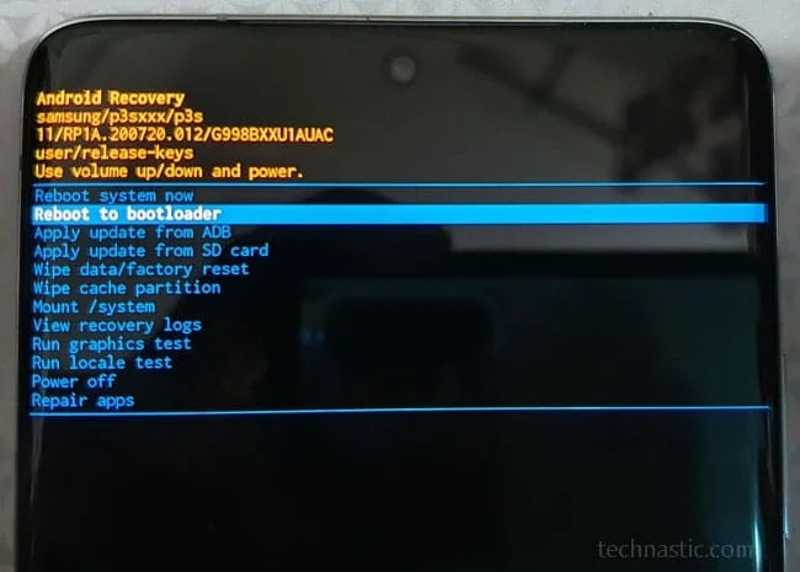
- 1. Starta om systemet nu: starta telefonen i normalt läge.
- 2. Starta om till bootloader: starta din telefon i bootloader-läge.
- 3. Tillämpa uppdatering från ADB: uppdatera programvaran med ADB.
- 4. Tillämpa uppdatering från SD-kort: uppdatera programvaran på Samsung från den inbyggda programvaran på ett SD-kort.
- 5. Radera data/fabriksåterställning: återställ din Samsung-enhet till fabriksinställningarna.
- 6. Rensa cachepartitionen: radera all data som lagras i systemets cachepartition.
- 7. Mount/system: montera systempartitionen och ändra allt på denna partition.
- 8. Visa återställningsloggar: visa en logg över alla aktiviteter som utförts i återställningsläget.
- 9. Kör grafiktest: används för att testa GPU:n på Samsung-enheter.
- 10. Kör lokalt test: används för att hjälpa utvecklare.
Del 2: Sätt Samsung-telefonen i återställningsläge med knappar
Det enklaste sättet att gå in i Android-återställningsläge på Samsung-enheter är med knappkombinationen. Kombinationen varierar dock beroende på enhetsmodell. Vi listar dem nedan:
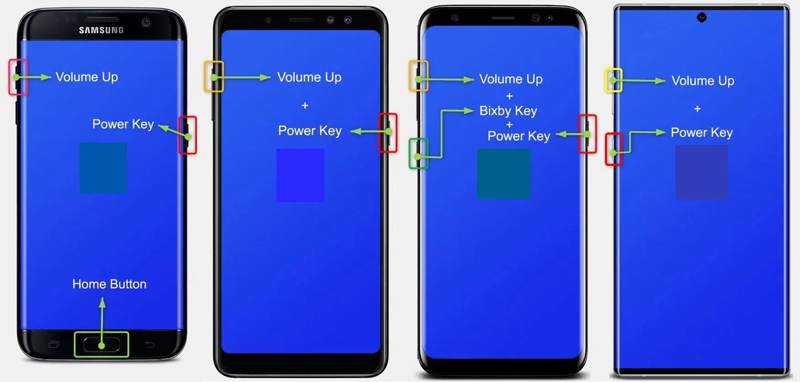
För Samsung-enheter med hemknapp
Steg 1. Tryck länge på Effekt knappen för att stänga av enheten.
Steg 2. Håll ner volym upp + Hem + Effekt knapparna samtidigt i 5 till 7 sekunder.
Steg 3. Så länge du ser Samsung logotypen, släpp den Effekt knappen medan du håller de andra två knapparna intryckta.
Steg 4. När din enhet går in i Samsung-återställningsläge släpper du alla knappar.
För Samsung-enheter utan hemknapp
Steg 1. Stäng av enheten.
Steg 2. Tryck och håll ner volym upp + Effekt knapparna samtidigt i 5 sekunder.
Steg 3. När återställningsläget dyker upp släpper du knapparna.
För Samsung-enheter med en oberoende Bixby-knapp
Steg 1. Stäng av din Samsung Galaxy-enhet.
Steg 2. Håll ner volym upp + Bixby + Effekt knapparna samtidigt i 5 sekunder.
Steg 3. Håll knapparna intryckta tills återställningsläget visas.
För Samsung-enheter med ström-/Bixby-knapp
Steg 1. Stäng av enheten.
Steg 2. Tryck länge på volym upp + Effekt knappar för 5 sekunder.
Steg 3. När du ser återställningsläget, släpp knapparna.
Del 3: Gå in i återställningsläge på en Samsung-telefon med hjälp av ADB
Om knapparna på din enhet inte fungerar kan du försätta Samsung A15/A17/S8 och andra modeller i återställningsläge med ADB-kommandon. Den här metoden kräver en dator och en USB-kabel.
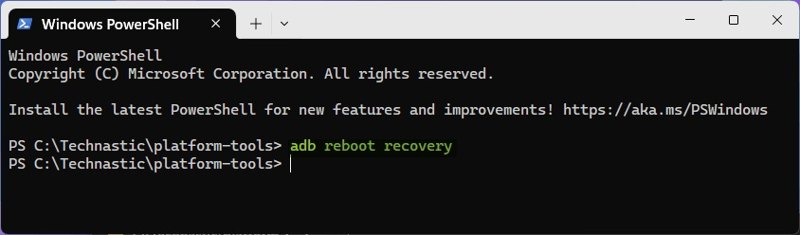
Steg 1. Ladda ner de senaste Android SDK-plattformsverktygen till din dator och extrahera filerna på skrivbordet.
Steg 2. Gå till plattformsverktyg mappen som lagrar ADB- och Fastboot-filerna.
Steg 3. Typ CMD i adressfältet i mappen och tryck på ange or Retur tangenten på tangentbordet för att öppna ett kommandotolksfönster.
Steg 4. Se till att installera Samsungs USB-drivrutin på din maskin.
Steg 5. Anslut din enhet till din dator med en USB-kabel.
Steg 6. Därefter inmatas ADB-enheter och tryck på ange or Retur nyckel för att kontrollera om din enhet är ansluten till ADB.
Steg 7. Skriv kommandot: Adb återstart återhämtning, och träffa ange or Retur.
Steg 8. Nu går din Samsung-enhet in i återställningsläge.
Del 4: Avsluta Samsungs återställningsläge
Efter felsökning eller uppdatering av programvara kan du behöva avsluta Samsungs återställningsläge. Med andra ord bör du försätta din Samsung-enhet i normalläge och komma åt dina data som vanligt.
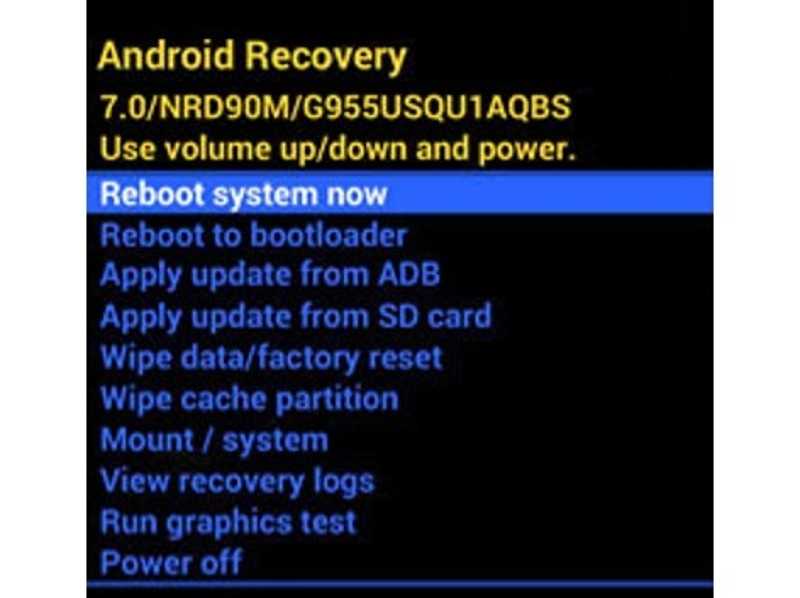
Steg 1. Använd volym upp och volym Ner knappar för att markera Starta om systemet nu i återställningsläge.
Steg 2. Tryck Effekt för att bekräfta åtgärden.
Steg 3. Nu bör din enhet starta om i normalt läge.
Del 5: Återställ data efter att ha satt Samsung i återställningsläge
Efter att du har återställt din Samsung-enhet till fabriksinställningarna kan du behöva återställa förlorade data och filer. Från och med nu rekommenderar vi att Apeaksoft Android Data RecoveryDen kan skanna telefonens minne och leta efter förlorade filer.
Det bästa sättet att återställa data på Samsung efter en fabriksåterställning
- Hämta data på Samsung med ett enda klick.
- Tillgänglig för fabriksåterställning, oavsiktlig radering och mer.
- Förhandsgranska förlorade filer innan återställning.
- Stöder nästan alla datatyper på Samsung.
- Kompatibel med ett brett utbud av Samsung-telefoner och surfplattor.

Hur man återställer data på Samsung efter fabriksåterställning
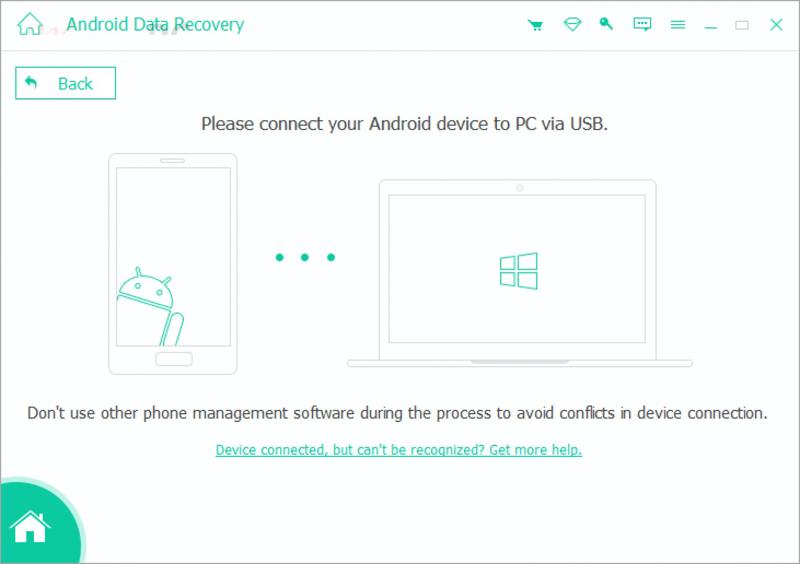
Steg 1. Anslut till din enhet
Öppna den bästa programvaran för dataåterställning för Samsung efter att du har installerat den på din dator. Anslut din Samsung-telefon eller surfplatta till din dator med en kompatibel kabel. Se till att slå på USB Debugging läge på din enhet och ge den åtkomst till dina data.
Steg 2. Skanna förlorade data
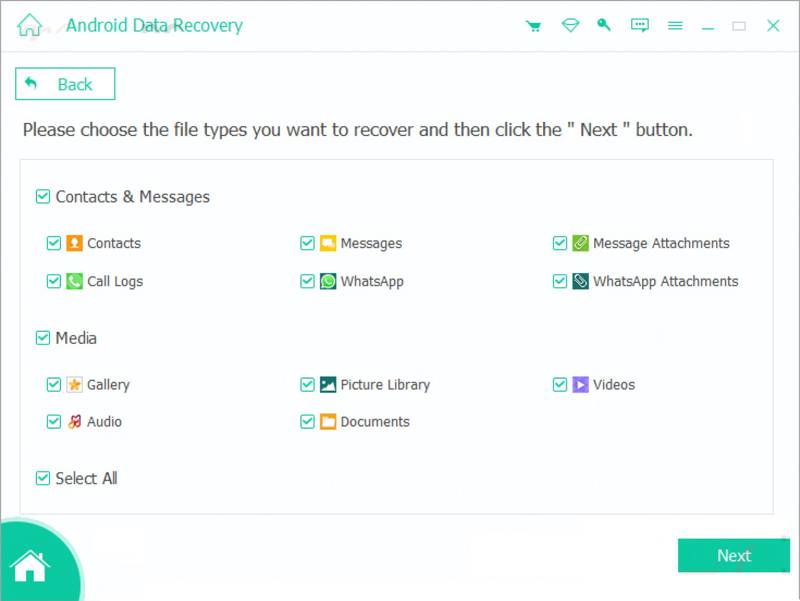
Markera sedan de datatyper du vill få tillbaka, som Notiser, Kontakt, Gallerioch mer. Om du är osäker markerar du kryssrutan bredvid Markera allt. Klicka på Nästa knappen för att börja skanna din enhet. Den kan återställa filer utan internetanslutning eller återställa ditt Samsung-konto.
Steg 3. Återställ Samsung-data
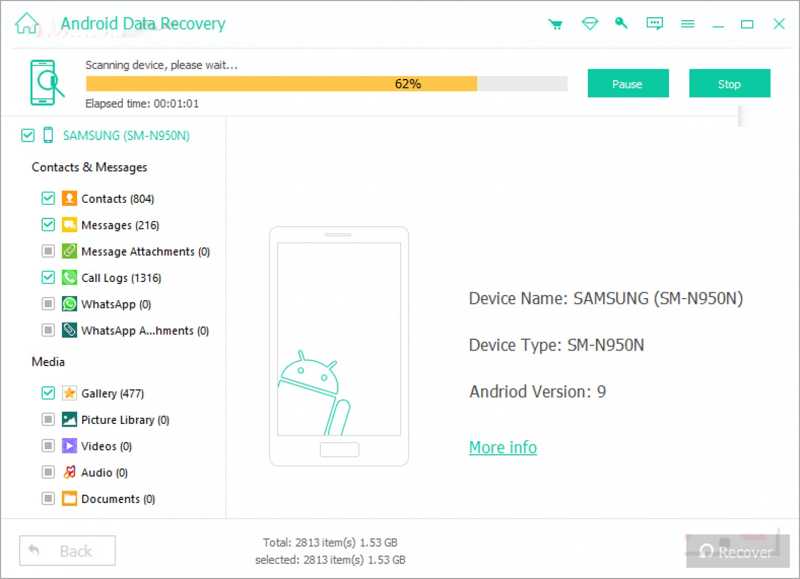
Efter skanningen kan du se de filer som kan återställas på din Samsung-enhet. Markera de filer och objekt du vill återställa och klicka på Recover knappen längst ner. Slutligen, ange en utdatamapp och tryck på Recover igen. Befintlig data på din enhet kommer inte att avbrytas.
Slutsats
Nu borde du förstå vad Återställningsläge på Samsung är och hur du försätter enheten i återställningsläge för felsökning och mer. Du kan använda rätt knappkombination för att gå in i återställningsläge. Med ADB-kommandona kan du gå in i återställningsläge på din enhet om knapparna inte fungerar. Apeaksoft Android Data Recovery låter dig skanna och hämta data på din Samsung-enhet efter en fabriksåterställning. Ännu viktigare är att den är enkel att använda för vanliga människor.
Relaterade artiklar
Samsung Smart Switch är ett verktyg för att säkerhetskopiera, återställa och synkronisera en Samsung Galaxy-telefon till vilken annan enhet som helst. Kom och lär dig hur du använder det!
När du byter från Samsung till iPhone kan du överföra data med hjälp av appen Flytta till iOS, dator, molntjänst och programvara från tredje part.
Det här inlägget ger en djupgående förklaring av Samsungs låsskärm. Du kan lära dig hur du enkelt konfigurerar, anpassar och tar bort den.
För att säkerhetskopiera meddelanden på Samsung kan du använda Apeaksoft Android Data Backup & Restore, Samsung Cloud-tjänsten eller mobilappar.



