

Vad man ska göra när Support.Apple.com iPhone-återställning sker

"Min iPhone fastnade" support.apple.com/iphone/restore"Hur får man en iPhone ur problemet?" Om din iPhone eller iPad stöter på ett allvarligt programvarufel kan du se support.apple.com/iphone/restore eller support.apple.com/ipad/restore på skärmen. Som meddelandet uppmanar dig att återställa operativsystemet för att få åtkomst till din enhet igen. Den här guiden förklarar vad du ska göra när varningsmeddelandet dyker upp på din iPhone eller iPad-skärm.
SIDINNEHÅLL:
Del 1: Vad Support.Apple.com iPhone-återställning innebär
Vad betyder support.apple.com/iphone/restore? Det betyder att din iPhone går in i eller fastnar i återställningsläge. Här är några situationer där meddelandet kan vara användbart:
1. Programvarufel.
2. Hårdvaruproblem.
3. Uppdateringsfel.
4. Komplikationer vid jailbreak.
Del 2: Så här åtgärdar du Support.apple.com/iphone/restore
Lösning 1: Tvinga omstart av enheten
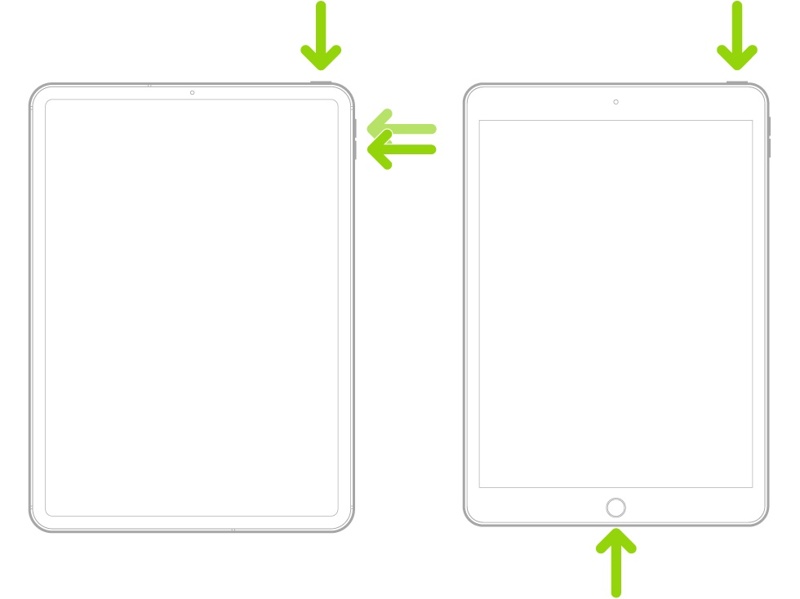
Om din skärm fastnar på support.apple.com/iphone/restore är det första du bör göra att tvångsstarta om enheten. Det hjälper dig att bli av med den frysande skärmen och snabbt få åtkomst till enheten igen. Knappkombinationen varierar beroende på din enhetsmodell:
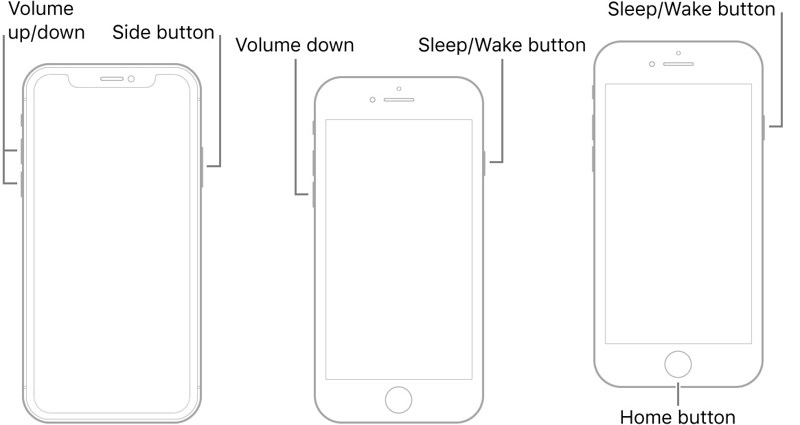
På en iPhone 8 eller senare, en iPad utan hemknapp
Tryck snabbt och släpp den volym upp knapp.
Tryck snabbt och släpp den volym Ner knapp.
Håll Sida knappen tills du ser Apple-logotypen.
På en iPhone 7/7 Plus, iPod Touch (7:e generationen), iPod nano (6:e generationen)
Tryck länge på volym Ner + Sida knappar tillsammans.
När Apple-logotypen visas släpper du knappkombinationen.
På en iPhone 6s eller tidigare, en iPad med hemknapp, iPod Touch (6:e generationen), iPod nano (7:e generationen)
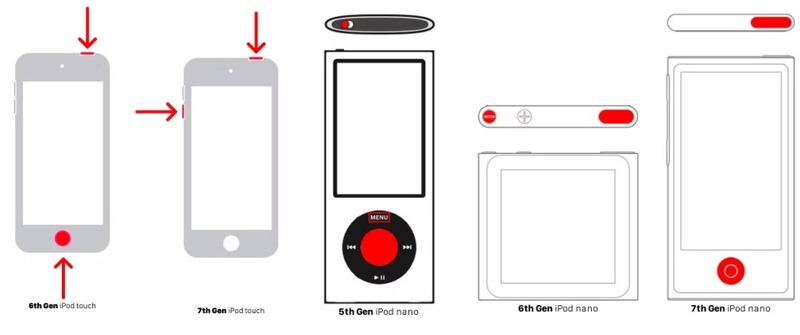
Håll ner Hem och Sova vakna knappar samtidigt.
När Apple-logotypen dyker upp, släpp knapparna.
På en iPod nano (5:e generationen), iPod classic
Sätt Hold-knappen ordentligt i olåst läge.
Tryck och håll ner Meny och Centrum knappar för 8 sekunder.
Släpp knapparna tills du ser Apple-logotypen.
Lösning 2: Uppdatera din enhet
Om skärmen support.apple.com/ipad/restore visas efter en misslyckad uppdatering kan du uppdatera din enhet med iTunes eller Finder. Den här metoden kräver en dator och den senaste versionen av iTunes eller Finder.
Steg 1. Om du använder Windows och macOS Mojave eller tidigare, öppna den senaste versionen av iTunes.
Om du använder macOS Catalina eller senare, kör Finder istället.
Steg 2. Anslut din iPhone till datorn med en kompatibel USB-kabel.
Steg 3. Programmet bör automatiskt känna igen din enhet. Om inte, klicka på Telefon: knappen eller ditt iPhone-namn.
Steg 4. Om du ser en dialogruta på din enhet trycker du på Litar att lita på den här datorn.
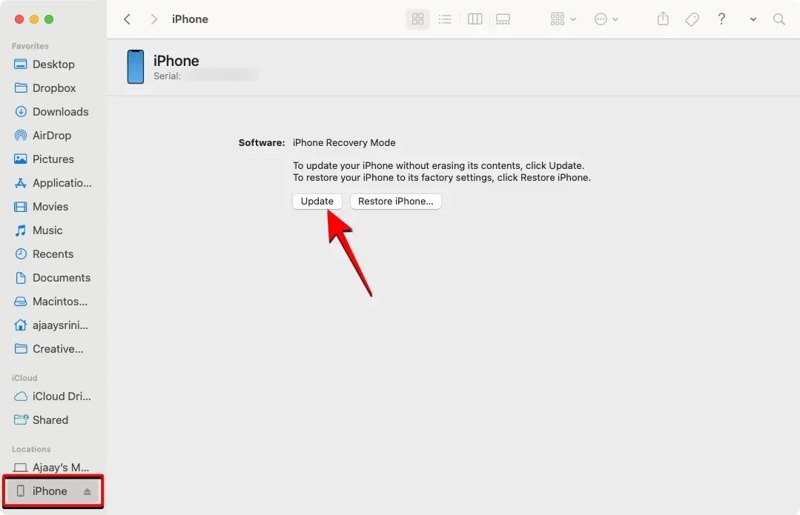
Steg 5. Sedan upptäcker iTunes eller Finder din enhet i återställningsläge, och du kommer att få två knappar. Klicka på Uppdatering knappen för att fortsätta.
Steg 6. När den senaste programvaran för din enhet har hittats klickar du på installera för att ladda ner den.
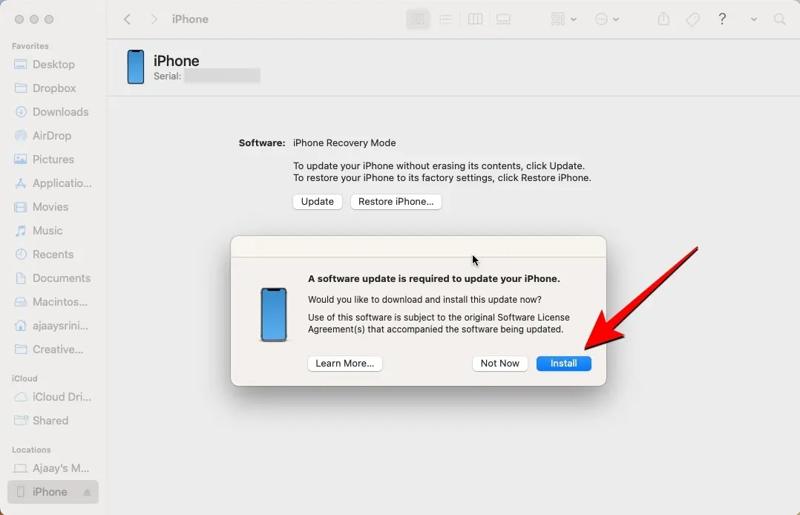
Steg 7. Det tar några minuter att slutföra processen. När installationen är klar bör din iPhone eller iPad starta om.
Obs: Obs! I de flesta fall bör den här lösningen åtgärda din iPhone eller iPad och få den ur support-apple-restore-felet. Om felet fortsätter att uppstå efter uppdateringen eller om processen misslyckas, upprepa stegen ovan och klicka på återställa iPhone.
Lösning 3: Använd ett iPhone-reparationsverktyg från tredje part
Om felet support-apple-restore kvarstår på skärmen behöver du ett kraftfullt systemåterställningsverktyg, till exempel Apeaksoft iOS System RecoveryDen kan skanna programvarufel på din enhet och snabbt åtgärda dem.
En enda lösning för att fixa support för Apple iPhone-återställning
- Åtgärda programvarufel snabbt.
- Tillgänglig för ett brett utbud av mjukvaruproblem.
- Uppgradera eller nedgradera iOS och iPadOS.
- Stöder nästan alla iPhone-, iPad- och iPod Touch-modeller.

Här är stegen för att åtgärda supporten för Apple iPhone-återställning
Steg 1. Upptäck programvarufel
Kör den bästa programvaran för systemåterställning efter att du har installerat den på din dator. Anslut din iPhone till din dator med en Lightning-kabel. Klicka på Start knappen för att börja skanna din enhet och leta efter programvarufel automatiskt.
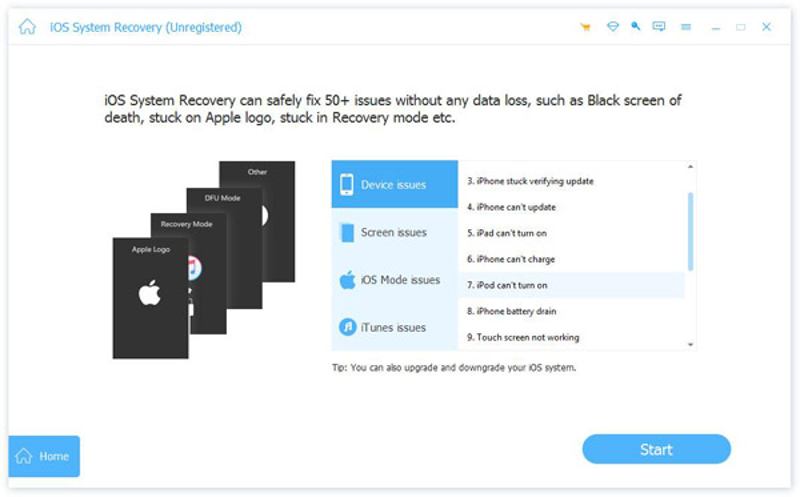
Steg 2. Välj ett läge
Klicka på Gratis snabbfix länk för att åtgärda programvarufel. Om felet kvarstår klickar du på Fast knappen och välj ett läge, inklusive Standardläge och Avancerat läge. Klicka Bekräfta gå vidare.
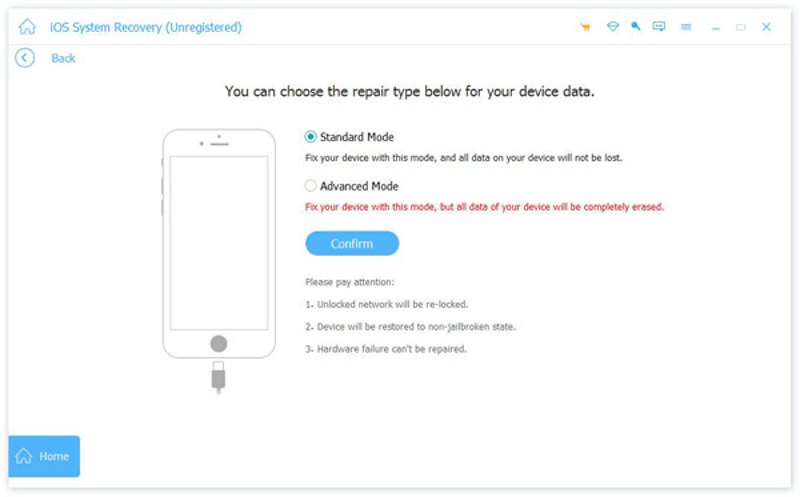
Steg 3. Åtgärda support Apple Restore
Programvaran kommer automatiskt att identifiera din enhet i återställningsläge. Du måste manuellt välja din enhetsinformation, inklusive kategori, enhetstyp och modell. Välj sedan en tillgänglig uppdatering för din enhet. Klicka slutligen på Reparera knappen för att börja åtgärda Stöd Apple Restore på din enhet.
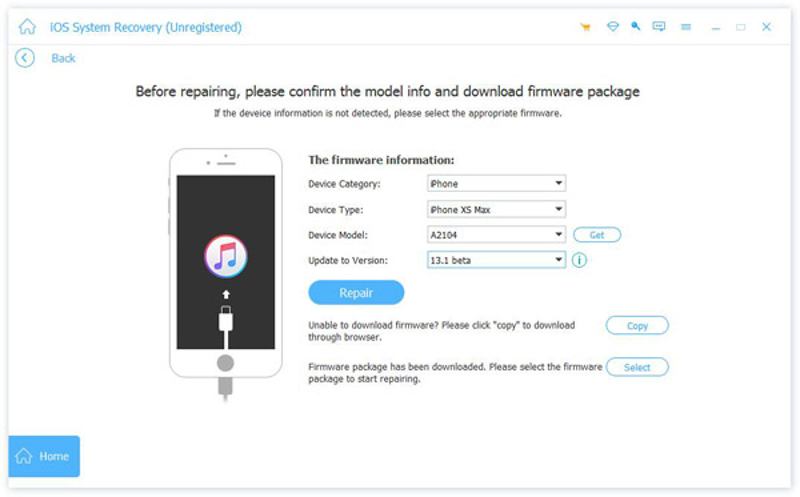
Lösning 4: Kontakta Apples support
Om lösningarna ovan inte är tillgängliga för din enhet är det troligt att något är fel med din hårdvara, till exempel ett trasigt NAND-chip, problem med moderkortet eller batteriskada. Det är dags att kontakta Apple-supporten eller besöka närmaste Apple Store. Den officiella supporten kan hjälpa dig att kontrollera och reparera din enhet. Kom ihåg att du bör säkerhetskopiera din enhet innan du tar den till en Apple Store.
Del 3: Hur man återställer iPhone-data efter att ha åtgärdat Support Apple.com iPhone Restore
Det är välkänt att reparation av programvara och hårdvara kan leda till dataförlust. Efter att ha åtgärdat Support Apple.com iPhone Restore kan du upptäcka att dina data har gått förlorade. Tack och lov, Apeaksoft iPhone Data Recovery kan hjälpa dig att återställa dina data även om du inte säkerhetskopierade din enhet.
Det bästa sättet att återställa data efter reparation Support Apple.com iPhone Restore
- Hämta data efter att ha åtgärdat programvarufel.
- Öppna iCloud- eller iTunes-säkerhetskopiering och extrahera förlorad data.
- Stöd ett brett utbud av filtyper.
- Förhandsgranska förlorad data för selektiv återställning.
- Kompatibel med de senaste modellerna av iPhone, iPad och iPod Touch.
Hur man återställer data efter att ha åtgärdat supporten för Apple.com iPhone-återställning
Steg 1. Anslut till din enhet
Ladda ner och installera den bästa programvaran för dataåterställning för iPhone. När du har åtgärdat problemet med Apple Restore, starta programvaran. Anslut sedan din iPhone och datorn med en Lightning-kabel. Om du kör iOS 13 eller senare anger du ditt lösenord för att tillåta anslutningen. Välj Återställ från iOS-enheten fliken i sidofältet. Klicka på Starta Scan knappen för att börja leta efter återställningsbara data på din enhet.

Tips: Om du vill extrahera data från iTunes- eller iCloud-säkerhetskopia väljer du Återställ från iTunes Backup File or Återställ från iCloud Backup-fil fliken istället.
Steg 2. Förhandsgranska förlorade data
När dataskanningen är klar visas ett förhandsgranskningsfönster. All data är organiserad efter typ. Om du till exempel vill återställa kontakter går du till Kontakt skriv på vänster sida så kan du se alla kontakter. Om det finns för många objekt väljer du Visa endast raderad från det översta alternativet.

Steg 3. Recover iPhone datum
Markera de filer och objekt du vill återställa och klicka på Recover knappen. Ställ in en utdatamapp genom att trycka på Öppet knappen och trycka på Recover igen.

Slutsats
Nu borde du förstå vad du ska göra när du ser ett meddelande som säger Stöd för Apple iPhone-återställning på din skärm. Du kan följa våra beprövade lösningar för att åtgärda problemet och komma åt din enhet igen. Apeaksoft iPhone Data Recovery hjälper dig att återställa förlorad data efter att du har åtgärdat problemet.
Relaterade artiklar
Här listar vi de 6 bästa apparna för datarensning för iPhone som hjälper dig att radera data helt på iPhone 16/15/14/13/12/11/XS/XR för att frigöra utrymme och öka hastigheten.
Kan din iPhone plötsligt inte spela upp videor? Få inte panik, här kan du felsöka problemet och snabbt återställa en smidig uppspelning.
Om det står att det inte går att aktivera när du aktiverar iPhone, följ våra lösningar för att åtgärda problemet och aktivera din enhet snabbt.
Lär dig vad ett iPhone-lösenord för säkerhetskopiering är, hur du aktiverar/inaktiverar det, återställer/återställer ett glömt lösenord för säkerhetskopiering och utforska det bästa alternativet för iPhone-säkerhetskopiering.



