

Hur man får tillbaka raderade Twitter-meddelanden (vad som verkligen fungerar)

"Twitter raderade min DM-historik med en person." Har du någonsin stött på sådana problem? Nyligen rapporterade någon en bugg på Twitter att Twitter bara visar cirka 10-20 senaste meddelanden, men all historia innan är borta. Du kan känna dig överväldigad när dina DM:n raderas på något sätt, eller så tar du bort meddelanden på Twitter av misstag.
Hur återställer man raderade Twitter-meddelanden? Kan man återställa raderade Twitter-meddelanden? Oroa dig inte! Det här inlägget visar dig hur man återställer raderade meddelanden från Twitter. Fortsätt läsa detta användbara inlägg.
SIDINNEHÅLL:
- Del 1: Kan du verkligen återställa raderade Twitter-meddelanden
- Del 2: Hur man kontrollerar borttagna meddelanden på Twitter från e-post-ID
- Del 3: Hur man ser borttagna meddelanden via Twitter Arkivera borttagna DM:n
- Del 4: Hur man återställer raderade Twitter-meddelanden från mottagaren/avsändaren
- Del 5: Tips för att undvika radering av Twitter-meddelanden
- Bonustips: Återställ förlorad iPhone-data med Apeaksoft
Del 1: Kan du verkligen återställa raderade Twitter-meddelanden
Ärligt talat kan de flesta raderade Twitter-DM inte återställas. I vissa begränsade fall kan du dock fortfarande hämta meddelanden via X-arkiv, e-postmeddelanden eller dina säkerhetskopior. Följande avsnitt kommer att guida dig genom dessa metoder i detalj.
Del 2: Hur man kontrollerar borttagna meddelanden på Twitter från e-post-ID
Twitter kan skicka e-postmeddelanden för direktmeddelanden om du har aktiverat dem, ibland inklusive en del av meddelandets innehåll. Detta gör att du kan kontrollera dina e-postmeddelanden för att hitta raderade meddelanden. Här använder vi Gmail som ett exempel för att visa hur man gör detta.
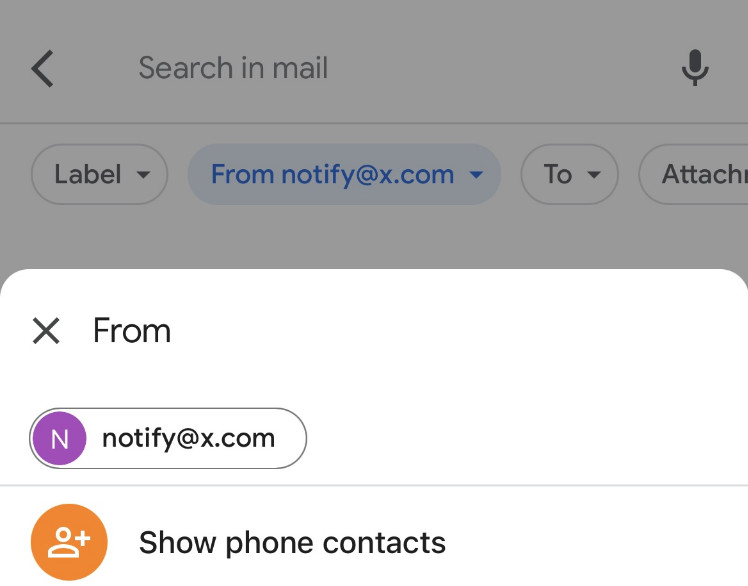
På mobilen:
Steg 1. Starta Gmail och klicka på dess sökfält.
Steg 2. Klicka på Från knappen och skriv in notify@x.com or meddela@twitter.com.
Steg 3. Ställ in tidsperioden i Datum fliken för att snabbt hitta den önskade.
På skrivbordet:
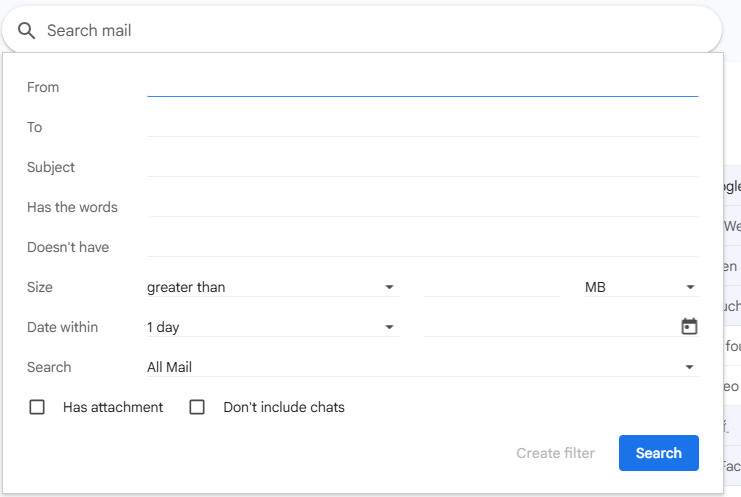
Steg 1. Starta Gmail på webben och klicka på sökfältet högst upp.
Steg 2. Klicka på mönstret till höger i rutan och ange relevant information i formuläret.
Du kan till exempel gå in notify@x.com or meddela@twitter.com på fliken Från och ställ in en detaljerad tidsperiod för att söka efter det riktade e-postmeddelandet korrekt.
Del 3: Hur man ser borttagna meddelanden via Twitter Arkivera borttagna DM:n
Twitter erbjuder ett officiellt sätt för användare att ladda ner sitt dataarkiv, där du kan se dina raderade Twitter-meddelanden. Även om det inte är garanterat att alla raderade meddelanden kommer att återställas, kan du komma åt några av dem genom att visa dataarkivet. Följ de möjliga stegen nedan för att se hur du återställer raderade Twitter-meddelanden:
Steg 1. Logga in på ditt Twitter-konto i en säker webbläsare. Klicka på Snarare alternativ på vänster sida för att välja Inställningar och integritet.

Steg 2. Välj på sidan Ditt konto > Ladda ner ett arkiv med dina data.
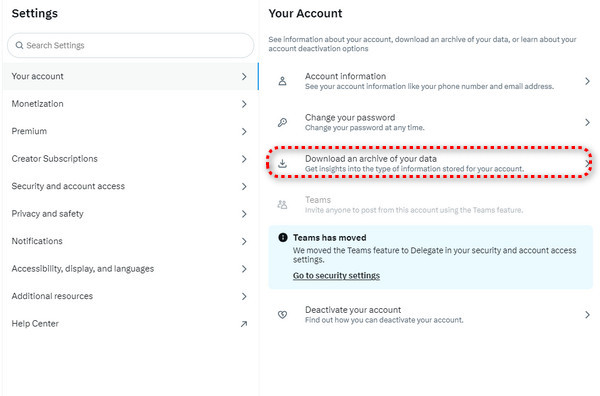
Steg 3. I popup-fönstret bekräftar du din identifiering och anger rätt lösenord. Sedan kan du klicka Begär arkiv.
Steg 4. Nu kan du vänta på att Twitter informerar dig när din Twitter-data är klar. Processen tar 2 till 4 dagar. Sedan kan du ladda ner Twitter-arkiverade data på din dator och packa upp dem för att kontrollera alla raderade Twitter-meddelanden.
Del 4. Hur man återställer raderade Twitter-meddelanden från mottagaren/avsändaren
Om du fortfarande inte kan återställa raderade Twitter-meddelanden med metoderna ovan, kan du be den borttagna Twitter-meddelandemottagaren eller avsändaren att skärmdumpa din konversation och överföra den till dig. Var bara artig och uttryck dig tydligt.
Del 5. Tips för att undvika radering av Twitter-meddelanden
• Dubbelkolla när du tar bort dina Twitter DM:s. Gå igenom de viktiga meddelandena i detalj innan du raderar dem.
• Säkerhetskopiera dina Twitter DM:s regelbundet. Du bör säkerhetskopiera viktiga eller meningsfulla meddelanden regelbundet, antingen genom skärmdumpar eller annan Android eller iPhone backup programvara.
• Se till att din Twitter är uppdaterad. Uppdatera din Twitter regelbundet till den senaste för att undvika buggar som kommer att leda till dataförlust.
• Undvik att överskrida meddelandegränser. Twitter har en gräns för antalet meddelanden som skickas och tas emot vid en given tidpunkt. För att undvika radering av Twitter-DM:s, skicka inte för många DM:s på kort tid.
Bonustips: Återställ förlorad iPhone-data med Apeaksoft
Även om raderade Twitter-meddelanden vanligtvis inte kan återställas direkt är det fortfarande viktigt att skydda annan viktig data på din iPhone. Oavsiktlig radering, systemkrascher eller enhetsfel kan alla leda till att du förlorar foton, meddelanden, kontakter och andra viktiga filer. Speciella dataåterställningsverktyg som Apeaksoft iPhone Data Recovery kan hjälpa dig att skanna enheten eller säkerhetskopiera för att återställa förlorad data.
Hämta enkelt raderade data
- Ett klick för att återställa raderad data på dina iOS-enheter.
- Återställ permanent raderad data med hjälp av en professionell algoritm.
- Återställ effektivt över 20 datatyper som textmeddelanden, kontakter, foton, videor, musik, anteckningar och mer.
- Låter dig förhandsgranska raderade data innan återställning.

Slutsats
Det här inlägget listar tre möjliga metoder på hur man kontrollerar raderade meddelanden på Twitter. Med dessa metoder kan du enkelt få tillbaka raderade Twitter-meddelanden från SMS på din mobiltelefon eller på Twitter-webbplatsen. Om du har några bättre metoder, skriv ner dem och dela dem med andra i nöd.
Relaterade artiklar
Hur får man tillbaka raderade Instagram-meddelanden på din iPhone eller Android-telefon? Hitta bara en praktisk metod från artikeln.
Vill du synkronisera Facebook-kontakter till din iPhone? Kontrollera fyra sätt att synkronisera kontakter och bilder, etc. till iPhone 4/17/16/15/14, etc.
Vad är Twitter-bildstorlek? Hur komprimerar man bilder för inlägg på Twitter? Läs mer om Twitter-bildstorlek och Twitter-bildkomprimering från det här inlägget.
Oroa dig inte om du tar bort bilder på Facebook av misstag. Här kan du lära dig 4 metoder för att återställa Facebook raderade foton på iPhone.



