

Bästa gratis onlineverktyg för videoreparation för att fixa skadade videor

Om din video inte spelas upp, fryser eller visar problem kan den vara skadad. Gratis videoreparation online Verktygen ger ett snabbt och lättillgängligt sätt att fixa trasiga videofiler utan att ladda ner programvara.
I den här guiden utforskar vi de bästa gratis lösningarna för videoreparation online, jämför deras funktioner och förklarar hur man reparerar skadade videor effektivt.
SIDINNEHÅLL:
Del 1: En snabb översikt över gratis onlineverktyg för videoreparation
| Verktyget | Fri gräns | format | Framgång | bäst för |
| Smart online videoreparation | Oregistrerad: upp till 3 videor totalt, reparerade filer lagras i 24 timmar Registrerad: upp till 10 videor totalt, lagrade >3 dagar; max 20 GB per fil | MP4, MOV, 3GP, M4V, M4A, F4V, GIFV, QT | 70% - 85% | Webbläsarbaserad reparation av vanliga korrupta videor |
| EaseUS Online Video Repair | 1 gratis video per dag; <100 MB per video | MP4, MOV, M2TS, MKV, MTS, 3GP, AVI, FLV, M4V, etc. | 60% - 80% | Gratis online-reparation för små skadade videor |
Del 2: 2 bästa gratisverktygen för videoreparation online (med steg)
1. Clever Online Video Repair (repair.cleverfiles.com)
Clever Online Video Repair är ett onlineverktyg utformat för att fixa skadade videor direkt i din webbläsare. Först kan användare ladda upp sina skadade AVI-videofiler direkt till onlineplattformen, vilket vanligtvis är enkelt och användarvänligt. Dessutom är dess snabba reparationsteknik lämplig för att fixa mindre skador eller enkla fel i videofilen. För att använda Clever Online Video Repair, här är en steg-för-steg-handledning du kan följa.
VIKTIGA FUNKTIONER
- Ingen mjukvaruinstallation: Reparera videor direkt i webbläsaren.
- Användarvänligt gränssnitt: Enkelt och rent användargränssnitt för användare på alla nivåer.
- Stöd för brett format: Åtgärda skadade MOV-, MP4-, AVI-, 3GP-filer med mera.
- Snabb reparation: Hanterar mindre korruptioner effektivt.
- Förhandsgranskningsfunktion: Låter dig titta på den reparerade videon innan du laddar ner den.
Detaljerad guide
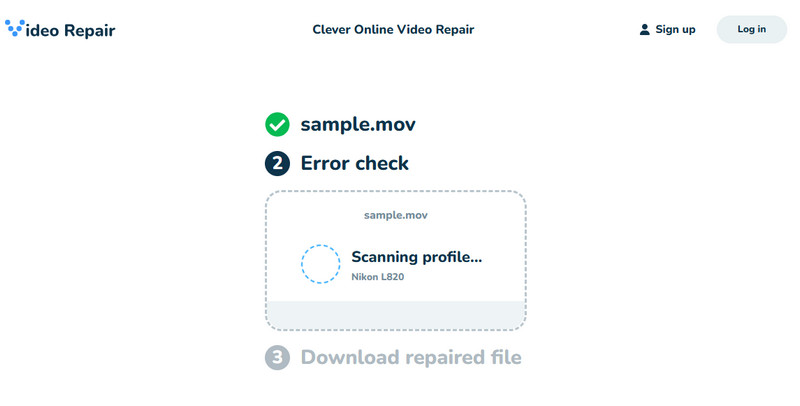
Steg 1. Gå till dess officiella webbplats.
Steg 2. Klicka på Välj FIL knapp.
Steg 3. Ladda upp din skadade videofil.
Steg 4. Förhandsgranska effekterna och tryck på Download knapp.
- Online – ingen installation krävs.
- Rent och intuitivt gränssnitt.
- Flera vanliga videoformat.
- Gratis reparation fungerar endast för videor som har mindre korruption och uppfyller de format och storleksgränser som stöds.
- Gratis reparation kanske inte åtgärdar allvarlig skada.
2. EaseUS Online Video Repair (repair.easeus.com)
EaseUS Online Video Repair är ett kraftfullt men ändå användarvänligt program som reparerar skadade videofiler. Oavsett orsaken till skadan eller korruptionen använder appen en avancerad algoritm för att analysera och fylla i luckorna i varje skadad video. Den stöder reparation av skadade MP4-, MOV-, AVI-, MKV-, M2TS- och 3GP-filer. Verktyget låter dig ladda upp videor direkt till din webbläsare. Det är idealiskt för att snabbt åtgärda mindre skador och enkla uppspelningsfel.
VIKTIGA FUNKTIONER
- Webbläsarbaserad reparation - ingen programvaruinstallation krävs.
- AI automatisk videoreparation - Använder avancerade AI-algoritmer för att automatiskt reparera skadade videor i din webbläsare.
- Stöd för brett format - MP4, MOV, AVI, MKV, MTS, TS, M2TS, 3GP, FLV, MPEG och mer.
Detaljerad guide
Steg 1. Öppna dess officiella webbplats.
Steg 2. Klicka på + knappen för att ladda upp dina skadade videofiler.
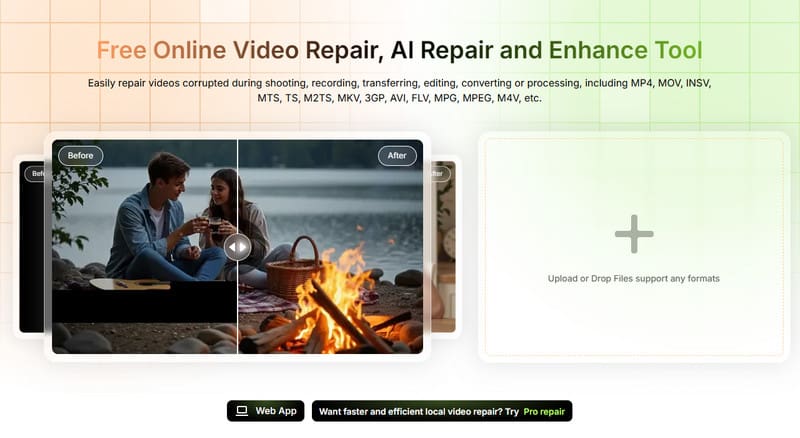
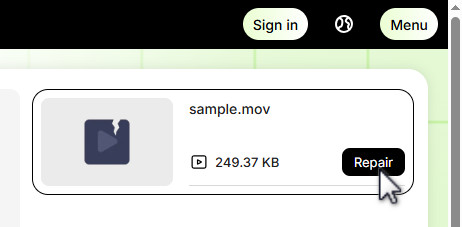
Steg 3. Klicka Reparera i det övre högra hörnet.
Steg 4. Förhandsgranska reparationseffekterna.
Steg 5. Klicka Download för att spara den reparerade filen.
- Online, bekvämt och snabbt.
- Lämplig för användare med begränsad teknisk erfarenhet.
- Snabb reparation av mindre fel eller enkla uppspelningsfel.
- Förhandsgranska resultaten innan du laddar ner.
- Reparera bara en video åt gången online.
- Gratis videoreparation online är begränsad.
- Den kanske inte är lämplig för stora eller allvarligt skadade videofiler.
Del 3: Bästa skrivbordsalternativet för allvarlig korruption (valfritt)
Om din video lider av allvarliga skador som onlineverktyg inte helt kan åtgärda är en programvara för reparation av skrivbordsvideo det bästa alternativet. Programvara för reparation av skrivbordsvideo fungerar direkt på din dator och utnyttjar dess processorkraft och resurser. Bland de populära verktygen för reparation av video på marknaden finns Apeaksoft Video Fixer är ett idealiskt alternativ.
VIKTIGA FUNKTIONER
- Den använder GPU-acceleration, vilket säkerställer snabbare prestanda än onlineverktyg, som kräver uppladdning, bearbetning och nedladdning av den reparerade filen.
- Den erbjuder vanligtvis olika reparationslägen, till exempel Snabb reparation och Avancerad reparation, för att hantera olika nivåer av videokorruption. Användare kan välja lämpligt reparationsalternativ baserat på problemets allvarlighetsgrad, vilket möjliggör en mer riktad och effektiv reparationsprocess.
- Den stöder videor inspelade med olika enheter, inklusive kameror, mobila enheter, GoPro, drönare etc.
- Apeaksoft Video Fixer-programvaran håller sig uppdaterad med de senaste videoformaten och teknikerna, vilket förbättrar dess övergripande effektivitet och ändamålsenlighet vid reparation av videofiler.
- Att spela upp den reparerade trasiga filen på själva verktyget är genomförbart för att säkerställa att processen har slutförts.
Användarhandbok
Steg 1. Initiera processen genom att trycka på Download knappen ovan. Se till att rätt installationsprogram är det rätta för ditt operativsystem.
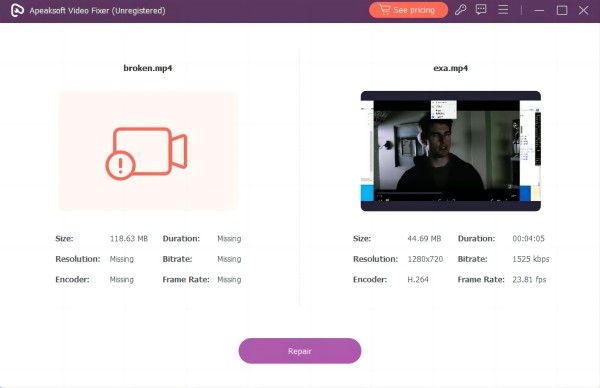
Steg 2. Klicka Plus på den vänstra panelen och välj den skadade videon på din dator. På den andra panelen laddar du upp en perfekt fungerande fil som innehåller samma format som den skadade videon. Detta kommer att fungera som verktygets mönster när processen börjar.
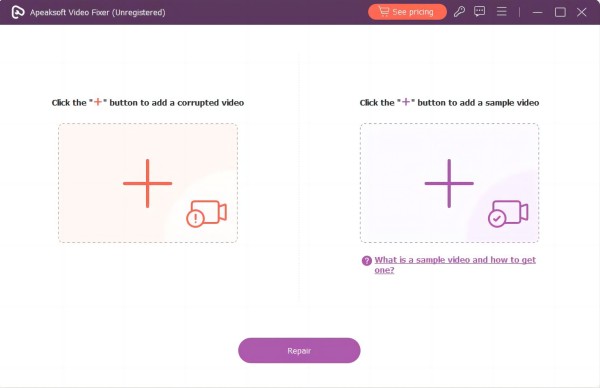
Steg 3. Slå Reparera knapp. På så sätt kommer Apeaksoft Video Fixer att analysera båda uppladdade videorna.
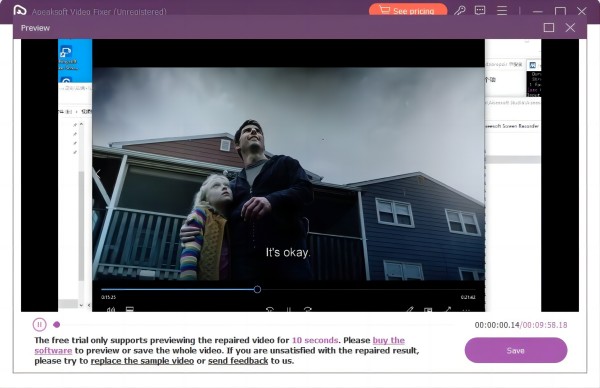
Steg 4. Du kan kontrollera din fixade video genom att klicka på Förhandsvisning knapp. När du är nöjd med resultatet, välj den lokala katalogen för din fil och tryck Spara.
Del 4 Vanliga frågor om gratis videoreparation online
Kan allvarligt skadade videor repareras?
Ja. Men du bör använda skrivbordsprogram för att reparera allvarligt skadade videor eftersom online-reparation passar bäst för mindre skadade videor eller uppspelningsfel, medan skrivbordsverktyg använder mer avancerade algoritmer och systemresurser för att hantera komplexa skador.
Kan jag reparera flera videor samtidigt online?
Nej. Onlineverktyg hanterar vanligtvis en video i taget. Batchreparation är endast tillgänglig i skrivbordsversioner av programvaran.
Varför misslyckas verktyg för reparation av video online?
Anledningen till att onlineverktygen inte fungerar kan bero på begränsningar i filstorlek, format som inte stöds, allvarliga skador eller nätverks-/uppladdningsproblem.
Finns det en app för att fixa en trasig video?
Flera appar påstår sig kunna reparera skadade videofiler på Android- och iOS-plattformar. Observera dock att effektiviteten hos dessa appar kan variera beroende på graden av skada i videofilen. Du kan prova några appar: Video Repair Tool, MP4Fix videoreparationsverktyg, Stellar-reparation för video, etc.
Slutsats
Gratis verktyg för videoreparation online ger ett enkelt och bekvämt sätt att åtgärda mindre videokorruptioner, små uppspelningsfel eller bildrutor som inte stöds direkt i din webbläsare. Verktyg som Clever Online Video Repair och EaseUS Online Video Repair gör reparationsprocessen enkel och programvarufri.
Men om du vill fixa stora eller allvarligt skadade videor, en skrivbordslösning som Apeaksoft Video Fixer är nödvändigt.
Relaterade artiklar
När du är redo att titta på videon men tycker att den är trasig kan det vara ganska irriterande. MP4-återställning kan dock hjälpa dig att lösa problemet.
Du kan uppdatera webbläsaren och kodekarna, rensa cachen, inaktivera hårdvaruacceleration eller använda felsäkert läge för att åtgärda problemet med att HTML5-videon inte hittades.
Letar du efter effektiva lösningar för att fixa videofel 0xc00d364? Oroa dig inte eftersom den här artikeln ger dig grundläggande procedurer för att lösa ditt problem!
Lär dig och utforska hur du åtgärdar korrupta videofiler med bara några enkla steg. Klicka här för att ta reda på det och få din video tillbaka till sin spelbara form igen.



