

Mer än 3 genomförbara sätt att reparera MP4-videor på nolltid

MP4-återställning kan sägas vara en viktig färdighet när du hittar en trasig MP4-video, särskilt om den innehåller värdefulla minnen eller meningsfullt innehåll. Lyckligtvis är det fullt möjligt att återställa MP4-filer med hjälp av rätt verktyg och metoder. Den här guiden hjälper dig att förstå orsakerna till MP4-skador och ger koncentrerade praktiska metoder för att snabbt reparera och återställa MP4-videor, oavsett om de är skadade, avkortade eller ospelbara.
SIDINNEHÅLL:
Del 1: Möjliga orsaker till trasiga MP4-filer
Innan du försöker återställa en trasig MP4-video är det viktigt att förstå varför filen blev skadad. Att identifiera orsaken kan hjälpa dig att välja den mest effektiva reparationsmetoden. MP4-filer kan skadas av en mängd olika anledningar, från programvaruproblem till hårdvarufel. Nedan följer de vanligaste orsakerna som leder till ospelbara eller trasiga MP4-videor.
Avbruten nedladdning/överföring
En videofil kan bli skadad om nedladdningen eller överföringen avbryts. Ofullständig data kan resultera i saknade rubriker eller trasiga bildrutor, vilket gör MP4-filen ospelbar. Att säkerställa en stabil anslutning under överföringar hjälper till att förhindra detta problem.
Felaktig videokonvertering
Om din MP4-fil erhölls genom konvertering skadades videon troligtvis under processen, vilket ledde till problem som MP4 utan ljudDärför behöver den repareras för att fungera korrekt.
Hårdvarufel
Lagringsenheter som SD-kort, USB-enheter, hårddiskar etc. kan skada MP4-filer om de inte fungerar eller plötsligt kopplas bort.
Del 2: Den enklaste lösningen för att återställa MP4-filer
När det gäller att reparera och återställa trasiga MP4-videor utan ansträngning, Apeaksoft Video Fixer Utmärker sig som en professionell och pålitlig lösning. Verktyget är utformat för att hantera olika typer av videokorruption och kan återställa MP4-filer som är avkortade, ospelbara eller skadade på grund av överföringsfel, programvarufel eller hårdvarufel. Dess enkla användning gör det enkelt även för nybörjare att återställa videor utan teknisk expertis, vilket gör det till den enklaste lösningen för MP4-återställning.
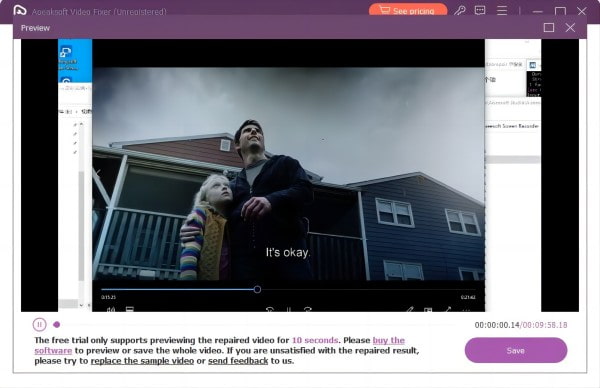
Apeaksoft Video Fixer fungerar genom att analysera filstrukturen, reparera skadade bildrutor och rekonstruera viktiga rubriker för att göra dina videor spelbara igen. Du kan förhandsgranska den reparerade videon innan du sparar den, vilket säkerställer att kvaliteten uppfyller förväntningarna. Apeaksoft Video Fixer levererar en snabb, pålitlig och problemfri metod för att återställa dina MP4-filer och återställa dem till ett tittarbart tillstånd med minimal ansträngning.
Steg 1. Ladda ner och installera Apeaksoft Video Fixer från den officiella webbplatsen. När du är klar med nedladdningsprocessen, konfigurera och installera det.
Steg 2. Starta Apeaksoft Video Fixer och klicka för att importera två MP4-videofiler, en som behöver repareras och den andra som kan spelas upp normalt som referens för MP4-återställning.
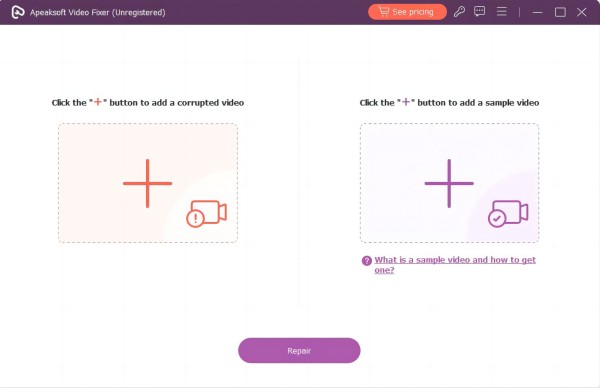
Steg 3. När du har importerat dina MP4-filer kan du se detaljerna för att kontrollera om det är exakt den fil du vill ladda upp. Klicka sedan på Reparera.
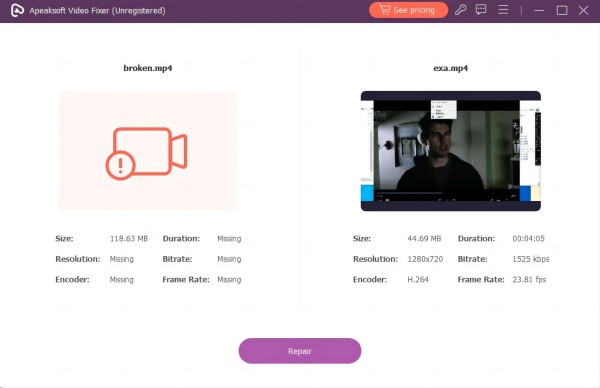
Steg 4. Processen för MP4-återställning startar automatiskt. Efter en kort väntetid kommer din MP4 att repareras. Klicka. Spara för att spara den återställda MP4-filen.
Del 3: Hur man reparerar MP4 när man tittar via VLC
Om du stöter på en trasig MP4-video när du försöker titta på den i VLC-mediaspelaren kan du använda det inbyggda verktyget för att åtgärda mindre problem med korruption utan ytterligare programvara. VLC kan analysera den skadade filen och återskapa saknade eller skadade rubriker, vilket gör att du kan spela hackiga videor smidigt i VLCÄven om det kanske inte hanterar allvarliga skador, erbjuder VLC en snabb, bekväm och gratis lösning för att felsöka uppspelningsproblem och återställa videor i realtid direkt under visning.
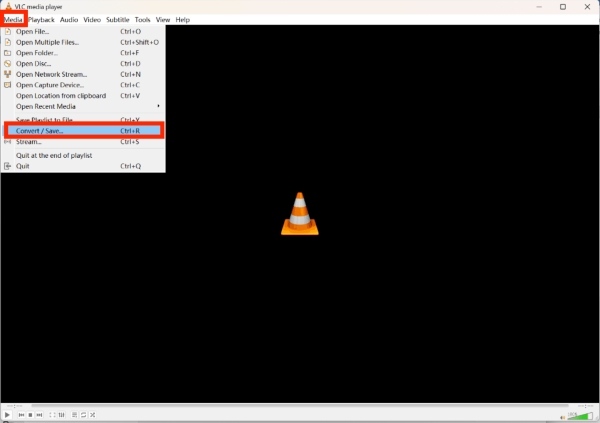
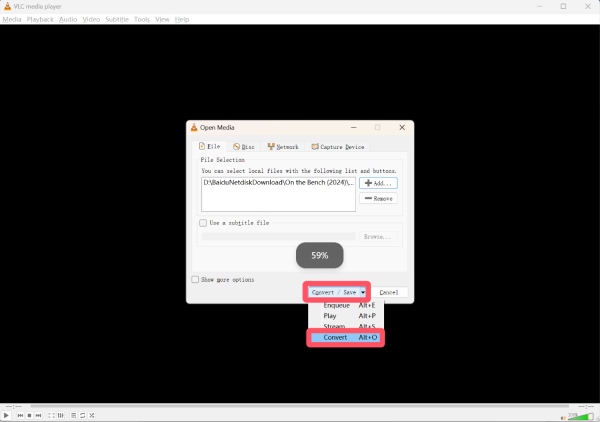
Steg 1. Starta VLC-mediaspelaren på din enhet och klicka på Konvertera / spara... under Media fliken.
Steg 2. Klicka Lägg till... för att söka i din filmapp och hitta den trasiga MP4-filen som behöver repareras. Klicka på Konvertera / spara... och klicka sedan på Konvertera.
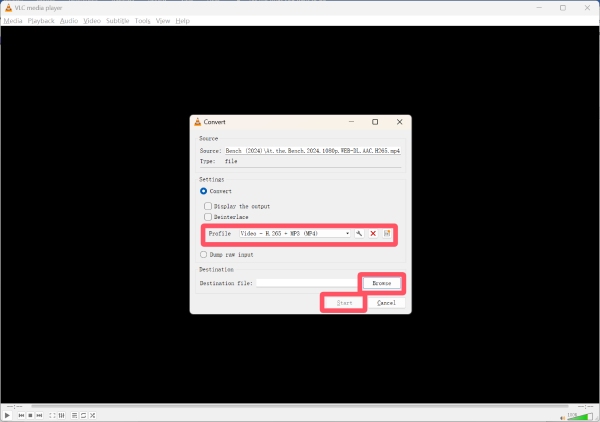
Steg 3. Enligt Konvertera fliken, klicka Profil för att välja MP4-format för återställning. Klicka sedan på Bläddra för att välja en målmapp för att spara MP4-filen som ska repareras. Klicka slutligen Start för att starta processen för MP4-återställning.
Del 4: En online-lösning för MP4-återställning
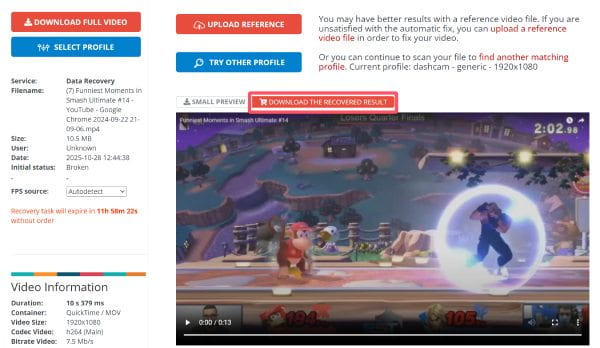
För de som föredrar en snabb metod för att reparera trasiga MP4-videor utan att installera programvara, Fix.Video är en utmärkt onlinelösning. Även om det bara stöder små filer, låter detta webbläsarbaserade verktyg dig ladda upp skadade MP4-filer och reparera dem direkt på webben. Fix.Video är utformat för att åtgärda vanliga problem med videokorruption, som saknade rubriker, trasiga bildrutor eller ofullständiga nedladdningar, och återställa dina MP4-filer till ett spelbart tillstånd på bara några få steg.
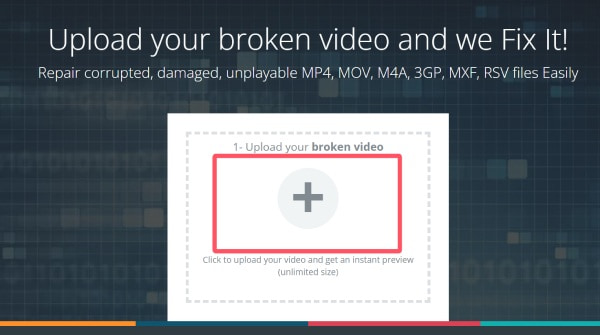
Steg 1. Navigera till Fix.Videos officiella webbplats. Klicka. Ladda för att importera den trasiga MP4-filen.
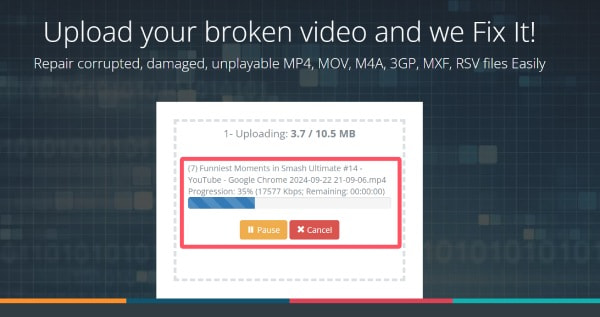
Steg 2. Och processen för MP4-återställning startar automatiskt på Fix.Video. Det kan ta lite längre tid att slutföra processen.
Steg 3. När du är klar kan du förhandsgranska videon för att kontrollera om den är korrekt fixerad. Om den kan spelas upp smidigt klickar du på LADDA NER DET ÅTERSTÄLLDA RESULTATET för att ladda ner den reparerade MP4-filen och spara den på din enhet.
Slutsats
Återställning av skadad MP4 är faktiskt inte komplicerat så länge du har rätt verktyg. Den här artikeln erbjuder dig en mängd olika genomförbara lösningar för att reparera MP4-videor. Du kan välja efter dina egna behov. Bland dem, om du vill fixa din MP4 och andra videoformat mest effektivt och ändamålsenligt, är Apeaksoft Video Fixer det mest pålitliga alternativet.
Relaterade artiklar
MP4Fix är ett moget reparationsverktyg för videor som MP4. Den här artikeln innehåller en grundlig guide och recension av det. Du hittar också ett kraftfullt alternativ.
Du kan uppdatera webbläsaren och kodekarna, rensa cachen, inaktivera hårdvaruacceleration eller använda felsäkert läge för att åtgärda problemet med att HTML5-videon inte hittades.
Upptäck hur FFmpeg åtgärdar korrupta videor på din dator utan problem. Den innehåller också ett bekvämt alternativ för att reparera videor.
Kom och lär dig fyra effektiva metoder för att göra pixelerade videor tydliga. Säg adjö till visuella distorsioner med våra experttips och lösningar!



