

Hur man enkelt tar skärmdumpar på en Dell-bärbar dator på de 5 bästa intuitiva sätten

Key Takeaways
Om du vill ta skärmdumpar på Dell kan du:
- Om du vill ta skärmdumpar på Dell kan du:
- Använda Print Screen för att fånga hela Dell-skärmen och kopiera skärmdumpen till urklipp.
- Använda Alt + skrivskärm för att endast fånga det aktiva fönstret på din Dell-bärbara dator.
- Använda Windows + Print Screen för att ta en skärmdump i helskärmsläge och automatiskt spara den till Bilder > Skärmbilder mapp.
- Använda Windows + Skift + S för att snabbt öppna Skärmklippsverktyget och avbilda ett valt område, fönster eller helskärm.
- Använda Skärmklippverktyget för att ta och redigera skärmdumpar på Dell-datorer med inbyggda Windows-funktioner.
Vet inte hur man skärmdumpar på en bärbar Dell-datorEn skärmdump är ett snabbt sätt att fånga och dela viktig information. Dell-datorer stöder flera skärmdumpsmetoder. Följ det här inlägget för att lära dig hur du tar en skärmdump på Dell med hjälp av kortkommandon som Print Screen, Windows + Shift + S, inbyggda Windows-verktyg och professionell programvara för skärmdumpar.
SIDINNEHÅLL:
- Metod 1. Hur man tar en skärmdump på Dell med genvägar för skärmdump
- Metod 2. Hur man tar en skärmdump på Dell med Windows + Print Screen
- Metod 3. Hur man tar en skärmdump på Dell med genvägen Windows + Shift + S
- Metod 4. Så här tar du skärmdumpar på Dell med det inbyggda klippverktyget
- Metod 5. Bästa skärmdumpsverktyget för Dell-bärbar dator
Metod 1. Hur man tar en skärmdump på Dell med genvägar för skärmdump
Om du vill ta en skärmdump på en stationär eller bärbar Dell-dator kan du använda dess enkla kortkommando – tangenten Print Screen. Den låter dig ta en bild av innehållet i ett enda fönster eller hela skärmen. Du kan till exempel skärmdump Google Maps på Dell med print screen-tangenten utan problem.
Steg 1. Skriv ut skärmtangenten sitter bredvid F12 på de flesta Dell-bärbara datorer. När du vill ta en skärmdump på en Dell kan du helt enkelt trycka på PrtScr (Skärmdump) tangenten på tangentbordet. Detta kommer att fånga hela den aktuella skärmen.
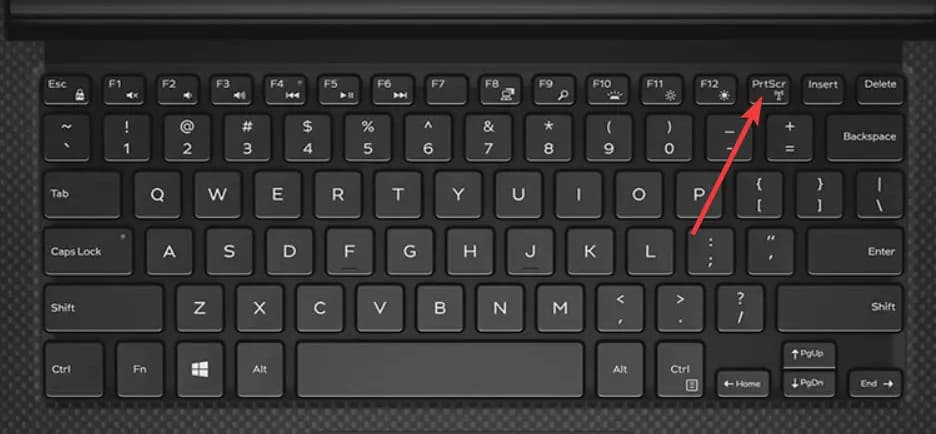
Om du bara behöver spara ett aktivt fönster kan du trycka på andra + PrtScn nyckel tillsammans.
Steg 2. Skärmdumpen kopieras till systemets urklipp. Du måste ta bort bilden från urklippet innan du placerar ett annat objekt där. Du kan klistra in den i ett program som Färg eller Adobe Photoshop och sedan spara den som en bildfil därifrån.
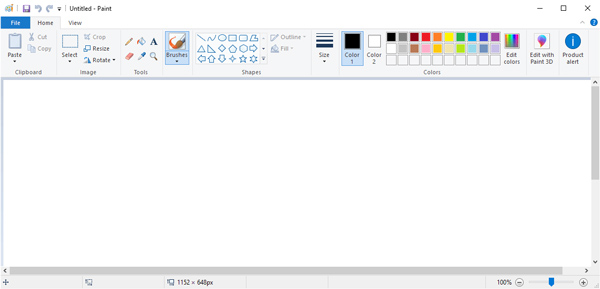
Du kan öppna Microsoft Paint och sedan trycka på ctrl + V för att kopiera din skärmdump till den. Därefter kan du klicka på Spara knappen för att spara skärmdumpen i valfritt populärt bildformat som JPG, PNG eller GIF. Följ på samma sätt, du kan också ta skärmdumpar på en Toshiba.
Metod 2. Hur man tar en skärmdump på Dell med Windows + Print Screen
Skrivskärmsknappen kopierar bara den tagna bilden till urklipp, vilket innebär att du inte kan spara den direkt och måste klistra in den i verktyg som Paint innan du sparar den. För att spara skärmdumpar mer effektivt kan du använda Windows + Print Screen metod, som automatiskt tar och lagrar skärmdumpen på din Dell-dator.
Steg 1. Klicka Windows + PrtScn tillsammans. Du kommer att se skärmen bli kortvarigt nedtonad en stund. Det betyder att skärmdumpen har tagits.
Steg 2. Klicka Windows + E att öppna File Explorer.
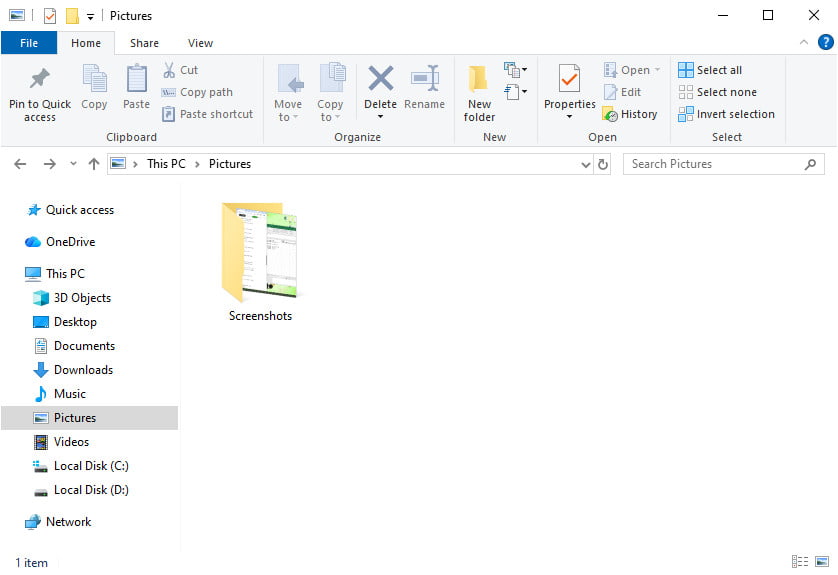
Steg 3. Du hittar de sparade skärmdumparna under Bilder > Skärmbilder sökvägen på din Dell-dator.
Metod 3. Hur man tar en skärmdump på Dell med genvägen Windows + Shift + S
En annan vanlig metod för att ta en skärmdump på Dell är att använda Windows + Skift + S genväg. Till skillnad från den traditionella Print Screen-tangenten låter den här genvägen dig välja exakt det område du vill använda.
Steg 1. Klicka Windows + Skift + S tillsammans. Din skärm kommer att bli något mörkare och ett verktygsfält för inspelning visas högst upp på skärmen.
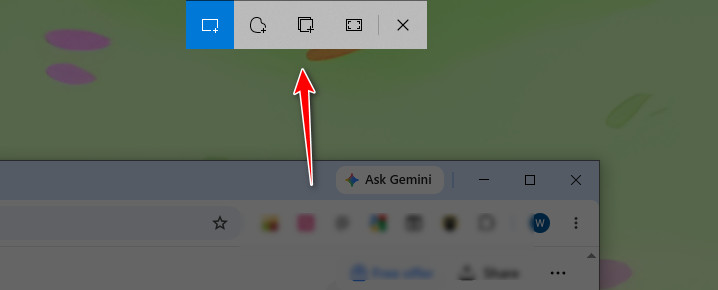
Steg 2. Välj ditt önskade klippläge i verktygsfältet. Från vänster till höger är alternativen Rektangulär snip, Friformsklipp, Window Snip, eller Helskärmsklipp.
Steg 3. Välj det område du vill ta en skärmdump av. Skärmdumpen kopieras sedan automatiskt till ditt urklipp. En förhandsgranskningsmeddelande för skärmdumpen visas i det nedre högra hörnet.
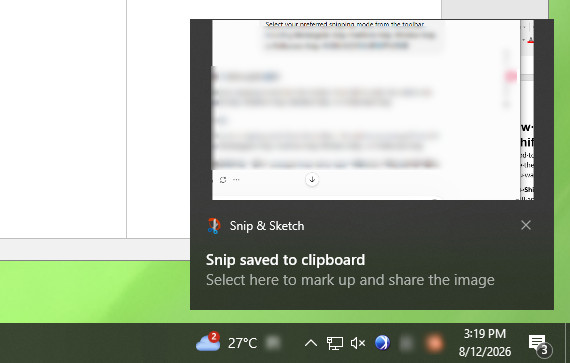
Steg 4. Klicka på aviseringen så öppnas den Skärmklippverktyget (eller Snip & Sketch på äldre Windows-versioner), där du kan redigera skärmdumpen.
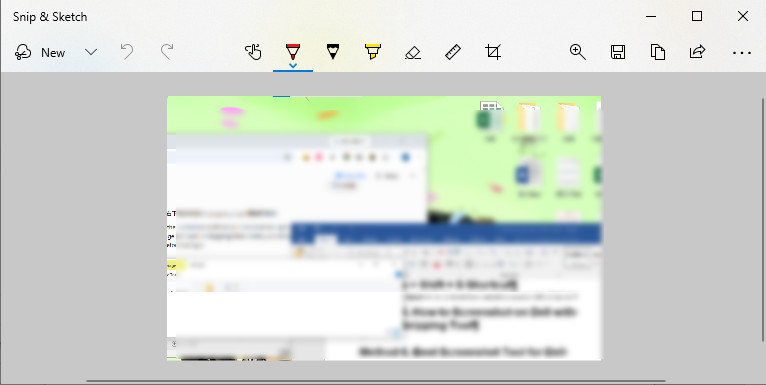
Steg 5. Klicka på Spara knappen för att lagra skärmdumpen på din Dell-dator.
Metod 4. Så här tar du skärmdumpar på Dell med det inbyggda klippverktyget
Förutom att använda Windows + Skift + S genväg kan du öppna den inbyggda Skärmklippverktyget direkt för att ta skärmdumpar på din Dell-dator. Det har varit en del av Windows sedan Vista. Det här standardverktyget för skärmdumpar låter dig ta en skärmdump på en Dell-bärbar/stationär dator med helskärm eller ett anpassat område.
Steg 1. Du kan hitta Skärverktyg app genom Windows Search fungera. När du behöver ta en skärmdump på Dell kan du klicka på Start knappen och skriv sedan in Skärmklippverktyget i Windows-sökningen.
Steg 2. Öppna Skärmklippsverktyget och tryck på Nytt knappen för att ta en skärmdump på Dell. Den här åtgärden aktiverar skärmdumpsmarkören. Sedan kan du fritt ta en skärmdump av din Dell-dator.
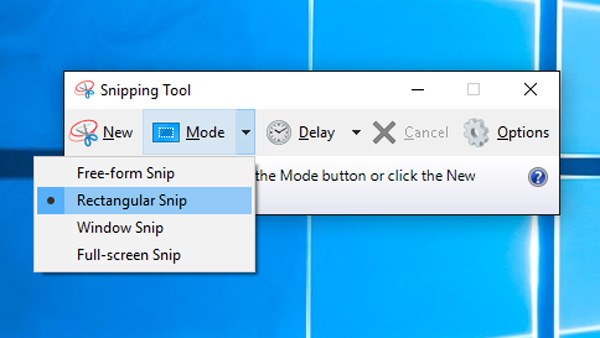
Steg 3. När du har skärmdump på Dell kan du klicka på Spara knappen för att spara skärmdumpen på din dator i JPG-, PNG-, GIF- eller HTML-format. Under det här steget får du också använda Kopiera för att kopiera din skärmdump till Urklipp.
Metod 5. Bästa skärmdumpsverktyget för Dell-bärbar dator
Även om Dells bärbara datorer erbjuder flera inbyggda sätt att ta skärmdumpar, kanske de inte uppfyller alla dina behov om du vill ha mer avancerade funktioner. Om du vill ha fler valmöjligheter vill vi här i den här delen presentera en annan populär skärmdumpsapp, Apeaksoft skärminspelare.
Det här skärmdumpsverktyget låter dig enkelt ta skärmdumpar av vilken del som helst på din Dell-datorskärm. Det gör att du kan ta en skärmdump på Dell i helskärmsläge, aktivt fönster och valt område. Dessutom har det några redigeringsfunktioner så att du kan redigera din Dell-skärmdump direkt.
Steg 1. Först kan du dubbelklicka på nedladdningsknappen för att installera och köra den här skärmdumpsprogramvaran gratis på din Dell-dator.
Steg 2. Välj Screen Capture alternativet när du använder det här skärmdumpsverktyget för att ta en skärmdump på Dell. Den här skärmdumpsfunktionen är helt gratis.

Steg 3. När du har valt funktionen Screen Capture kommer din mus att bli formen av ett kors. Nu kan du fritt skärmdumpa alla delar av din Dell-skärm genom att dra musen.
Steg 4. Du kan redigera din skärmdump och justera dess utdataeffekt. Här kan du rita linjen, pilarna, gränsen och vilken form du behöver på skärmdumpen. Du kan också göra andra redigeringsoperationer på den.
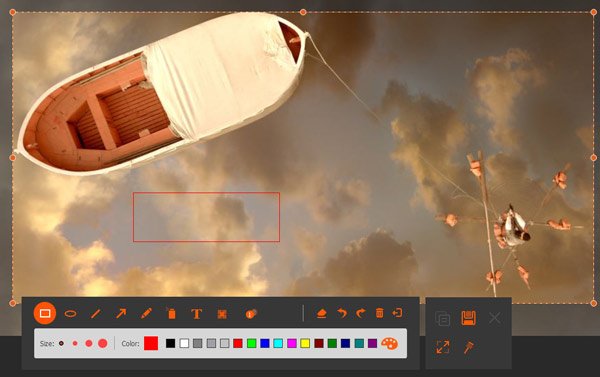
Steg 5. Du kan klicka på knappen Spara för att spara en skärmdump på din dator. Den kan sparas i alla populära bildformat som JPG, PNG, BMP, GIF eller TIFF. Förutom skärmdumpsfunktionen kan du använda den här skärminspelaren för att spela in online möten, video-/ljudsamtal, musik och mer med hög bild- och ljudkvalitet. Ladda bara ner det gratis och prova det.
Slutsats
Det var allt för hur man skärmdumpar på DellVälj rätt metod baserat på dina behov:
Snabb helskärmstagning: Använd Print Screen eller Windows + Print Screen.
Avbilda ett valt område eller fönster: Använd Windows + Skift + S eller Skärmklippsverktyget.
Redigera skärmdumpar och få fler alternativ: Använd Apeaksoft skärminspelare.
Relaterade artiklar




