


Så här tar du snabbt en skärmdump på din iPhone eller iPad

Skärmdumpen är en praktisk visuell registrering. Det är ett enkelt sätt att hålla koll på saker du behöver i närheten och snabbt dela hela skärmen med andra. skärmdump på en iPhone är inte svårt om du gör det på rätt sätt. Enligt vår forskning finns det flera metoder för att ta skärmdumpar på iOS-enheter för olika situationer, inklusive att använda knappar, AI, gester och mer. Den här guiden delar med sig av beprövade metoder och konkreta steg.
SIDINNEHÅLL:
- Del 1: Hur man tar skärmdumpar på iPhone med en dator
- Del 2: Hur man tar skärmdumpar på iPhone med knappar
- Del 3: Hur man tar skärmdumpar på iPhone med AssistiveTouch
- Del 4: Hur man tar skärmdumpar på iPhone med Siri
- Del 5: Hur man tar skärmdumpar på iPhone via gest
- Del 6: Hur man tar skärmdumpar på iPhone i Safari
- Del 7: Hur man tar en skärmdump på iPhone med hjälp av en åtgärdsknapp
- Del 8: Hur man tar skärmdumpar på iPhone med genväg
Del 1: Hur man tar skärmdumpar på iPhone med en dator
Om du har en dator kan det vara enkelt att ta skärmdumpar på en iPhone 17/16/15/14/13/8/SE. Apeaksoft skärminspelareDessutom erbjuder den bonusfunktioner, som bildredigering och iPhone-skärminspelning med ljud. Det rena gränssnittet gör det till ett bra alternativ för nybörjare.

Nedladdad av över 1,000,000 användare
- Skärmdump på en iPhone eller iPad med ett klick.
- Redigera skärmdumpar, till exempel lägga till text och rita.
- Spara skärmdumpar till urklipp och hårddiskar.
- Förhandsgranska skärmdumpar innan du sparar dem.
- Stödjer ett brett utbud av iPhones och iPads.

Hur man gör en skärmdump på sin iPhone med en dator
Steg 1. Anslut till din iPhone
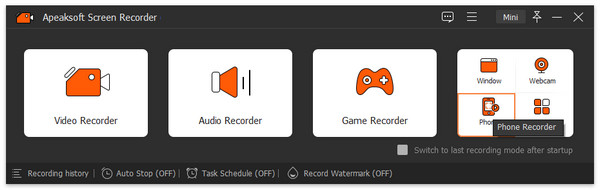
Kör iPhone-inspelningsprogramvaran efter att du har installerat den på din dator. Den är tillgänglig på Windows 11/10/8/7/XP/Vista. Det finns en annan version för macOS 10.13 och senare. Välj Telefoninspelare läget i det övre vänstra hörnet och välj iOS -inspelareFölj instruktionerna på skärmen för att spegla din iPhone-skärm.
Steg 2. Skärmdump på iPhone
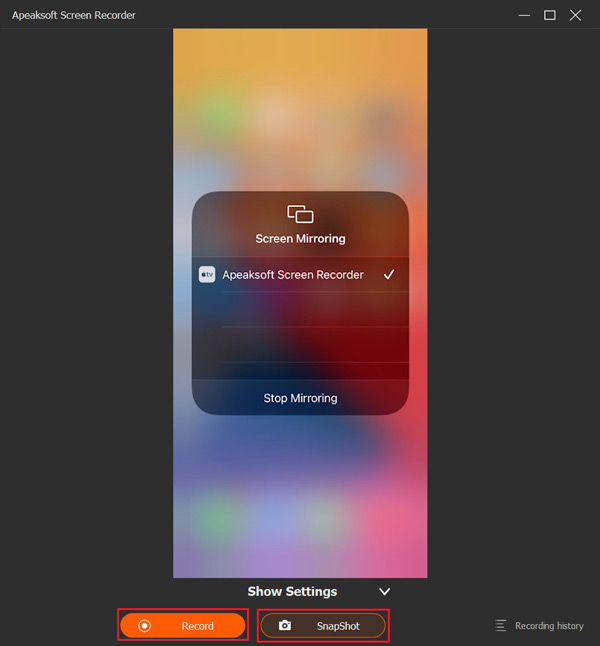
När anslutningen är upprättad ser du din iPhone-skärm på skrivbordet. Vänd dig till din enhet och ange önskad skärm. Klicka på Ögonblicksbilder knappen för att ta en skärmdump på din iPhone.
Steg 3. Förhandsgranska och spara skärmdumpen
Visa och redigera sedan skärmdumpen. När du är nöjd sparar du iPhone-skärmdumpen till urklipp eller hårddisken.
Del 2: Hur man tar skärmdumpar på iPhone med knappar
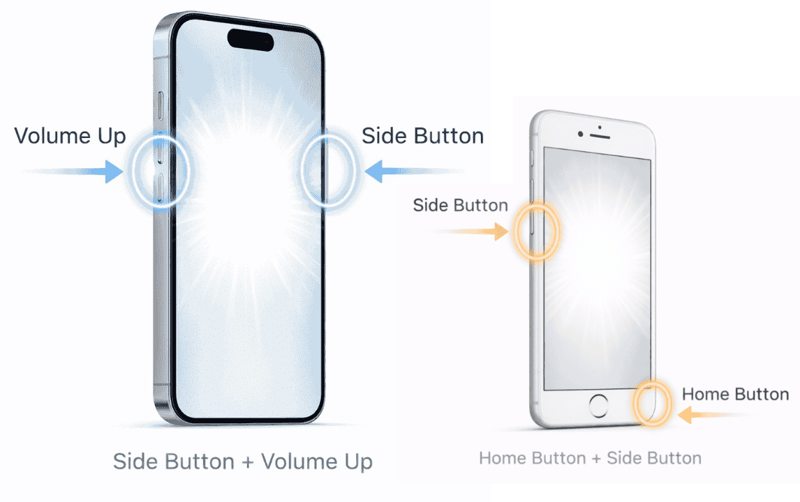
Det vanligaste sättet att ta en skärmdump på en ny eller gammal iPhone är med den fysiska knappkombinationen. När du trycker på knapparna tar iOS en skärmdump av den aktuella skärmen och sparar den i Foto-appen.
Steg 1. Ange skärmen du vill spara på din iPhone.
Steg 2. För en iPhone med Face ID, tryck på volym upp + Sida knappar tillsammans.
För en iPhone utan Face ID, tryck på Hem + Sova vakna knappar samtidigt.
Steg 3. När du släpper knapparna visas en avisering.
Steg 4. För att hitta skärmdumpar på din iPhone, öppna Fotogalleri app, gå till album och öppna albumet Skärmdumpar.
Hur man stänger av skärmdumpsljud på iPhone
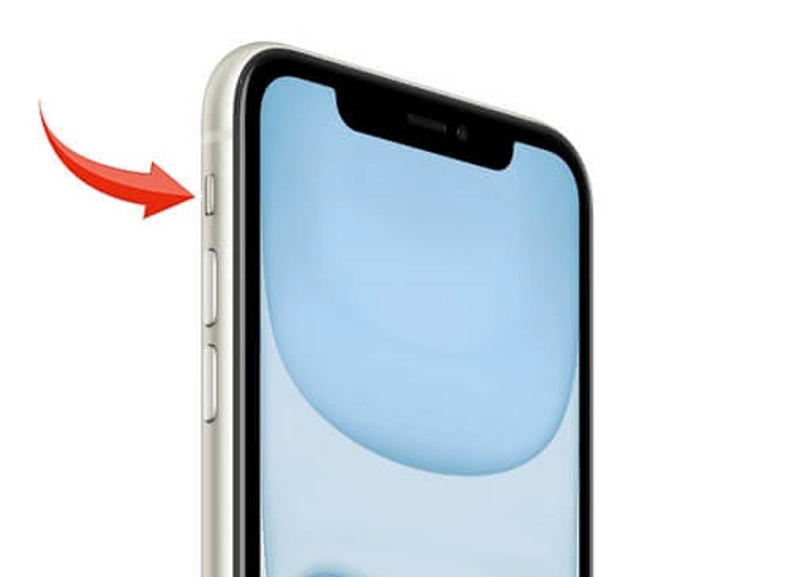
Alternativet 1Vänd Ring/Tyst på sidan av din iPhone för att stänga av skärmdumpsljudet.
Alternativet 2: Gå till Control Center och dra volymreglaget till noll.
Alternativet 3: Öppna Inställningar app, välj Ljud & Hapticsoch flytta volymreglaget till noll.
Del 3: Hur man tar skärmdumpar på iPhone med AssistiveTouch
AssistiveTouch är den virtuella menyn på iOS-skärmen. När du har konfigurerat den här funktionen kan du ta en skärmdump på din iPhone utan de fysiska knapparna. Om du inte har aktiverat AssistiveTouch, aktivera den manuellt.
Steg 1. Öppna Inställningar app på din iPhone.
Steg 2. Gå till Tillgänglighet och växla på AssistiveTouch.
Steg 3. Se till att lägga till alternativet Skärmdump för AssistiveTouch.
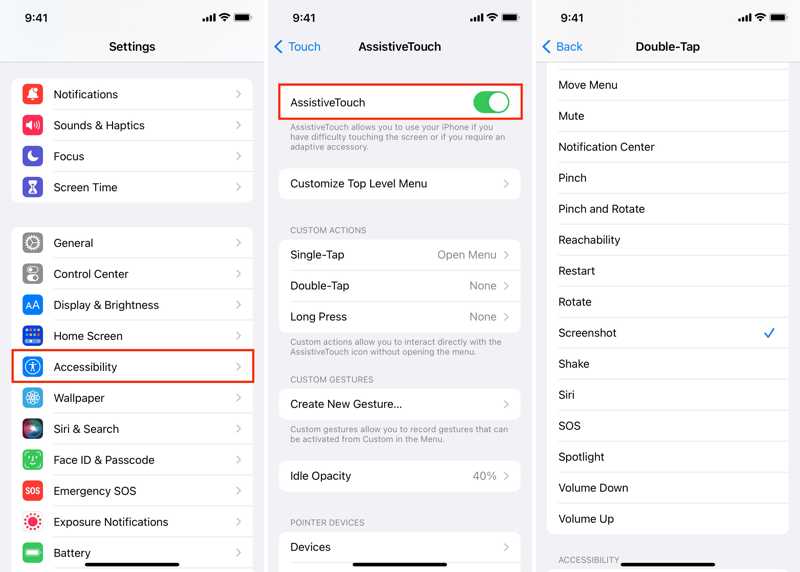
Steg 4. När du vill ta en skärmdump på din iPhone trycker du på AssistiveTouch knappen på skärmen.
Steg 5. Om du lägger till skärmdump i de anpassade åtgärderna, tryck direkt på den. Om inte, välj Hela enheter, knacka på Snarareoch tryck på skärmdump.
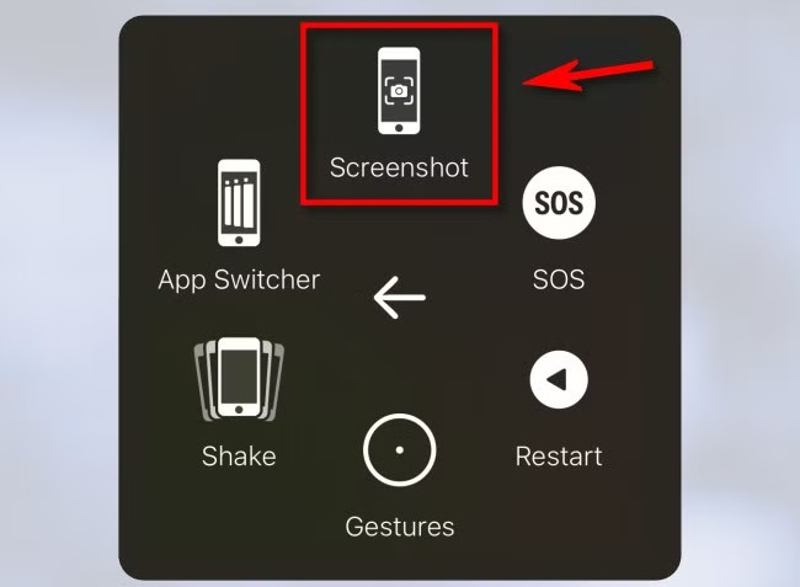
Steg 6. Sedan sparas den aktuella skärmen till Skärmbilder album.
Ytterligare läsning
Del 4: Hur man tar skärmdumpar på iPhone med Siri
Siri är AI-assistenten på iOS. Den låter dig ta en skärmdump på en iPhone eller iPad med rösten. Som standard måste du konfigurera Hej Siri på din iPhone, och sedan kan du väcka assistenten och ta en skärmdump.
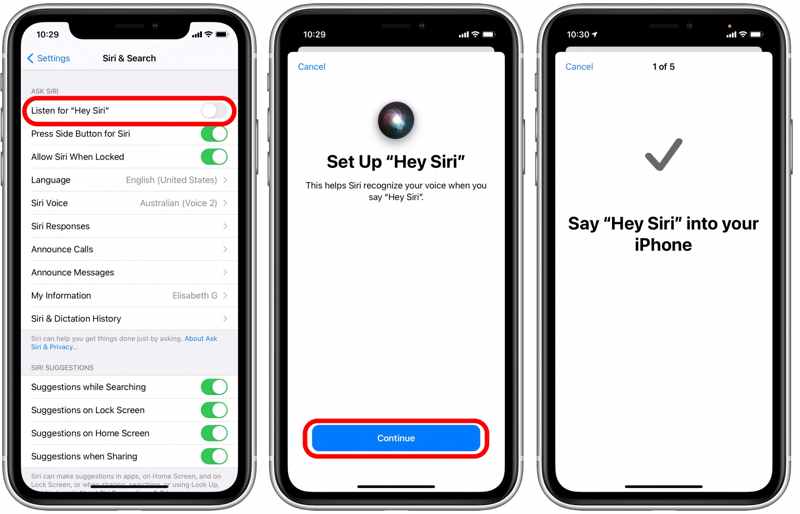
Steg 1. Kör Inställningar app på din iPhone.
Steg 2. Bläddra ner och välj Siri & Sök.
Steg 3. Växla på Lyssna efter Hej Siri.
Steg 4. Tryck på Fortsätta knappen på inställningsskärmen.
Steg 5. Om du är säker, tryck på Färdig knapp.
Steg 6. När du vill spara en skärm, säg Hej Siri.
Steg 7. När Siri är på, säg Ta en skärmdump.
Del 5: Hur man tar skärmdumpar på iPhone via gest
Om dina fysiska knappar inte fungerar eller om du föredrar gester istället för knappar kan du ta en skärmdump på iPhone med hjälp av Back Tap. Du måste konfigurera Back Tap-funktionen i appen Inställningar.
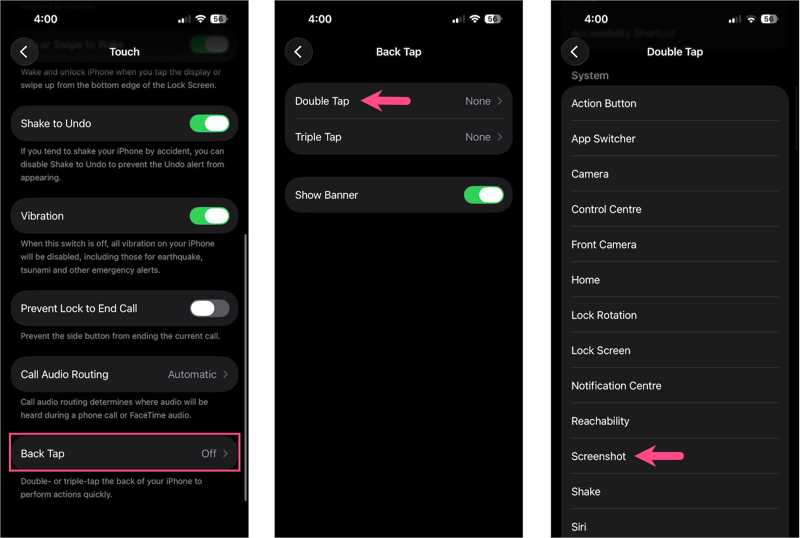
Steg 1. Öppna Inställningar app.
Steg 2. Välj Tillgänglighet alternativ och välj oss.
Steg 3. Bläddra ner till botten och tryck på Tillbaka Tryck.
Steg 4. Välja Dubbeltryck or Trippelknackning enligt dina önskemål.
Steg 5. Bläddra ner och välj skärmdump alternativ.
Tips: På iOS 27, tryck på Hela enheter efter att ha valt Dubbeltryck or Trippelknackning och välj skärmdump.
Steg 6. När du behöver ta en skärmdump, dubbeltryck eller trippeltryck på hemknappen.
Del 6: Hur man tar skärmdumpar på iPhone i Safari
Vanliga metoder kan användas för att ta vanliga skärmdumpar. Om du vill ta en lång skärmdump på en iPhone kan du använda funktionen för fullständig skärmdump i din Safari-webbläsare. Här är stegen:
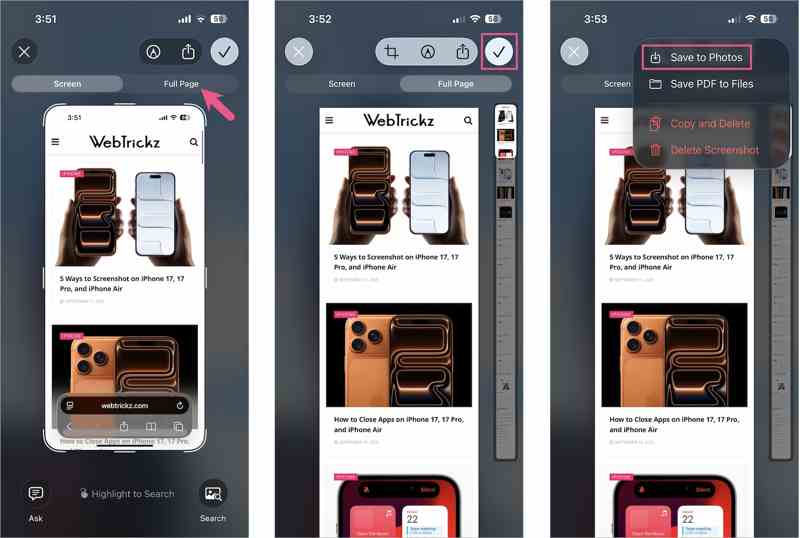
Steg 1. Öppna Safari app.
Steg 2. Gå till webbsidan du vill spara.
Steg 3. Ta en vanlig skärmdump med knappar.
Steg 4. Tryck på miniatyrbilden.
Steg 5. Välj Helsida alternativ.
Steg 6. Förhandsgranska den långa skärmdumpen och tryck på Färdig knapp.
Steg 7. Välja Spara till foton or Spara PDF till filer.
Del 7: Hur man tar en skärmdump på iPhone med hjälp av en åtgärdsknapp
Ett annat sätt att ta en skärmdump på en iPhone är med hjälp av åtgärdsknappen. Du kan ange en genväg för din åtgärdsknapp. Istället för att använda knappkombinationen kan du ta en skärmdump genom att trycka på åtgärdsknappen.
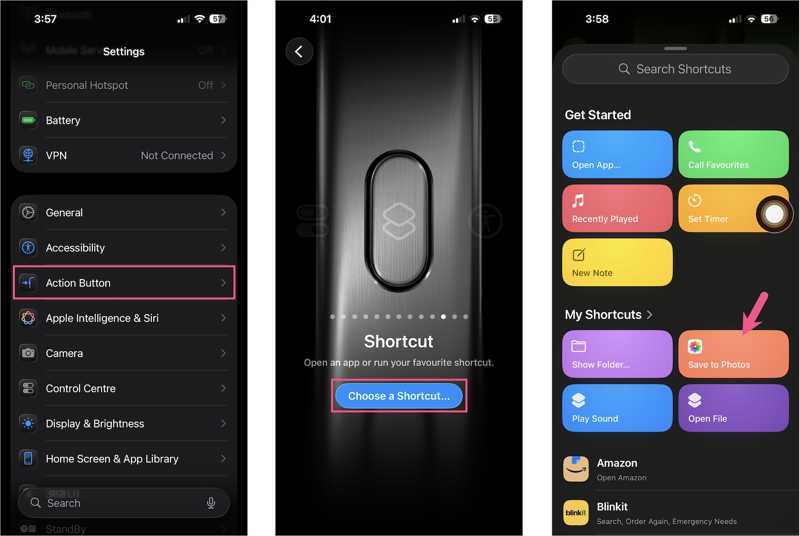
Steg 1. Gå till Inställningar app.
Steg 2. Bege dig till Åtgärdsknapp och genväg.
Steg 3. Tryck på Välj en genväg knapp.
Steg 4. Välj Spara till foton alternativet under Mina genvägar.
Steg 5. Tryck sedan på Handling knappen när du vill ta en skärmdump.
Del 8: Hur man tar skärmdumpar på iPhone med genväg
Den inbyggda appen Genvägar låter dig anpassa genvägar på din iPhone, till exempel att ta en skärmdump. På så sätt ställer du in skärmdumpsgenvägen för åtgärdsknappen.
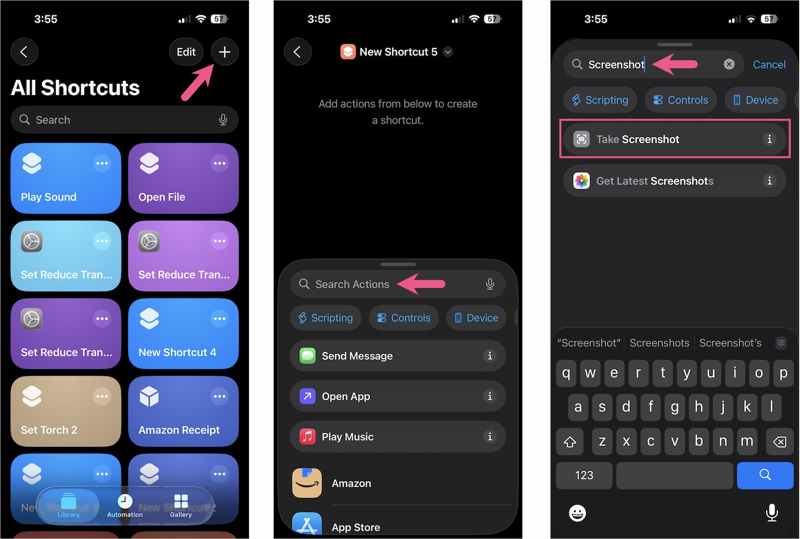
Steg 1. Kör Genvägar app.
Steg 2. Tryck på + knapp i Bibliotek fliken.
Steg 3. Typ skärmdump i Sök åtgärder fält.
Steg 4. Välja Ta skärmdump.
Steg 5. Skriv sedan spara till i Sök åtgärder fältet igen.
Steg 6. Välja Spara till foton.
Steg 7. Tryck på Info knappen längst ner och tryck på Spara för att spara genvägen.
Steg 8. Tryck nu på Handling knappen för att ta en skärmdump och spara den i Foton.
Slutsats
Den här guiden delade flera sätt att ta en skärmdump på en iPhone med eller utan knappar. Du kan välja ett lämpligt sätt beroende på din situation och dina preferenser, och följa våra steg för att spara en skärmdump. Apeaksoft Screen Recorder är ett enkelt alternativ för att ta en skärmdump eller spela in din iPhone-skärm på en dator.

Relaterade artiklar



