


Hur man tar en skärmdump på en Toshiba-bärbar dator i Windows

Key Takeaways
Det finns många metoder för att ta en skärmdump på en Toshiba-bärbar dator:
- För att spara skärmdumpen automatiskt, tryck på PrtSc, Fn + PrtSc eller Windows + PrtSc för att ta en skärmdump av hela skärmen.
- För att avbilda ett aktuellt fönster, använd Alt + PrtSc.
- För att ta en skärmdump av en viss del av skärmen, använd Windows + Shift + S.
- Om du behöver fler redigeringsfunktioner eller flexibla inspelningsalternativ kan du använda ett skärmdumpsverktyg som Apeaksoft Screen Recorder.
"Hur skärmdumpar du på en Toshiba-bärbar dator?"
"Var är Print Screen-tangenten på en Toshiba-bärbar dator?"
"Var sparas skärmdumpar efter att man använt Print Screen på en Toshiba-bärbar dator?"
Tja, om du har samma fråga, har du tur att hitta den här artikeln.
Här är flera sätt för dig att lära dig hur man tar en skärmdump på en Toshiba Satellitbärbar dator med kortkommandon, programvara för skärmdumpar och onlineverktyg. Du kan läsa och få din bästa lösning här.
SIDINNEHÅLL:
Del 1. Hur man tar skärmdumpar på Toshiba med tangentkombinationer
I det här avsnittet kan du lära dig hur du tar en skärmdump på en Toshiba-bärbar dator med standardtangentkombinationen steg för steg. Läs bara och kontrollera om du utelämnar en viss tangent eller ett visst steg.
| genväg | Bäst för |
| PrtSc / Fn + PrtSc | Fånga hela skärmen |
| Alt + PrtSc | Fånga aktuellt fönster |
| Windows + Skift + S | Fånga en del av skärmen |
Innan du börjar - Starta upp Toshiba med tillräckligt med ström
Innan du tar en skärmdump på en Toshiba-dator, slå på din bärbara Toshiba-dator och se till att det finns tillräckligt med ström för att ta en skärmdump på en Toshiba-bärbar dator. Undvik att använda din bärbara dator i energisparläge, eftersom skärmen kan bli mörkare eller stängas av automatiskt. Öppna sedan skärmen du vill ta och justera fönstret eller innehållets position för en bättre skärmdump.
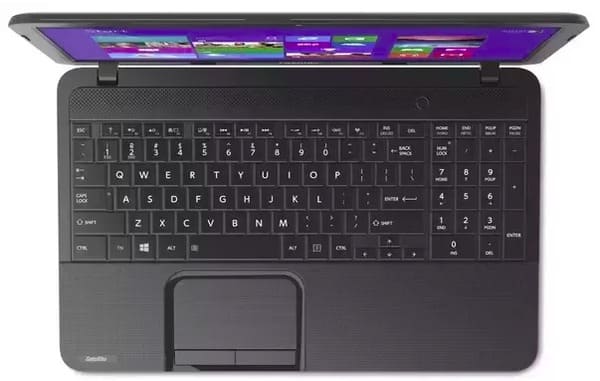
Metod 1: Skärmdump i helskärmsläge på en Toshiba-bärbar dator med PrtSc
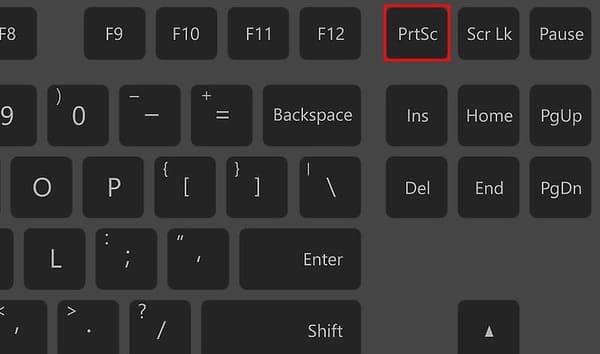
Steg 1. Tryck PrtSc Knappen
Klicka PrtSc för att fånga hela skärmen. På vissa äldre Toshiba Satellite-modeller kan du behöva trycka på Fn + PrtSc or Fn + Windows + End om funktionen Print Screen kombineras med en annan tangent.
Tips: För att göra det tydligare, PrtSc är förkortningen för Print ScreenInte alla bärbara datorer har en nyckel märkt Print ScreenPå Toshibas tangentbord sitter den här tangenten vanligtvis i det övre högra hörnet och kan visas som PrtSc, PrtScn eller Print Scr.
Steg 2. Klistra in skärmdumpen inatt måla och exportera
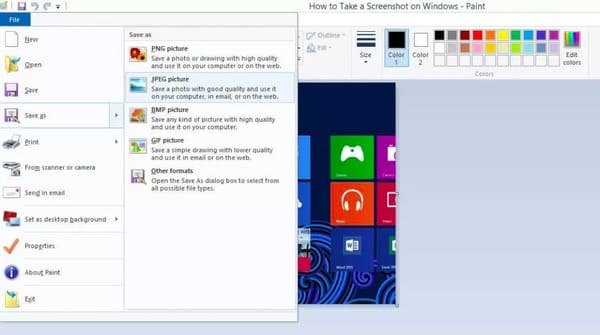
Du måste öppna en fotoredigerare för att spara skärmdumpen från urklippet. Paint är ett populärt val för att spara en Toshiba-skärmdump. sök och öppna Färg från startmenyn.
Det finns en tom arbetsyta i Paint. Tryck på Ctrl + V tillsammans för att klistra in en Toshiba-skärmdump i Paint. Välj sedan Spara som från rullgardinsmenyn Fil meny. Välj JPEG-bild eller andra bildformat för att exportera skärmdumpen.
Metod 2: Skärmdumpa ett aktivt fönster på en Toshiba-bärbar dator med Alt + PrtSc
Steg 1. Klicka Alt + PrtSc för att avbilda det aktiva fönstret. Skärmdumpen kommer att kopieras till urklipp.
Steg 2. Klistra in skärmdumpen i en bildredigerare och spara den.
Metod 3: Fånga ett valt område på en Toshiba-bärbar dator med Windows-genväg
Steg 1. Klicka Windows + Skift + S för att öppna klippverktyget. Din skärm blir nedtonad och markören förvandlas till ett hårkors, och du kan dra den för att välja det område du vill avbilda.
Steg 2. Redigera och spara skärmdumpen efter att du har tagit den.
Metod 4: Spara skärmdumpar automatiskt på Toshiba-bärbar dator med Windows + PrtSc
Om du inte hittar din skärmdump efter att ha använt föregående metoder och vill spara skärmdumpar direkt till en mapp istället för att kopiera dem till urklipp, tryck på Windows + PrtScWindows kommer att ta en bild av hela skärmen och spara bilden automatiskt i Filutforskaren > Bilder > Skärmdumpar.
Den här metoden fungerar på de flesta Toshiba-bärbara datorer som kör Windows 10 och Windows 11.
Tips: Alla metoder ovan är tillämpliga när du vill ta en skärmdump av Windows Media Player.
Del 2. Flexibla skärmdumpsverktyg för Toshiba (Windows 11/10/8/7)
Windows-genvägar fungerar bra för enkla skärmdumpar på en Toshiba-bärbar dator. Om du behöver avancerade alternativ som att rulla bland skärmdumpar eller vill lägga till anteckningar efter att du har tagit skärmdumpar, finns ett dedikerat skärmdumpsverktyg som Apeaksoft skärminspelare kan vara ett användbart alternativ.
Det är ett av de enklaste sätten att ta en skärmdump på en Toshiba-dator och redigera skärmdumparna direkt. Och det finns 7 skärmdumpssektioner du kan få, som ger användare inspelare för videor, ljud, spel, Windows, webbkamera, telefon och den senaste inspelaren i historien.

Nedladdad av över 1,000,000 användare
- Ta skärmdumpar gratis på din Toshiba-bärbara dator.
- Ta skärmdumpar av helskärm, ett valt område eller rullande sidor med flexibla skärmdumpsalternativ.
- Redigera skärmdumpar med anteckningar, texter, markeringar och mer.
- Spara, fäst eller hantera skärmdumpar enkelt efter inspelning.

Steg 1. Starta Apeaksoft Screen Recorder
Ladda ner och installera Apeaksoft Screen Recorder gratis på din Toshiba-bärbara dator. Starta skärmdumpsprogramvaran efter installationen. Om du bara vill ta en skärmdump kan du placera dig själv i önskat fönster på din Toshiba-bärbara dator och sedan välja Screen Capture från rullgardinsmenyn.

Tips: Du kan också klicka på Meny (tre rader uppe till vänster) för att hitta Företräde> HotkeysSedan kan du redigera snabbtangenterna baserat på dina behov.
Steg 2. Ta en skärmdump på en Toshiba-dator
Nu kan du fritt rita skärmområdet för att avbilda med musen. När du släpper musknappen får du upp en redigeringsverktygslåda. Så du kan rita och kommentera din skärmdump med linjer, pilar, texter och annat.
Även om du använder fel fotoeffekt kan du använda "ångra" eller "göra om" för att enkelt fixa felet.
Välj senare Spara alternativet att exportera din skärmdump till Toshiba Satellite-bärbara datorn.
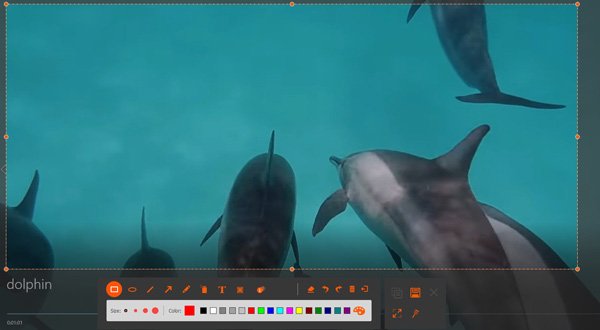
Du kan snabbt ta skärmdumpar på en Toshiba-bärbar dator i två steg med Screen Recorder. Standardformatet för skärmdumpar är PNG. Du kan ändra andra bildformat om det behövs. Dessutom kan du se flera inspelningsfunktioner med olika åtkomstnivåer i huvudgränssnittet. Om du vill spela in aktiviteterna på skärmen i videor kan du också lära dig... hur man spelar in videor på en PC.
Del 3. Hur man skärmdumpar på Toshiba med onlineverktyg
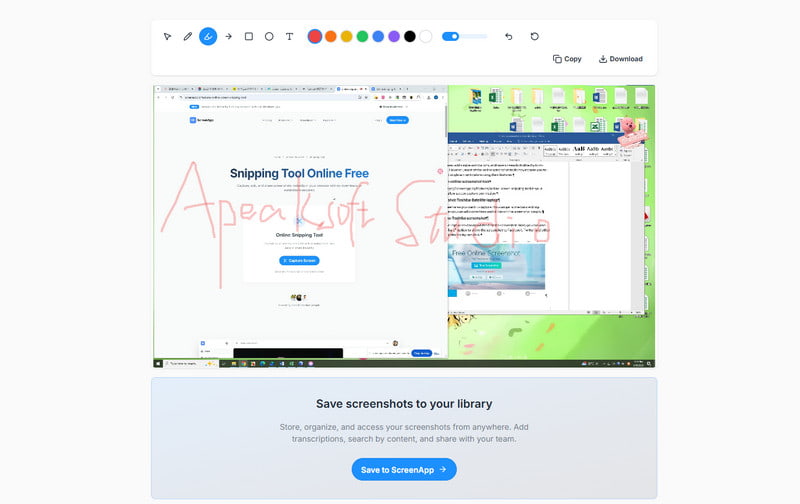
Om du inte vill installera skärmdumpsprogram kan du också använda skärmdumpsverktyg online för att ta skärmbilder på din Toshiba-skärm. Med dessa verktyg kan du välja skärmdumpsområde, lägga till enkla anteckningar och spara skärmdumpar direkt från din webbläsare. De flesta skärmdumpsverktyg online kan dock kräva att du loggar in med ett Google-konto innan du använder deras funktioner.
Steg 1. Öppna ett skärmdumpsverktyg online
Leta reda på https://screenapp.io/features/online-screen-snipping-tool i din webbläsare och ge behörighet att ta skärmdumpar.
Steg 2. Ta somskärmdump på en Toshiba Satellite-bärbar dator
Välj det skärmområde du vill ta en skärmdump av. Du kan få tillgång till några grundläggande redigeringsfunktioner. Sedan kan du enkelt lägga till några linjer och cirklar på skärmdumpen.
Steg 3. Spara Toshiba-skärmdumpen
Klicka på Spara till ScreenApp knappen för att ladda ner skärmdumpen och spara den på din Toshiba-bärbara dator.
Del 4: Vanliga frågor om att ta en skärmdump på Toshiba
Var sparas skärmbilder på en Toshiba-bärbar dator?
Du kan kontrollera dina utskriftsbilder på urklippet efter att du klistrat in dem i ett grafiskt program och sedan skrivit ut eller sparat dem.
Varför kan jag inte få min skärmdump att fungera på min Toshiba-bärbara dator?
Om Windows-logotypen och PrtSc-tangenten inte fungerar, eller om du inte har PrtSc-tangenten på din Toshiba-bärbara dator, kan du prova FN + Windows-logotypen + End/PrtSc, så borde den kunna ta en skärmdump.
Hur tar du en skärmdump av en video på din Toshiba-bärbara dator?
Du kan använda knappen Skriv ut skärm. Tryck sedan bara på Ctrl + V för att klistra in det i ett program.
Slutsats
Den här sidan samlar flera enkla sätt ta en skärmdump på Toshiba dator. Du kan använda tangentkombinationen för att snabbt ta och spara skärmdumpar, eller prova skärmdumpsverktyg online för att ta och ladda ner skärmdumpar. Om du behöver fler redigeringsfunktioner och flexibla skärmdumpsalternativ, Apeaksoft skärminspelare kan hjälpa dig att enkelt ta och redigera skärmdumpar i Windows 11/10/8/7 med effekter.

Relaterade artiklar




