


Vad är Bildinsamling på Mac och hur använder man det

Vill du överföra bilder från digitalkameror, skannrar, iPhone eller iPad till din Mac? Faktum är att Mac har några ganska bra förinstallerade appar, bland vilka Image Capture-appen är ett övertygande exempel. Vad är det? Bildtagning på MacHur hittar man Bildinsamling på Mac? Hur använder man det för att överföra iPhone-bilder till Mac? Läs det här inlägget så hittar du alla svar du vill ha.
SIDINNEHÅLL:
Del 1 Vad är bildinsamling på Mac
Bildinsamling är en inbyggd macOS-app som är utformad för att överföra och sortera bilder på anslutna externa enheter, till exempel kameror, skannrar, minneskort och iOS-enheter. Med det här praktiska verktyget kan du styra en skanner och konfigurera upplösning, färger, storlek och filformat för det skannade dokumentet. Förutom importfunktionen kan du skicka bilder till en annan app.
Till skillnad från appen Foton ger Bildinsamling dig mer kontroll över var dina importerade filer sparas och läggs inte till dem automatiskt i ditt Foton-bibliotek.
Bildtagning kontra fotoapp
| Funktioner | bild~~POS=TRUNC | foton app |
| Syfte | Importera foton och videor från anslutna enheter | Hantera, organisera, redigera och synkronisera foton |
| Enheter som stöds | iPhone, iPad, digitalkameror och skannrar | Främst Apple-enheter som iPhone, iPad och Mac |
| Fotoplats | Sparar foton i en vald mapp | Sparar foton i fotobiblioteket |
| Fotohantering | Inga album, redigerings- eller organisationsfunktioner | Album, redigeringsverktyg, sökning och iCloud-synkronisering |
| Ta bort foton | Stöder alternativet "Radera efter import" | Kan radera foton från enheter |
| bäst för | Snabb överföring av foton från iPhone/kameror till Mac | Hantera och synkronisera ditt fotobibliotek mellan Apple-enheter |
Del 2: Var finns Bildinsamling på Mac
Hittar du inte Image Capture på din Mac? Det här avsnittet beskriver tre grundläggande sätt att hitta och öppna Image Capture på Mac.
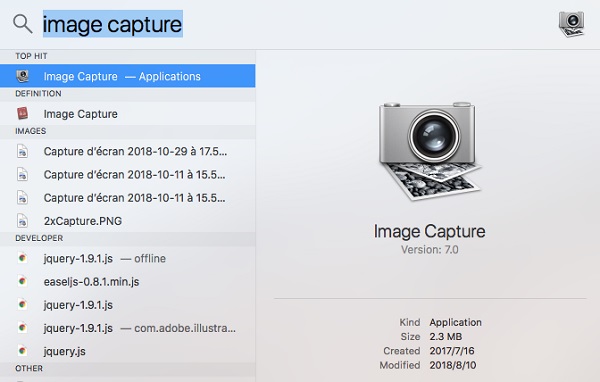
Sätt 1. Öppna bildtagning med Spotlight
Steg 1. Tryck på kommando + mellanslag för att öppna Spotlight-sökning. Skriv sedan bild~~POS=TRUNC i sökfältet.
Steg 2. Välj bild~~POS=TRUNC appen från sökresultaten och tryck på ange.
Sätt 2. Öppna bildtagning via Finder
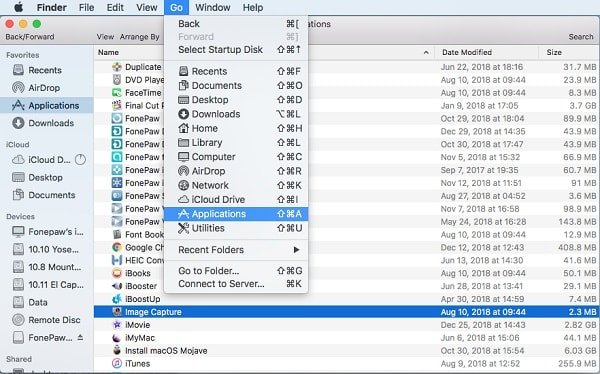
Steg 1. Öppna Finder och välj Tillämpningar från sidofältet. Eller så kan du klicka på Go på Finder-menyn och välj Tillämpningar från sin rullgardinsmeny.
Steg 2. Hitta bild~~POS=TRUNC i mappen Program. Dubbelklicka på den för att öppna den.
Sätt 3. Öppna bildtagning via Launchpad
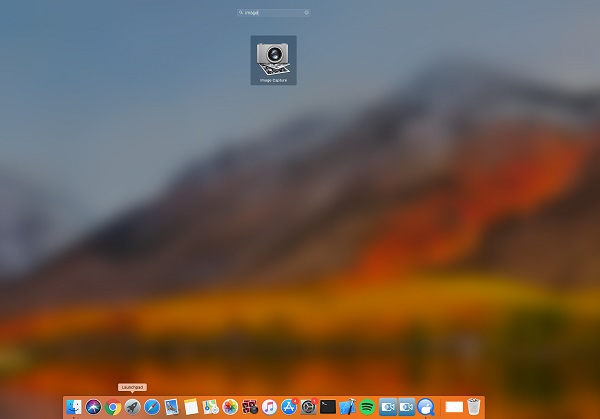
Steg 1. Öppet Launchpad i Dock.
Steg 2. Sök efter bild~~POS=TRUNC i Launchpad med hjälp av sökfältet högst upp.
Steg 3. Leta upp Image Capture och klicka sedan på den för att öppna.
Del 3: Hur man använder bildinsamling på Mac
Hur använder man Bildinsamling på Mac för att importera foton? Det här avsnittet visar en detaljerad guide. Vi testade Bildinsamling på macOS Sequoia med en iPhone 17 Pro och importerade över 500 foton via USB-C-anslutning.
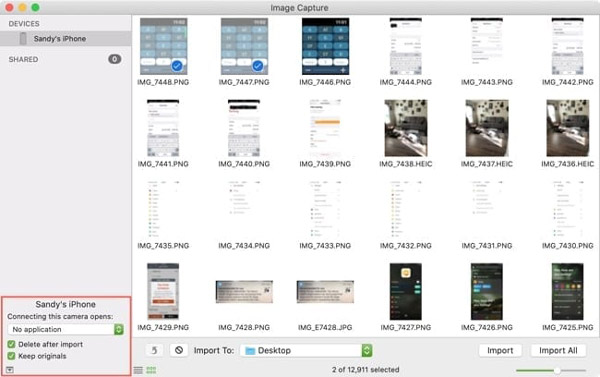
Steg 1. Om du vill importera bilder från iPhone eller iPad med Bildinsamling måste du först ansluta källenheten till din Mac via USB.
Steg 2. Lås upp din iPhone och lita på den här Mac-datorn. Kör bild~~POS=TRUNC på din Mac.
Steg 3. Dina iPhone- eller iPad-foton visas automatiskt under Enheter.
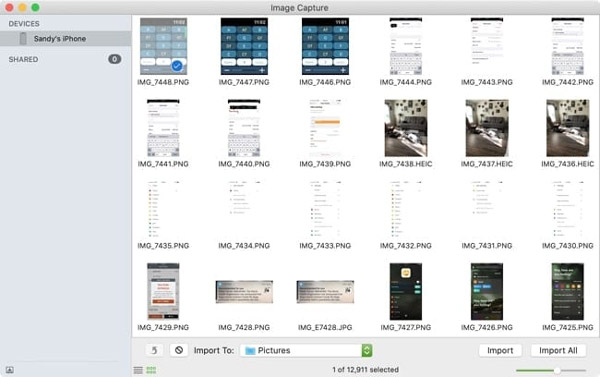
Steg 4. För att importera dina iPhone- eller iPad-foton kan du klicka på Importera till alternativet att välja plats, vilket gör att du kan spara dina foton i valfri mapp på din Mac.
Steg 5. Klicka på Importera alternativet att fortsätta. Om du vill överföra alla foton till din Mac kan du klicka på Importera alla alternativ till Överför iPhone-bilder till Mac.
När du har importerat dina foton till Mac kan du hantera dem fritt. Dessutom finns det några dolda funktioner som du inte får missa. Klicka bara på Visa / dölj knappen i appens nedre vänstra hörn, så ser du att det finns två alternativ för enhetsanslutning: ett är Ta bort efter import, och den andra är Behåll original.
Del 4: Alternativ till bildinsamling på Mac för att överföra data
Eftersom Bildinsamling endast stöder överföring av foton från anslutna enheter kan du behöva ett kraftfullare alternativ för att hantera och överföra olika typer av iPhone/iPad/iPod-data på din Mac. Apeaksoft iPhone Transfer är ett utmärkt alternativ för att överföra foton, videor, musik, kontakter, meddelanden och mer mellan dina iOS-enheter och Mac. Den fungerar också bra för fotohantering. Du kan skapa, byta namn på, ta bort, förhandsgranska och kontrollera information om bilden, samt konvertera HEIC-bilden till PNG- eller JPEG-format.

Nedladdad av över 1,000,000 användare
- Ett bra alternativ till Image Capture för att importera foton.
- Överför foton från iPhone / iPad / iPod till Mac med ett enda klick.
- Importera även foton från Mac till dina iOS-enheter.
- Hantera och organisera foton som att skapa nya album på din enhet.
- Förhandsgranska bilden utan problem.

Del 5: Vanliga frågor om bildtagning på Mac
Jag hittar inte Image Capture på min Mac, hur fixar jag det?
Om ovannämnda metoder inte fungerar kan Image Capture-programmet av misstag raderas eller raderas från din Mac. Vid det här tillfället kan du försöka installera om MacOS-operativsystemet.
Hur laddar jag ner Image Capture?
Image Capture är en Apple-app som är inbyggd i Mac, det finns inget behov av det och du kan inte ladda ner den.
Varför fungerar inte Bildinsamling på Mac?
Bildinsamling kanske inte fungerar på din Mac på grund av anslutningsproblem, föråldrad macOS, behörighetsinställningar eller en enhet som inte stöds. Du kan åtgärda det genom att återansluta enheten, använda en annan USB-kabel eller starta om din Mac och enhet.
Varför visas inte min iPhone i Bildinsamling?
Se till att din iPhone redan är upplåst och att du har litat på din Mac. Du kan först kontrollera om iPhonen känns igen i Finder. Om inte, försök att återansluta din iPhone eller byta USB-kabel.
Varför raderas mina foton efter import?
Du kan aktivera alternativet Ta bort efter import i det nedre vänstra hörnet.
Slutsats
Hoppas att du kan hitta Image Capture på din Mac och att du vet hur man använder Bildinsamling på MacFör att flytta foton från iPhone eller iPad till din Mac, Bildinsamling och Apeaksoft iPhone Transfer är de fantastiska apparna du kan prova.

Relaterade artiklar




