


Hur man skärmdumpar stillbilder från videor i Windows Media Player

Idag har video blivit det viktigaste sättet att få underhållning. Det finns många viktiga ögonblick som du kanske vill fånga och spara. Du kanske till exempel vill fånga ett minnesvärt ögonblick eller en film som du kan dela med dina vänner eller på sociala medier.
Som standardmediaspelare på datorn kan Windows Media Player uppfylla dina behov. Den här guiden avser att diskutera hur man tar en skärmdump i Windows Media Player. Läs mer!
SIDINNEHÅLL:
- Del 1: Så här tar du skärmdumpar i Windows Media Player 11/12
- Del 2: Hur man tar skärmdumpar i Windows Media Player 10
- Del 3: Så här tar du skärmdumpar av stillbilder i Windows Media Player på XP och tidigare
- Del 4: Enklaste sättet att ta skärmdumpar av Windows Media Player
- Del 5: Vanliga frågor om Windows Media Player Skärmdump
Del 1: Så här tar du skärmdumpar i Windows Media Player 11/12
Om du använder den senaste versionen av Windows Media Player kan du behöva lite hjälp från Microsoft Paint. Du kan lära dig hur du tar en stillbild från en video i nya Windows Media Player genom att följa stegen nedan:
Steg 1. Öppna videon du vill ta en skärmdump av i den nya versionen av Windows Media Player (Windows Media Player fungerar inte).
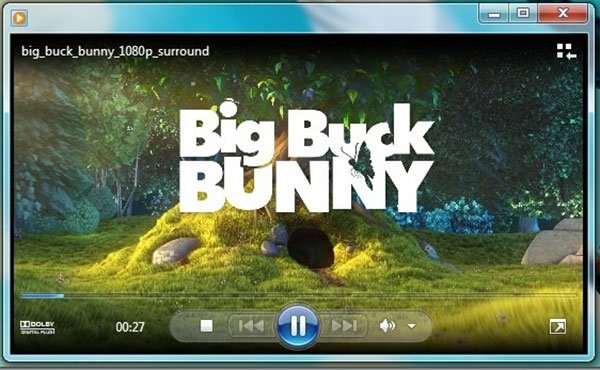
Steg 2. Använd Snabbspola och Rewind knapparna längst ner för att hitta önskad ram. tryck på Print Screen tangent på tangentbordet.
Steg 3. Kör MS Paint från Start och klicka på Klistra in menyn på det översta bandet för att klistra in stillbilden.
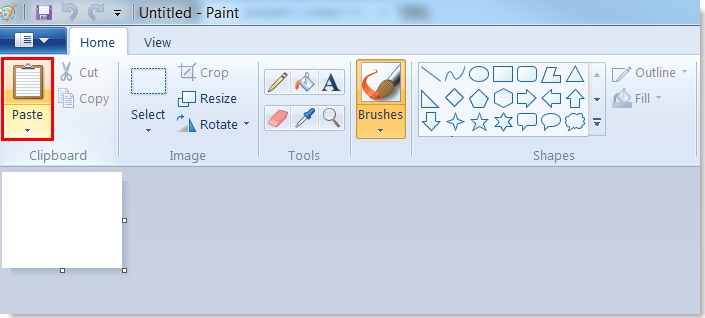
Steg 4. Redigera den och ta bort oönskade områden. Gå sedan till Fil meny, välj Spara som och spara stillbilden på din hårddisk.
Del 2: Hur man tar skärmdumpar i Windows Media Player 10
Windows Media Player 10 har faktiskt en inbyggd funktion för att ta skärmdumpar, vilket innebär att du kan fånga vilken scen som helst medan du spelar upp videor direkt. Och operationerna är ganska enkla. Du behöver bara använda några genvägar. Följ stegen nedan för att lära dig hur du tar en skärmdump i Windows Media Player 10:
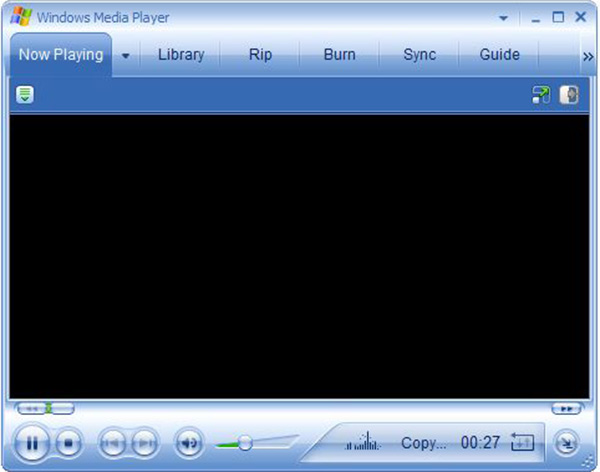
Steg 1. Öppna en video i WMP 10 och tryck på Paus knappen längst ner när du ser materialet du vill ta.
Steg 2. Tryck ctrl + I samtidigt på tangentbordet. Då kommer du att se Spara tagna bilder ändra.
Steg 3. Då kan du hitta stillbilden i ditt bildbibliotek.
Tips: Detta sätt är endast tillgängligt för filmfiler som stöds av Microsoft. Om inte, får du inte Spara tagna bilder ändra eller skärmdumpen.
Del 3: Så här tar du skärmdumpar av stillbilder i Windows Media Player på XP och tidigare
Äldre versioner av Windows Media Player, som vanligtvis finns i Windows XP eller tidigare system, har inte den inbyggda skärmdumpsfunktionen som finns i nyare versioner. För att ta en stillbild i WMP måste du justera vissa videoinställningar och använda skärmdumpsmetoden. Stegen nedan visar hur du tar en skärmdump i Windows Media Player i Windows XP eller tidigare:
Steg 1. Kör Windows Media Player, gå till organisera menyn och välj Montering. Eller så kan du hitta Montering in Verktyg på menyraden.
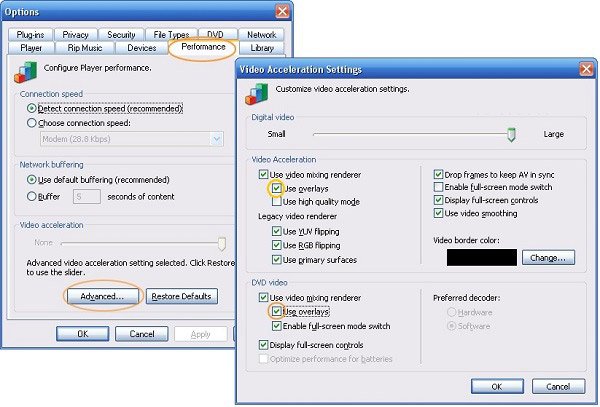
Steg 2. Gå till Prestanda fliken i popup-dialogrutan och klicka på Advanced Open water knapp. Se till att kontrollera Använd videomixning och avmarkera Använd överlägg. Klicka OK och tryck sedan på Apply.
Steg 3. Nu kan du använda din Print Screen tangenten för att ta en stillbild från en video i Windows Media Player.
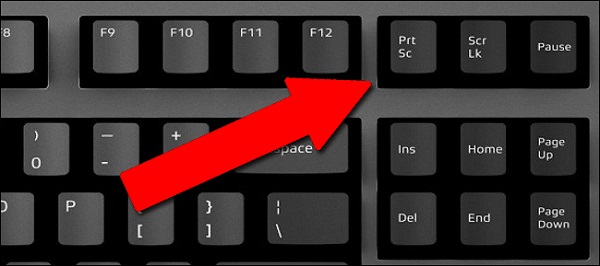
Tips: För gamla versioner av WMP, om du inte inaktiverar överläggen, kan du bara få en svart bild när du tar skärmdumpar.
Del 4: Enklaste sättet att ta skärmdumpar av Windows Media Player
Det kan vara lite komplicerat att fånga en stillbild från videon i olika versioner av Windows Media Player. Den goda nyheten är att Apeaksoft skärminspelare kan hjälpa dig att lösa alla problem. Du kan använda den för att ta skärmdumpar av valfri video i vilken version som helst av WMP. Förutom att ta ögonblicksbilder kan du också använda den för att spela in video, ljud, spel, webbkamera och till och med din telefonskärm. Om det behövs kan du till och med lägga till anpassade vattenstämplar på inspelningen för att skydda ditt arbete. Det är självklart det enklaste valet att ta skärmdumpar av Windows Media Player på Windows 11/10/8/7.
Skärmdump av valfri Windows Media Player
- Spela in stillbilder från video i valfri version av Windows Media Player, oavsett om det är WMP 12, 11, 10 eller tidigare.
- Skapa skärmdumpar med hög kvalitet.
- Redigera eller rita videoskärmdumparna direkt.
- Stöd för att ta långa skärmdumpar med ett rullande fönster.

Hur man enkelt tar en stillbild från en video i Windows Media Player
Steg 1. Ställ in skärminspelare
Kör det bästa skärmdumpsverktyget för Windows Media Player efter att du har installerat det på din dator med knappen ovan. Öppna preferenser dialogrutan från Meny alternativ. Sedan kan du ändra alternativ relaterade till skärmdumpsformat, snabbtangenter och mer.

Steg 2. Ta en skärmdump av videon
Spela upp en video i Windows Media Player och pausa den när du ser önskad ram. Byt till skärminspelare och välj Screen CaptureNu kommer markören att förvandlas till ett kors. Klicka och dra musen för att täcka hela Windows Media Player-fönstret eller en del av bilden.

Steg 3. Step3 Redigera och spara skärmdumpen
När du släpper musen visas verktygsfältet med flera alternativ. Här kan du redigera och spara stillbilden. För att lägga till lite text, till exempel, välj den stora T knappen. Ställ sedan in färg, teckensnitt, storlek med mera. Klicka på rätt position på skärmbilden och skriv in texten.
Efter redigering har du flera alternativ att hantera den slutliga stillbilden:
Förhandsgranska skärmdump: Klicka på Större knappen för att visa skärmdumpen i helskärm.
Spara skärmdump på hårddisken: Klicka på Spara knappen och Skärminspelaren sparar den baserat på dina inställningar.
Skicka skärmdump till urklipp: Om du vill använda skärmdumpen i andra program, som MS Word, klicka på Urklipp knappen och klistra in den i målappen.
Fäst på skärmen: Klicka på nål knapp.

Förutom att ta skärmdumpar av en stillbild från en video kan du också använda den för att spela in videon på PC utan problem.
Del 5: Vanliga frågor om Windows Media Player Skärmdump
Hur fångar jag en bild från en video i VLC Media Player?
Till skillnad från Windows Media Player har VLC inbyggd skärmdumpsfunktion. Du måste dock visa den genom att aktivera den. Avancerade kontroller i Visa meny. Då får du en kameraknapp på det extra verktygsfältet. Den kan ta stillbilder från video.
Var hamnar skärmdumpar i Windows 10?
Svaret varierar beroende på hur du tar skärmdumpar. Om du trycker på Print Screen ensam, sparas skärmdumpen i urklipp. Knappkombinationen av Windows + Print Screen tar en skärmdump på Windows 10 och sparar den som PNG i standardmappen Bilder.
Har Windows 10 en inbyggd skärmdumpsskapare?
Ja, Microsoft har introducerat flera verktyg för att ta skärmdumpar i Windows 10. Förutom genvägar finns Snipping Tool tillgängligt i Windows 7 och senare. Det nya Snip & Sketch-verktyget kan också ta stillbilder från video.
Har Windows ett inbyggt verktyg för videoinspelning?
Ja. Windows 10 och senare versioner har ett inbyggt videoinspelningsverktyg som heter Xbox Game Bar. Du kan använda det för att spela in videor gratis.
Varför visas det svart när man tar skärmdumpar av WMP-videor?
Det kan orsakas av videohårdvaruaccelerationen eller inställningarna för överlagring. Problemet uppstår alltid i äldre versioner av Windows Media Player och du har aktiverat överlagringsfunktionen. Du kan följa stegen i del 3 för att lösa problemet.
Slutsats
Den här guiden har delat de enklaste metoderna för att spela in stillbilder från video i Windows Media PlayerDet du behöver göra är att välja den lämpligaste och följa vår guide för att fånga det du vill ha. Apeaksoft skärminspelareerbjuder till exempel omfattande, användbara funktioner gratis.

Relaterade artiklar




