


Hur man tar ett foto med en webbkamera på datorn

Idag har de flesta datorer och bärbara datorer en webbkamera som standard. Generellt sett används den för att dela ditt ansikte och dina reaktioner när du har onlinemöten eller skapar e-lärande. Webbkameran kan faktiskt göra fler saker, till exempel ta ett foto med din webbkameraDen här konkreta guiden guidar dig genom de beprövade metoderna och stegen för att garantera kvaliteten på selfies på Windows och macOS.
SIDINNEHÅLL:
Del 1: Hur man tar ett foto med en webbkamera på en dator
Förutom den inbyggda webbkameran behöver du även en kameraapp för att ta bilder med webbkameran. I Windows 11/10 har Microsoft lagt till en kameraapp. Den låter dig använda webbkameran för att ta bilder.
Steg 1. Typ rum i Windows sökfält.
Steg 2. Öppna Kamera appen från resultatet.
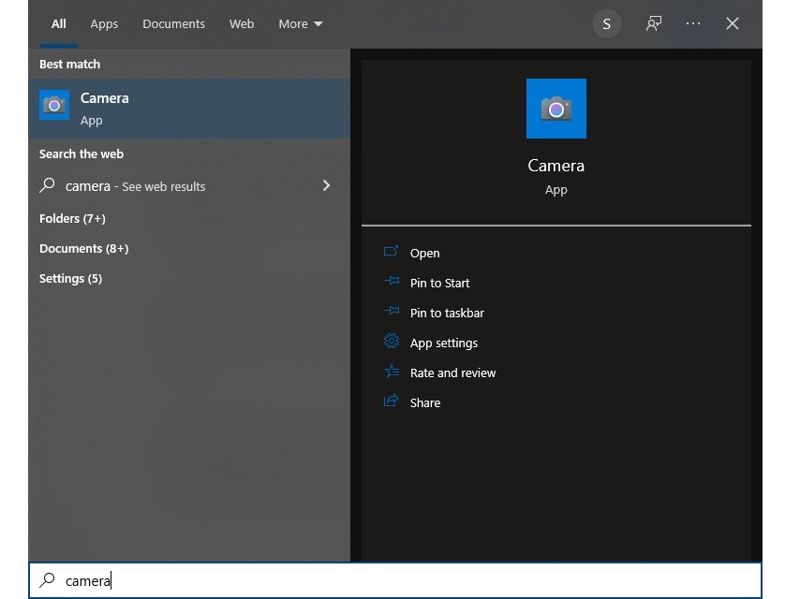
Steg 3. Om din dator har en integrerad webbkamera eller om du har anslutit en extern webbkamera till datorn, ge kameran åtkomst till den.
Steg 4. När du är redo klickar du på Kamera knapp.
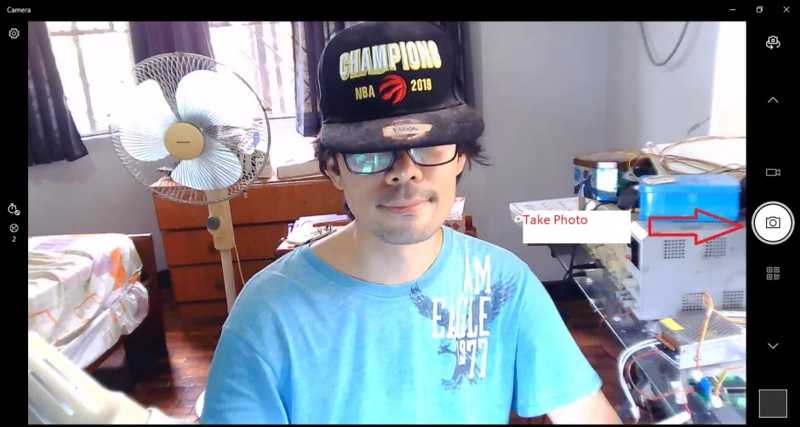
Steg 5. För att se fotot, klicka på Kamerarullen knappen för att öppna målmappen.
Del 2: Hur man tar ett foto med en webbkamera på en Mac
Med Photo Booth på en MacBook kan du ta ett passfoto med en webbkamera och skapa ett högkvalitativt resultat. Den här appen är förinstallerad på nästan alla bärbara Mac-datorer. Här är stegen:
Steg 1. Öppna Finder app och gå till Tillämpningar mapp.
Steg 2. Hitta photobooth app och öppna den.
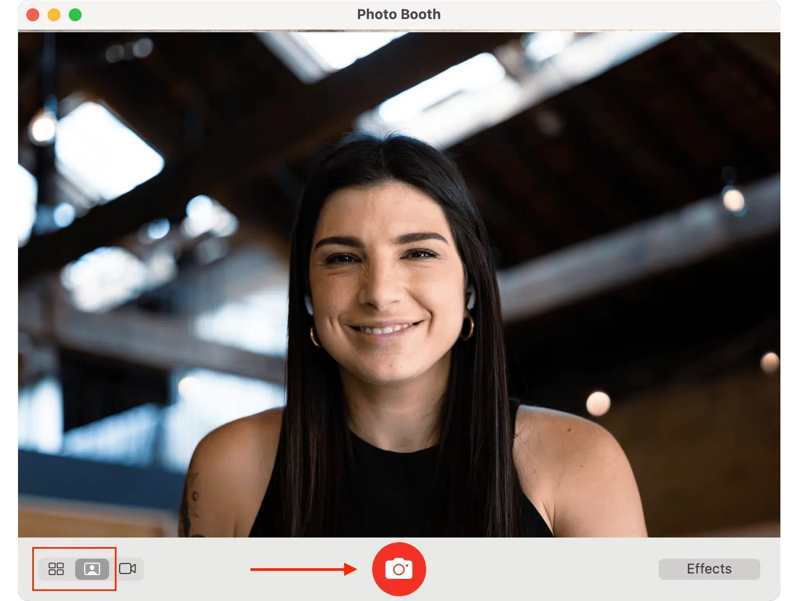
Steg 3. Sedan aktiveras din Mac-kamera automatiskt.
Steg 4. Valfritt, klicka på effekter knappen för att tillämpa visuella effekter.
Steg 5. Bestäm dig för att ta ett porträtt eller fyra foton i följd längst ner till vänster.
Steg 6. Klicka på Kamera knappen när du är redo.
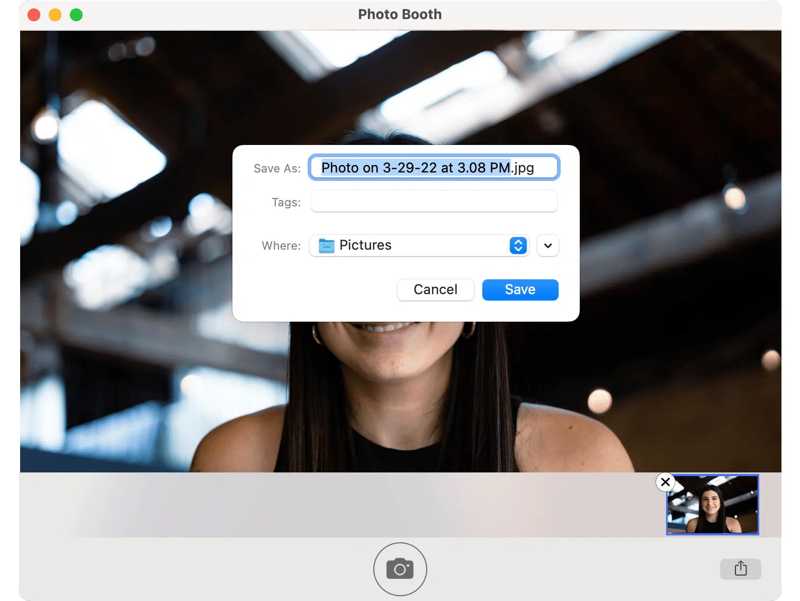
Steg 7. Efter att du tagit ett foto, högerklicka på det och klicka Export.
Steg 8. Lämna ett filnamn och ange en plats.
Steg 9. Klicka på Spara knappen för att spara den.
Del 3: Hur man tar ett foto med en webbkamera online
Den inbyggda kameraappen är ett enkelt sätt att ta ett foto med en webbkamera, men det är väldigt enkelt. Om du vill ha bonusfunktioner och fler anpassningsalternativ kan du prova en online-kamerainspelare app, till exempel pixect.com.
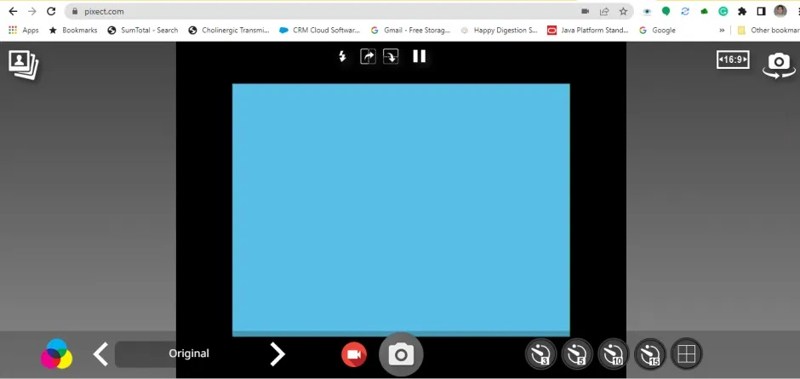
Steg 1. Besök Pixect i din webbläsare.
Steg 2. Klicka på Börja nu knapp.
Steg 3. Välj sedan Använd kamera alternativ för att aktivera webbkameran.
Steg 4. Tillåt webbplatsen att komma åt din webbkamera.
Steg 5. Klicka på Upplösning knappen längst upp till höger, välj en upplösning och bildförhållande. Den kan ta bilder upp till 2K.
Steg 6. Klicka på Färdig knappen för att bekräfta valet.
Steg 7. För att lägga till effekter, klicka på Effekt knappen längst ner.
Steg 8. När du är redo klickar du på Kamera knapp.
Steg 9. Retuschera sedan fotot online.
Steg 10. Slutligen klickar du på Spara för att ladda ner den.
Del 4: Hur man tar foton med en webbkamera i hög kvalitet
Om du inte har en internetanslutning, försök Apeaksoft skärminspelareDen kan spela in via din webbkamera i Windows och macOS. Ännu viktigare är att den använder AI för att optimera utskriftskvaliteten automatiskt. Instruktionerna på skärmen effektiviserar arbetsflödet.

Nedladdad av över 1,000,000 användare
- Ta foton med en webbkamera på en dator med ett klick.
- Erbjud olika anpassade alternativ.
- Ta foton i upp till 4K.
- Registrera ett brett spektrum av källor.
- Stöder alla populära video- och bildformat.

Hur man tar bilder med en webbkamera på en dator
Steg 1. Ställ in webbkamerainspelaren
Starta webbkamerainspelaren efter att du har installerat den på din dator. Det finns en annan version för Mac. Välj Webbkamerainspelare läge. Om programvaran använder din webbkamera för första gången, tillåt den.
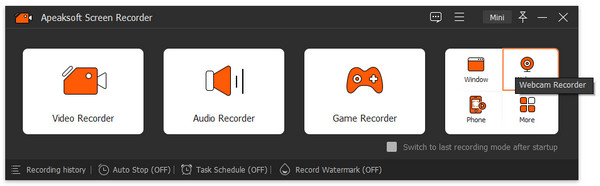
Steg 2. Spela in webbkamera
Dubbelkolla din kamera i Webkamera fältet. Om du har flera webbkameror, se till att välja rätt. Klicka på Upplösning alternativet och välj en lämplig upplösning. Klicka på REC -knappen för att börja spela in vem som är framför din webbkamera.
Tips: Om du vill ändra utdataformatet och andra alternativ klickar du på Inställningar knapp.
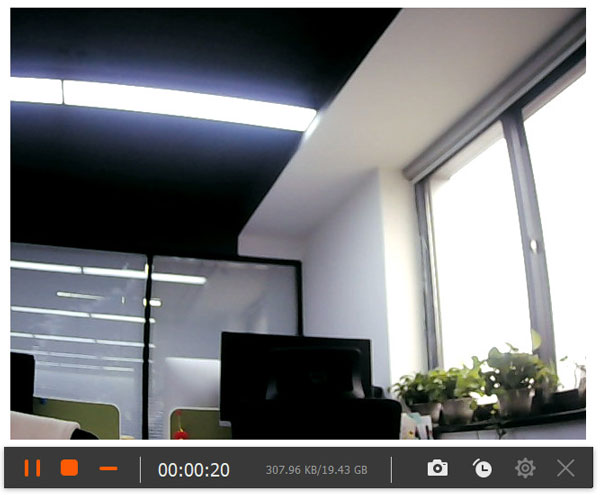
Steg 3. Ta bilder
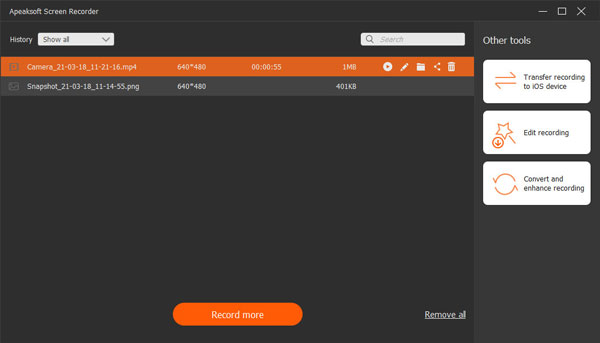
När inspelningen är klar klickar du på Sluta knappen. Efter rendering öppnas den i mediaspelaren. Förhandsgranska webbkamerainspelningen. Placera reglaget i den högra ramen på tidslinjen och klicka på skärmdump knappen för att ta ett foto. Sedan kan du hitta selfierna i Bild fliken.
Slutsats
Denna guide förklaras hur man tar ett foto med sin webbkamera på din Windows- eller macOS-dator. Den inbyggda Kamera-appen är ett snabbt sätt att ta foton och videor. Dessutom kan du med webbkameraappar filma med en webbkamera och retuschera den online. Apeaksoft skärminspelare är ett bra alternativ om du vill ta flera selfies i hög kvalitet via webbkameran på din dator. Den använder AI för att förbättra webbkamerakvaliteten.

Relaterade artiklar



